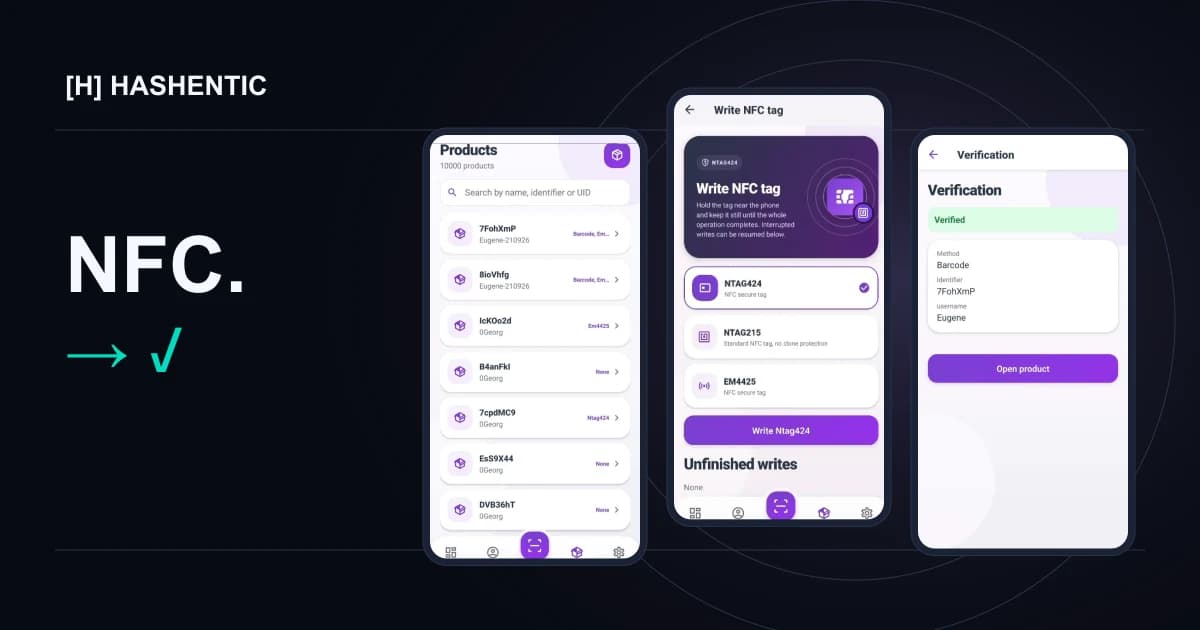
PRODUKTVERWALTUNG
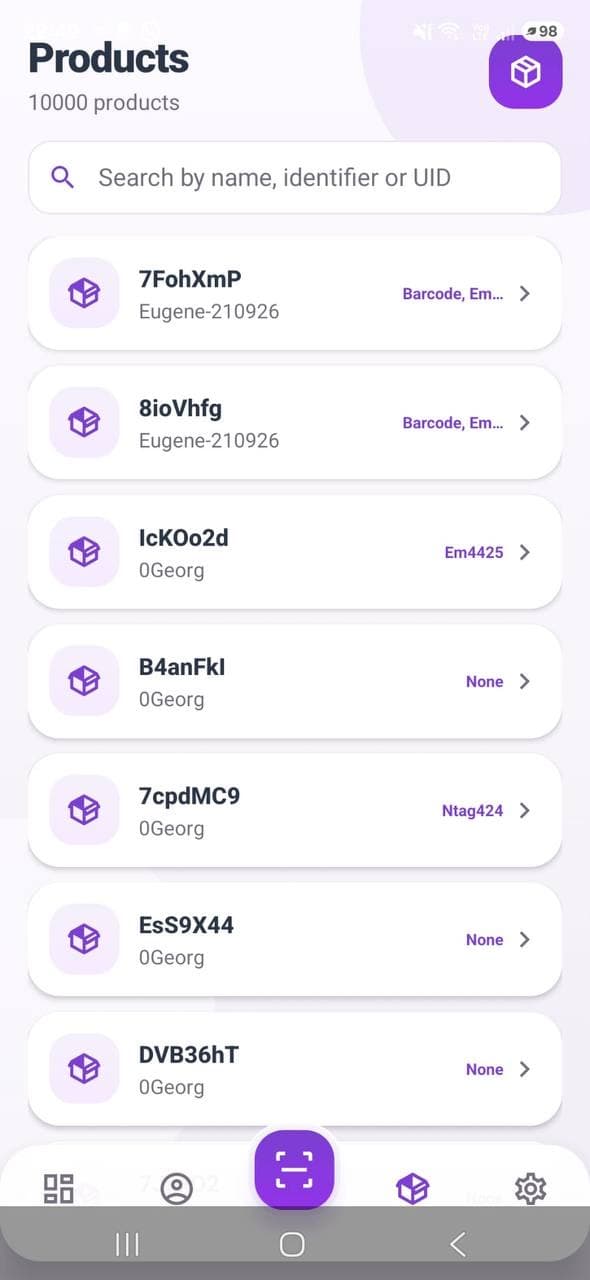
Produkte aktuell halten
Durchsuchen Sie Ihren Katalog, öffnen Sie Produktdatensätze und bearbeiten Sie verfügbare Felder mit den Ihrem Konto zugewiesenen Berechtigungen.
Tags beschreiben. Produkte aktualisieren. Per Antippen prüfen. Bringen Sie Ihren Hashentic-Arbeitsbereich zum Produkt, überall dort, wo Sie arbeiten.
Nur über die Hashentic-Webanwendung mit aktiver Lizenz verfügbar. Zum Beschreiben von NFC-Tags benötigen Sie ein kompatibles Smartphone und einen unterstützten Tag.
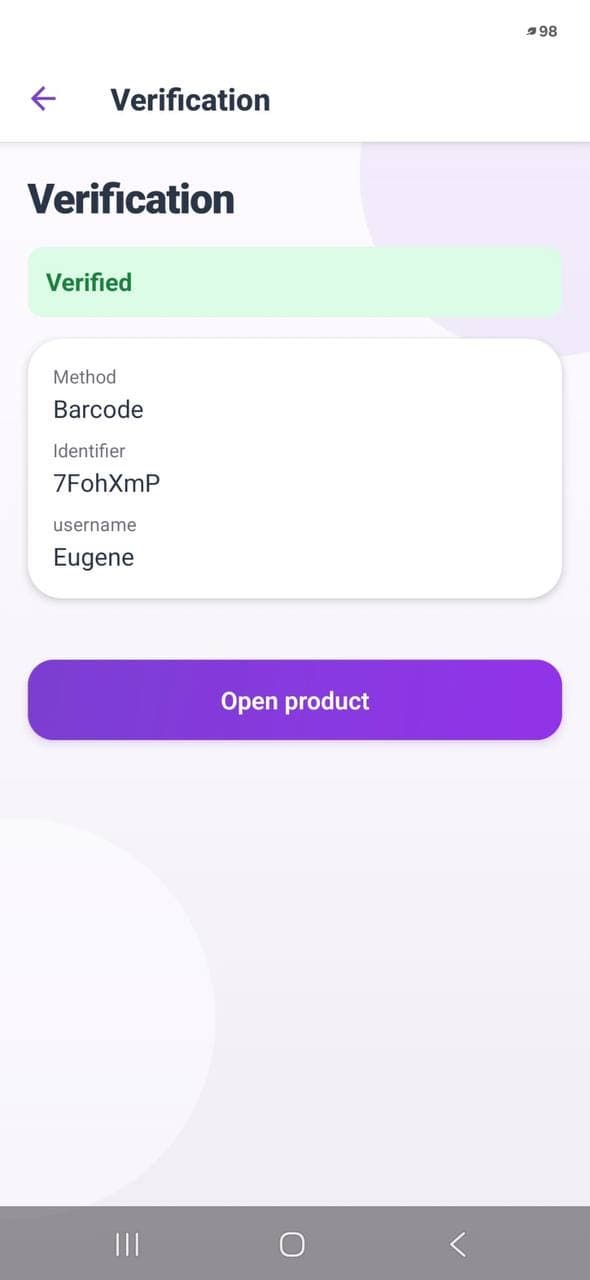
Begleiten Sie das Produkt durch drei Schritte. Sehen Sie sich die tatsächlichen App-Ansichten an oder starten Sie den Rundgang.
Die App-Ansichten sind auf Englisch. Die Prüfmethode hängt vom gescannten Tag oder Code ab.
Ihr Katalog, genau dort, wo Sie ihn brauchen.
Die Werkzeuge für Ihr Team, vereint auf dem Smartphone, das es bereits in der Hand hält.
Durchsuchen Sie Ihren Katalog, öffnen Sie Produktdatensätze und bearbeiten Sie verfügbare Felder mit den Ihrem Konto zugewiesenen Berechtigungen.
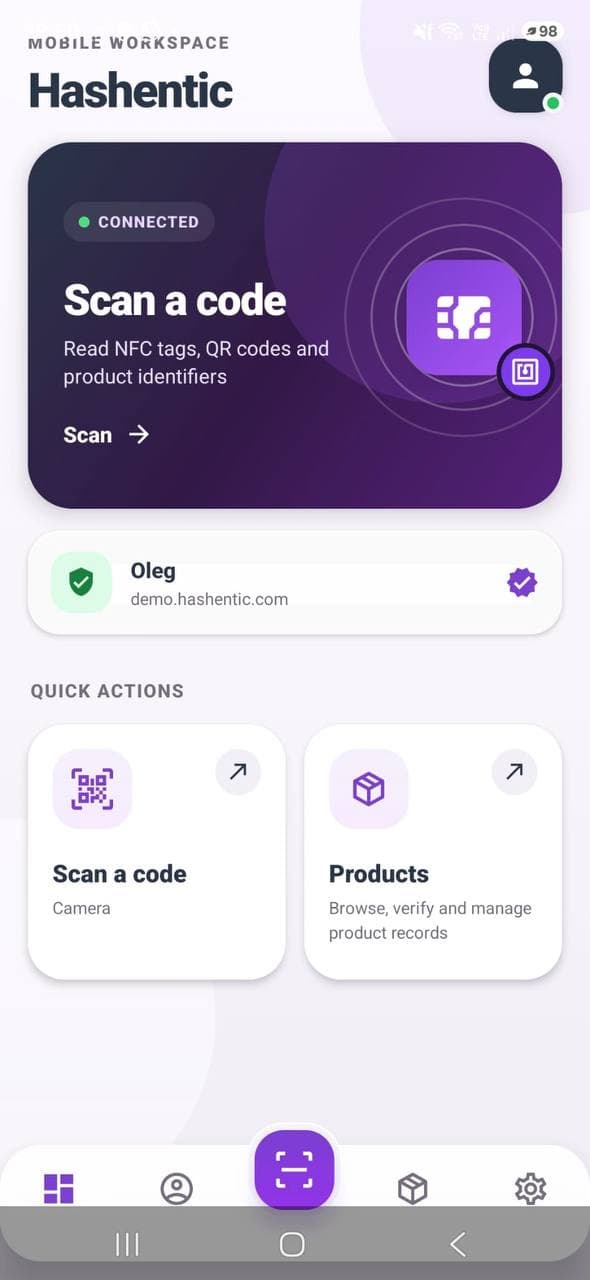
Lesen Sie NFC-Tags, QR-Codes und Produktkennungen. Wechseln Sie vom physischen Artikel zu seinem Datensatz im selben Arbeitsbereich.
Halten Sie gespeicherte Konten bereit und schützen Sie den Zugriff mit der App-Sperre. Prüfen Sie die NFC-Verfügbarkeit direkt auf dem Gerät.
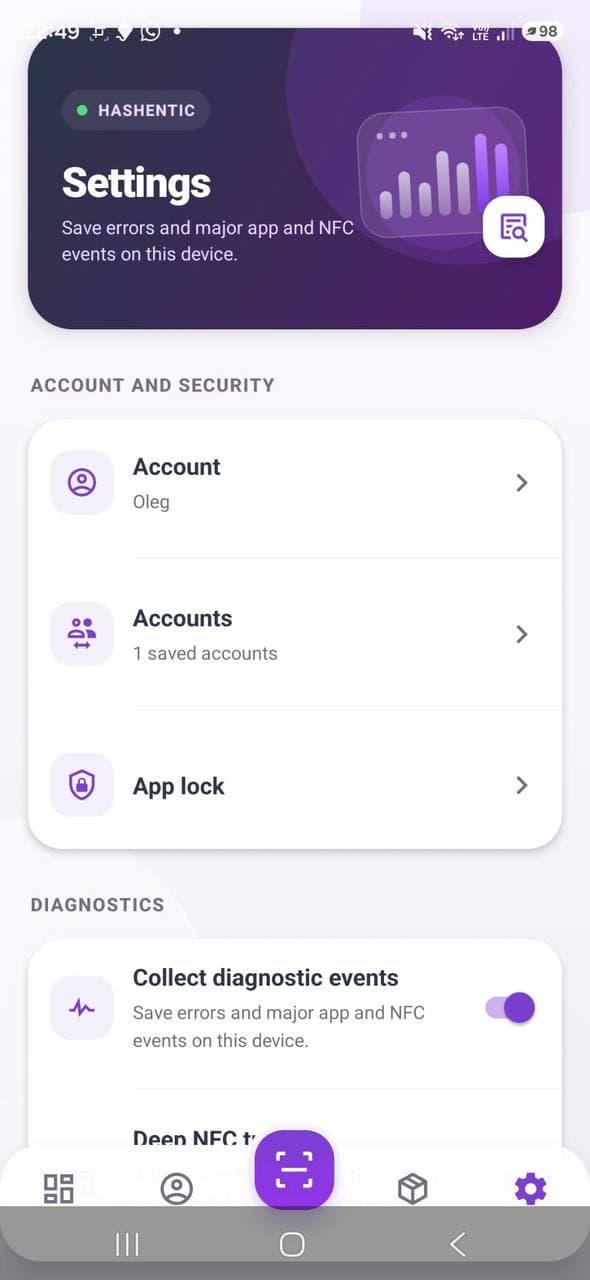
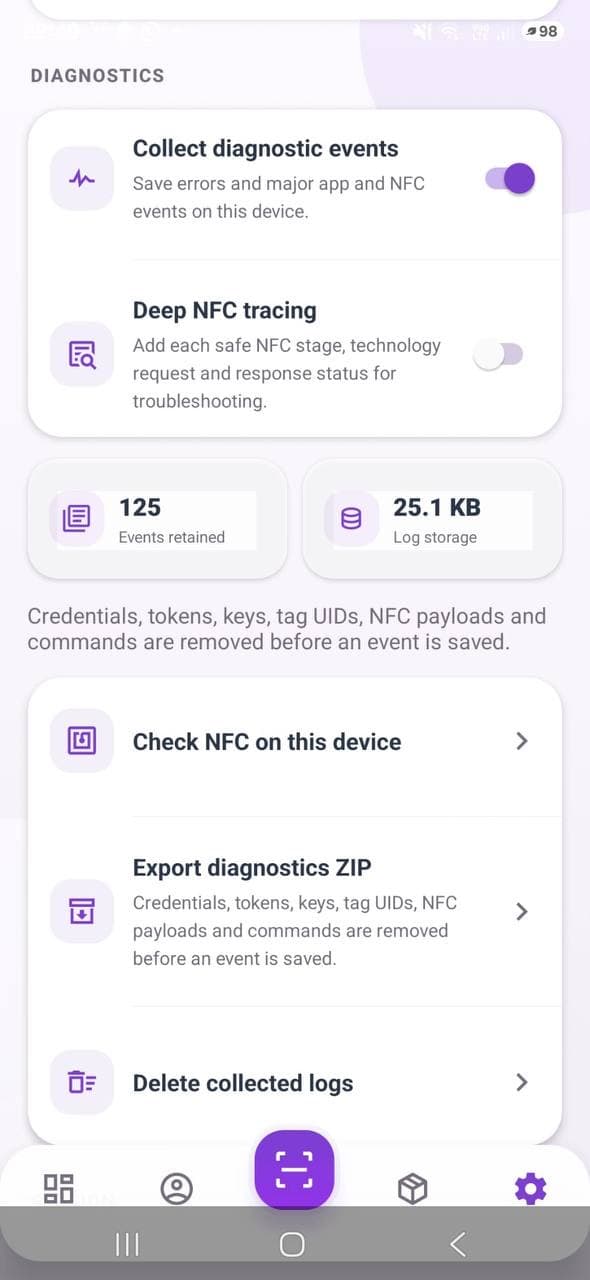
Erfassen Sie Geräteereignisse, untersuchen Sie NFC-Ablaufschritte und exportieren Sie Diagnosedaten für den Support. Sensible Werte werden vor dem Speichern der Ereignisse entfernt.
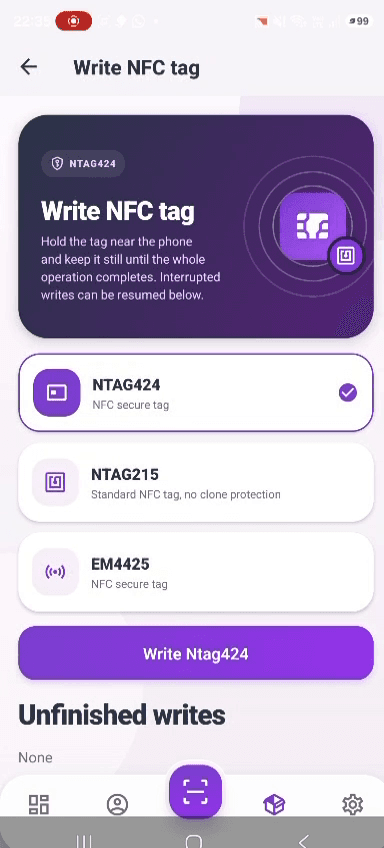
Eine kurze Aufnahme aus der App: Tag-Typ auswählen, den Schreibhinweisen folgen, das Ergebnis prüfen und zum Produkt zurückkehren.
App-Aufnahme · ohne Ton · tatsächlicher Ablauf
Zum Lesen und Beschreiben von NFC-Tags muss NFC verfügbar und aktiviert sein. QR-Codes und Barcodes werden mit der Kamera gescannt.
Wählen Sie den Tag-Typ passend zu Ihrem Produkt und Ihren Sicherheitsanforderungen. Die gezeigte App bietet Optionen für NTAG424, NTAG215 und EM4425.
Greifen Sie mit einer aktiven Lizenz über die Hashentic-Webanwendung auf die mobile App zu. Verwenden Sie ein Konto mit den passenden Produktberechtigungen und eine Netzwerkverbindung für Servervorgänge.
Nein. Im unterstützten mobilen Ablauf beschreibt ein kompatibles NFC-Smartphone den Tag. Sie benötigen die App, einen unterstützten Tag und Zugriff auf Ihren Hashentic-Arbeitsbereich.
Ja. Öffnen Sie einen Produktdatensatz und bearbeiten Sie die verfügbaren Felder, sofern Ihr Konto die erforderlichen Berechtigungen hat. In derselben App können Sie Tags beschreiben und Produkte prüfen.
Nein. Ein QR-Code oder Barcode identifiziert einen Datensatz; das Ergebnis hängt von der Prüfmethode ab. Eine sichere NFC-Prüfung erfordert zudem einen unterstützten Chip und eine passende Konfiguration. Die App zeigt die verwendete Methode an.
Die mobile App ist derzeit ausschließlich über die Hashentic-Webanwendung verfügbar und setzt eine aktive Lizenz voraus. Der Zugriff erfolgt über Ihren lizenzierten Web-Arbeitsbereich.
Sie haben bereits eine aktive Lizenz? Greifen Sie über Ihre Hashentic-Webanwendung auf die mobile App zu. Informieren Sie sich über die Lizenzbedingungen für den Einstieg.