Hashentic ya se conecta con Zapier. Los escaneos correctos, los escaneos fallidos, las alertas de fraude, los envíos de formularios, los registros de propietarios y las transferencias de propiedad en Hashentic pueden iniciar un Zap, y un Zap puede buscar, bloquear o desbloquear un producto. Puede conectar Hashentic con Slack, Google Sheets, HubSpot, su helpdesk o cualquiera de las más de 7000 apps de Zapier, sin desarrolladores.
Qué puede automatizar
Un Zap empieza con un disparador en una app y ejecuta acciones en otras. Con Hashentic puede, por ejemplo:
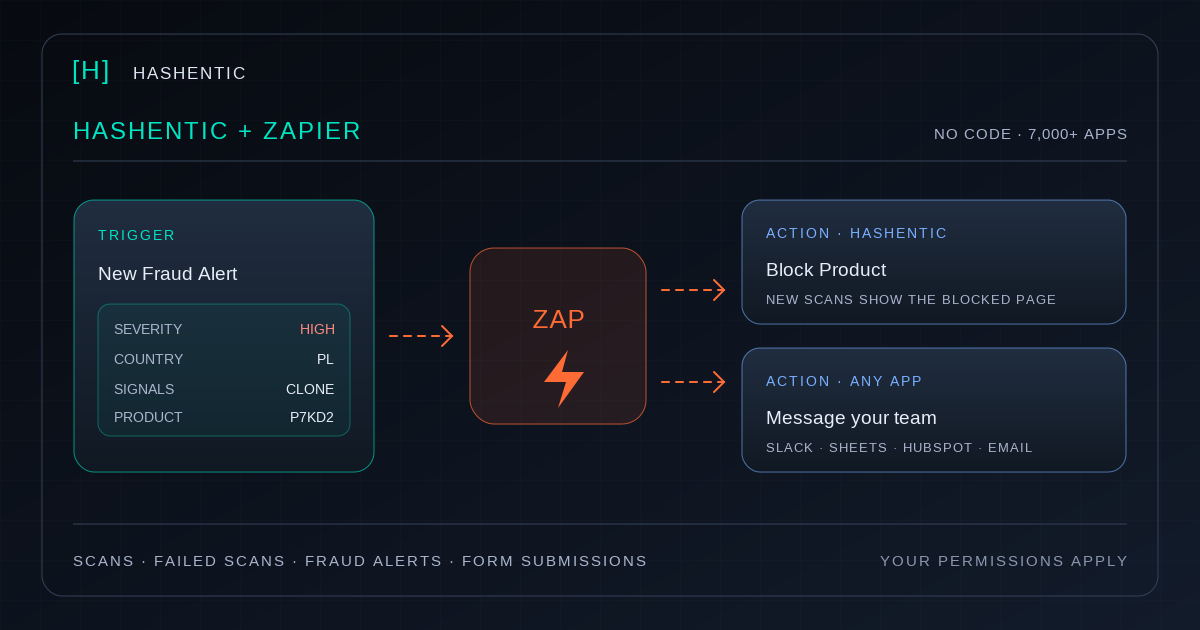
- Avisar a su equipo de protección de marca. Una nueva alerta de fraude de gravedad alta publica un mensaje en Slack con el producto, el país y las señales.
- Detener los escaneos de un producto atacado. Tras una alerta de fraude, un Zap puede ejecutar Block Product. El bloqueo se aplica a todo el producto, incluidos los artículos auténticos: cada nuevo escaneo falla y muestra la página de bloqueo. Úselo cuando su equipo haya decidido que el producto debe bloquearse, o añada antes un paso de aprobación.
- Hacer seguimiento de los escaneos fallidos. Cada escaneo fallido se convierte en una fila de Google Sheets, con la línea de producto, el país y el motivo del fallo.
- Convertir los registros de garantía en registros de CRM. Un envío de formulario en su página de verificación crea un contacto o un ticket en HubSpot, Salesforce o Zendesk.
- Dar las gracias a los compradores registrados. Cuando un cliente envía un formulario de garantía que pide su dirección de correo en un campo no protegido, un Zap envía un correo de agradecimiento desde su herramienta de email.
Disparadores
Hashentic envía los nuevos eventos a Zapier automáticamente, normalmente en pocos minutos.
| Disparador | Se inicia cuando |
|---|---|
| New Successful Scan | un cliente verifica un producto auténtico |
| New Failed Scan | una verificación falla: código o etiqueta desconocido, copiado, bloqueado o manipulado |
| New Fraud Alert | Hashentic detecta actividad sospechosa en torno a un producto (requiere la detección de fraude en su plan) |
| New Form Submission | un cliente envía un formulario en su página de verificación, como un registro de garantía (requiere los formularios en su plan) |
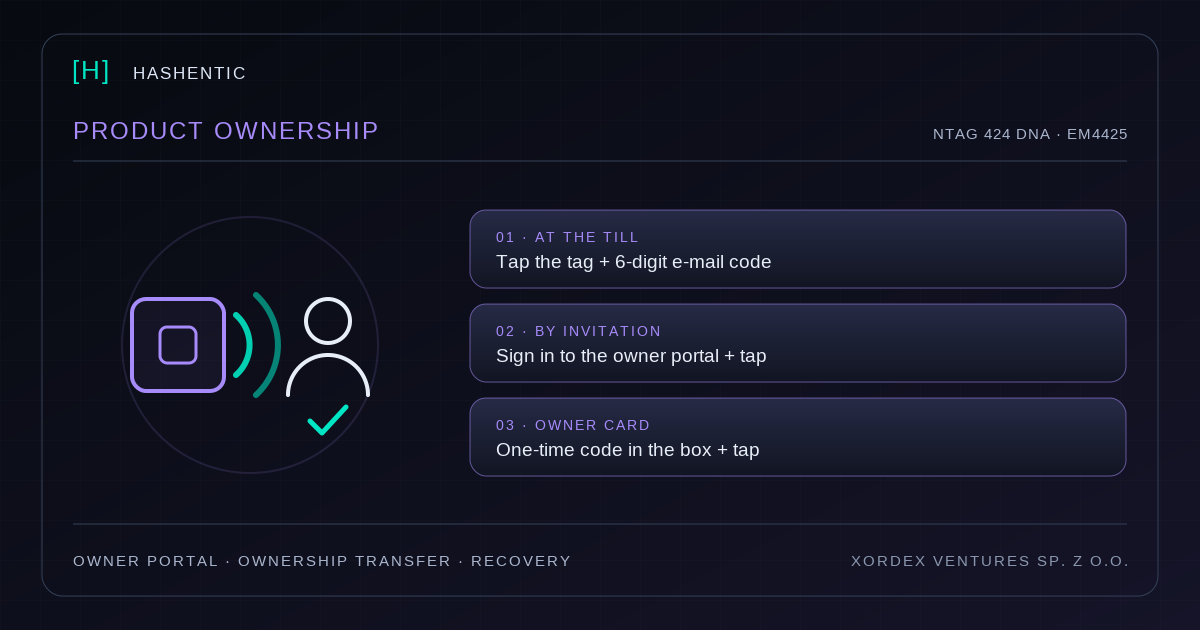
| New Owner Registered | un artículo recibe a su propietario registrado: en caja, por invitación, con una tarjeta de propietario o por el personal (requiere la propiedad de productos en su plan) |
| Ownership Transferred | un propietario cede un artículo y la transferencia se completa (requiere la propiedad de productos en su plan) |
Deslice o desplácese horizontalmente para comparar las columnas.
Los dos disparadores de propiedad no envían la dirección de correo ni la identidad del propietario: New Owner Registered indica cómo se registró el propietario (Registered via: Pos, Invite, OwnerCard o Staff), y Ownership Transferred lleva solo la hora del evento, la línea de producto y el ID de producto.
Cada disparador puede limitarse a una línea de producto; así, ese disparador solo recibe los eventos de esa línea de producto. Las acciones del mismo Zap no están limitadas por este filtro: pueden trabajar con cualquier producto que permitan los permisos de Zapier de la clave conectada.
Acciones
- Find Product busca un producto por su ID de producto, un ID de etiqueta o el enlace de verificación impreso en la etiqueta.
- Block Product y Unblock Product cambian el estado de un producto. Bloquear un producto que ya está bloqueado, o desbloquear uno que no lo está, no cambia nada.
Cómo conectarlo
- Abra el enlace de invitación de Hashentic y acéptelo. Mientras Zapier revisa la app para su directorio público, Hashentic solo aparece en su cuenta de Zapier después de aceptar la invitación.
- En el panel de administración de Hashentic, abra Sistema Aplicaciones y haga clic en Crear clave de conexión en la tarjeta Zapier. Necesita el permiso Escribir configuración. Cree la clave con el usuario cuyo acceso debe tener el Zap, y cópiela: solo se muestra una vez.
- En Zapier, cree un Zap, elija Hashentic como app de un disparador o de una acción, haga clic en Sign in y pegue la clave.
Las instrucciones paso a paso están en el capítulo de la guía de usuario Use Hashentic con Zapier.
Seguro por diseño
Un Zap actúa como el usuario que creó la clave y nunca ve más que ese usuario.
- Solo los permisos de Zapier. La clave lleva solo los permisos que tiene el usuario y que Zapier necesita: leer escaneos, alertas de fraude, líneas de producto y productos, y bloquear o desbloquear productos. Los permisos de administración, como gestionar usuarios o la configuración, nunca llegan a Zapier. Si retira un permiso al usuario, el Zap lo pierde de inmediato.
- Los datos sensibles se quedan en Hashentic. Zapier nunca recibe direcciones IP, datos del navegador o del dispositivo, ubicaciones exactas, claves de etiqueta, los valores de los campos de formulario protegidos ni la dirección de correo o la identidad de un propietario.
- Las reglas de la cuenta se mantienen. Si su espacio de trabajo exige la autenticación en dos pasos y el propietario de la clave no la ha configurado, o el propietario debe cambiar su contraseña, la clave deja de funcionar hasta que lo haga.
- Usted mantiene el control. Nueva clave sustituye la clave y detiene el envío de eventos a los Zaps creados con la anterior: vuelva a conectar Hashentic en Zapier con la nueva clave y después desactive y vuelva a activar cada uno de esos Zaps. Desconectar detiene la clave y todos sus envíos de eventos; desactive o edite los Zaps que la usaban.
Los envíos de formularios pueden contener datos personales que introdujeron sus clientes. Marque los campos sensibles como protegidos en su formulario y compruebe que enviar las respuestas de los formularios a Zapier se ajusta a su aviso de privacidad.
Cuánto cuesta
La conexión con Zapier está incluida en todos los planes de Hashentic, también en Free. Algunos disparadores dependen de su plan: las alertas de fraude requieren la detección de fraude, los envíos de formularios requieren los formularios, y los registros de propietarios y las transferencias de propiedad requieren la propiedad de productos. Zapier tiene sus propios planes según el número de Zaps y tareas que ejecute. Los planes actuales de Hashentic están en la página de licencias.
Preguntas frecuentes
¿Qué eventos de Hashentic pueden iniciar un Zap?
Nuevos escaneos correctos, nuevos escaneos fallidos, nuevas alertas de fraude, nuevos envíos de formularios, nuevos registros de propietarios y transferencias de propiedad. Cada uno puede limitarse a una línea de producto.
¿Puede un Zap bloquear un producto?
Sí. Block Product y Unblock Product cambian el estado de un producto si el usuario que creó la clave tiene el permiso correspondiente. El bloqueo se aplica a todo el producto, así que cada nuevo escaneo falla hasta que se desbloquea.
¿Qué datos recibe Zapier?
Cada evento incluye su ID de evento, su hora y, cuando Hashentic puede identificarlos, la línea de producto y el ID de producto. Los escaneos añaden el tipo de etiqueta, el método de verificación, el país y si el escaneo procedía de una VPN, un proxy, Tor o una IP de riesgo; los escaneos fallidos añaden el motivo del fallo; las alertas de fraude, su gravedad, su puntuación y sus señales; los envíos de formularios, el nombre del formulario y sus respuestas; los registros de propietarios, cómo se registró el propietario (Pos, Invite, OwnerCard o Staff), y las transferencias de propiedad llevan solo los campos comunes. Las respuestas largas se recortan, y un evento demasiado grande para enviarse llega solo con estos campos comunes, marcado como truncado. Zapier nunca recibe direcciones IP, datos del dispositivo, ubicaciones exactas, claves de etiqueta, campos de formulario protegidos ni la dirección de correo o la identidad de un propietario.
¿Necesito un desarrollador?
No. Usted crea una clave en el panel de administración y construye los Zaps en el editor de Zapier. Los desarrolladores que quieran llamar directamente a los mismos endpoints pueden consultar la API de integración para Zapier.
¿Cómo desconecto Zapier?
Abra Sistema Aplicaciones y haga clic en Desconectar en la tarjeta Zapier. La clave deja de funcionar de inmediato y Hashentic deja de enviar eventos a sus Zaps. Desactive o edite esos Zaps en Zapier. Sus datos en Hashentic se conservan.
Empiece ya
¿Ya usa Hashentic? Acepte la invitación, cree una clave en Sistema Aplicaciones y construya su primer Zap. ¿Nuevo en Hashentic? Empiece la prueba gratuita o hable con nosotros sobre su caso.
Leer el capítulo de la guía