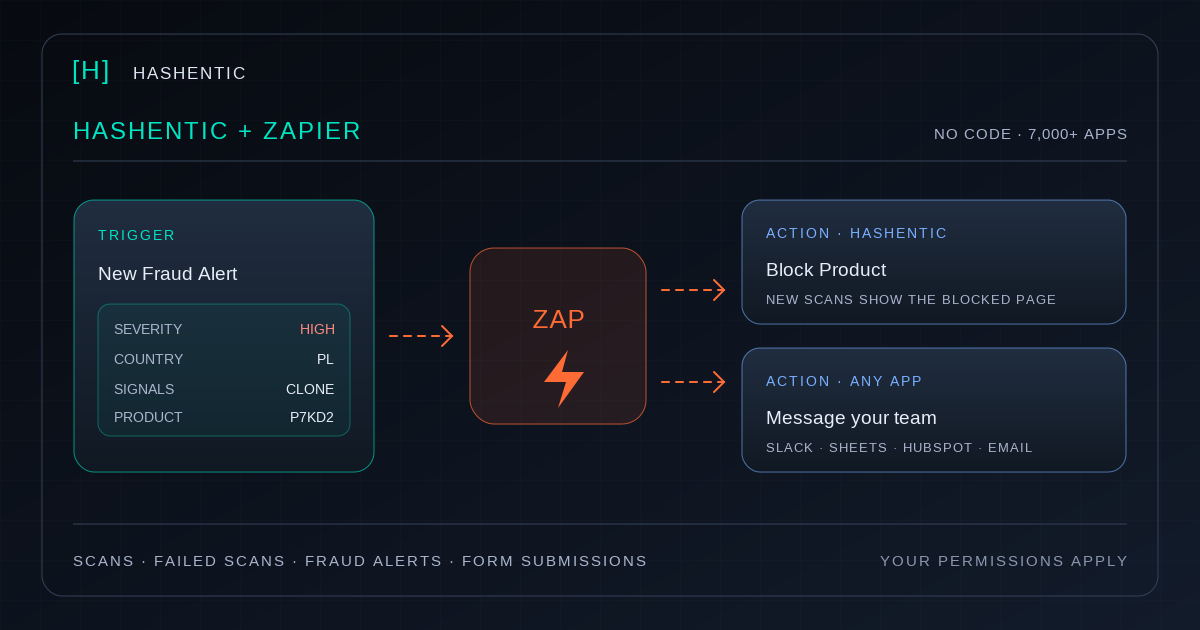
O Hashentic agora se conecta ao Zapier. Leituras bem-sucedidas, leituras com falha, alertas de fraude, envios de formulários, registros de titulares e transferências de titularidade no Hashentic podem iniciar um Zap, e um Zap pode encontrar, bloquear ou desbloquear um produto. Você pode conectar o Hashentic ao Slack, Google Sheets, HubSpot, ao seu helpdesk ou a qualquer um dos mais de 7.000 apps do Zapier, sem desenvolvedores.
O que você pode automatizar
Um Zap começa com um gatilho em um app e executa ações em outros. Com o Hashentic, você pode, por exemplo:
- Alertar a sua equipe de proteção da marca. Um novo alerta de fraude de alta gravidade publica uma mensagem no Slack com o produto, o país e os sinais.
- Interromper as leituras de um produto sob ataque. Depois de um alerta de fraude, um Zap pode executar Block Product. O bloqueio vale para o produto inteiro, inclusive os itens autênticos: cada nova leitura falha e mostra a página de bloqueio. Use-o quando a sua equipe tiver decidido que o produto deve ser bloqueado, ou adicione antes uma etapa de aprovação.
- Acompanhar as leituras com falha. Cada leitura com falha vira uma linha no Google Sheets, com a linha de produtos, o país e o motivo da falha.
- Transformar registros de garantia em registros de CRM. Um envio de formulário na sua página de verificação cria um contato ou um ticket no HubSpot, Salesforce ou Zendesk.
- Agradecer aos compradores registrados. Quando um cliente envia um formulário de garantia que pede o seu endereço de e-mail em um campo não protegido, um Zap envia um e-mail de agradecimento pela sua ferramenta de e-mail.
Gatilhos
O Hashentic envia os novos eventos ao Zapier automaticamente, em geral em poucos minutos.
| Gatilho | Começa quando |
|---|---|
| New Successful Scan | um cliente verifica um produto autêntico |
| New Failed Scan | uma verificação falha: código ou etiqueta desconhecido, copiado, bloqueado ou adulterado |
| New Fraud Alert | o Hashentic detecta atividade suspeita em torno de um produto (exige a detecção de fraude no seu plano) |
| New Form Submission | um cliente envia um formulário na sua página de verificação, como um registro de garantia (exige os formulários no seu plano) |
| New Owner Registered | um item recebe o seu titular registrado: no caixa, por convite, com um cartão de titular ou pela equipe (exige a titularidade de produtos no seu plano) |
| Ownership Transferred | um titular passa um item adiante e a transferência é concluída (exige a titularidade de produtos no seu plano) |
Deslize ou role na horizontal para comparar as colunas.
Os dois gatilhos de titularidade não enviam o endereço de e-mail nem a identidade do titular: New Owner Registered informa como o titular foi registrado (Registered via: Pos, Invite, OwnerCard ou Staff), e Ownership Transferred traz apenas o horário do evento, a linha de produtos e o ID do produto.
Cada gatilho pode ser limitado a uma linha de produtos; assim, esse gatilho recebe apenas os eventos dessa linha de produtos. As ações do mesmo Zap não são limitadas por esse filtro: elas podem trabalhar com qualquer produto que as permissões do Zapier da chave conectada permitam.
Ações
- Find Product procura um produto pelo ID do produto, por um ID de etiqueta ou pelo link de verificação impresso na etiqueta.
- Block Product e Unblock Product alteram o status de um produto. Bloquear um produto que já está bloqueado, ou desbloquear um que não está, não muda nada.
Como conectar
- Abra o link de convite do Hashentic e aceite o convite. Enquanto o Zapier analisa o app para o seu diretório público, o Hashentic só aparece na sua conta do Zapier depois que você aceita o convite.
- No painel de administração Hashentic, abra Sistema Aplicativos e clique em Criar chave de conexão no cartão Zapier. Você precisa da permissão Editar configurações. Crie a chave com o usuário cujo acesso o Zap deve ter e copie-a: ela é exibida apenas uma vez.
- No Zapier, crie um Zap, escolha Hashentic como app de um gatilho ou de uma ação, clique em Sign in e cole a chave.
As instruções passo a passo estão no capítulo do guia do usuário Usar a Hashentic com o Zapier.
Seguro por design
Um Zap age como o usuário que criou a chave e nunca vê mais do que esse usuário.
- Só as permissões do Zapier. A chave leva apenas as permissões que o usuário tem e de que o Zapier precisa: ver leituras, alertas de fraude, linhas de produtos e produtos, e bloquear ou desbloquear produtos. Direitos administrativos, como gerenciar usuários ou configurações, nunca chegam ao Zapier. Retire uma permissão do usuário e o Zap a perde na hora.
- Os dados sensíveis ficam no Hashentic. O Zapier nunca recebe endereços IP, dados do navegador ou do dispositivo, localizações exatas, chaves de etiqueta, os valores de campos de formulário protegidos nem o endereço de e-mail ou a identidade de um titular.
- As regras da conta continuam valendo. Se o seu espaço de trabalho exige a autenticação de dois fatores e o dono da chave não a configurou, ou se o dono precisa trocar a senha, a chave deixa de funcionar até que ele o faça.
- Você mantém o controle. Nova chave substitui a chave e interrompe o envio de eventos aos Zaps criados com a anterior: reconecte o Hashentic no Zapier com a nova chave e depois desative e reative cada um desses Zaps. Desconectar interrompe a chave e todos os seus envios de eventos; desative ou edite os Zaps que a usavam.
Os envios de formulários podem conter dados pessoais informados pelos seus clientes. Marque os campos sensíveis como protegidos no seu formulário e verifique se enviar as respostas dos formulários ao Zapier está de acordo com o seu aviso de privacidade.
Quanto custa
A conexão com o Zapier está incluída em todos os planos do Hashentic, inclusive no Free. Alguns gatilhos dependem do seu plano: os alertas de fraude exigem a detecção de fraude, os envios de formulários exigem os formulários, e os registros de titulares e as transferências de titularidade exigem a titularidade de produtos. O Zapier tem planos próprios para o número de Zaps e tarefas que você executa. Os planos atuais do Hashentic estão na página de licenças.
Perguntas frequentes
Quais eventos do Hashentic podem iniciar um Zap?
Novas leituras bem-sucedidas, novas leituras com falha, novos alertas de fraude, novos envios de formulários, novos registros de titulares e transferências de titularidade. Cada um pode ser limitado a uma linha de produtos.
Um Zap pode bloquear um produto?
Sim. Block Product e Unblock Product alteram o status de um produto se o usuário que criou a chave tiver a permissão correspondente. O bloqueio vale para o produto inteiro, então cada nova leitura falha até que ele seja desbloqueado.
Quais dados o Zapier recebe?
Todo evento traz o ID do evento, o horário e, quando o Hashentic consegue identificá-los, a linha de produtos e o ID do produto. As leituras acrescentam o tipo de etiqueta, o método de verificação, o país e se a leitura veio de uma VPN, um proxy, Tor ou um IP de risco; as leituras com falha acrescentam o motivo da falha; os alertas de fraude, a gravidade, a pontuação e os sinais; os envios de formulários, o nome do formulário e as respostas; os registros de titulares acrescentam como o titular foi registrado (Pos, Invite, OwnerCard ou Staff), e as transferências de titularidade trazem apenas os campos comuns. Respostas longas são encurtadas, e um evento grande demais para ser enviado chega apenas com esses campos comuns, marcado como truncado. O Zapier nunca recebe endereços IP, dados do dispositivo, localizações exatas, chaves de etiqueta, campos de formulário protegidos nem o endereço de e-mail ou a identidade de um titular.
Preciso de um desenvolvedor?
Não. Você cria uma chave no painel de administração e monta os Zaps no editor do Zapier. Desenvolvedores que queiram chamar os mesmos endpoints diretamente podem ler a API de integração para o Zapier.
Como desconecto o Zapier?
Abra Sistema Aplicativos e clique em Desconectar no cartão Zapier. A chave deixa de funcionar na hora e o Hashentic para de enviar eventos aos seus Zaps. Desative ou edite esses Zaps no Zapier. Os seus dados no Hashentic permanecem.
Comece agora
Já usa o Hashentic? Aceite o convite, crie uma chave em Sistema Aplicativos e monte o seu primeiro Zap. Novo no Hashentic? Comece o teste gratuito ou fale conosco sobre o seu caso.
Ler o capítulo do guia