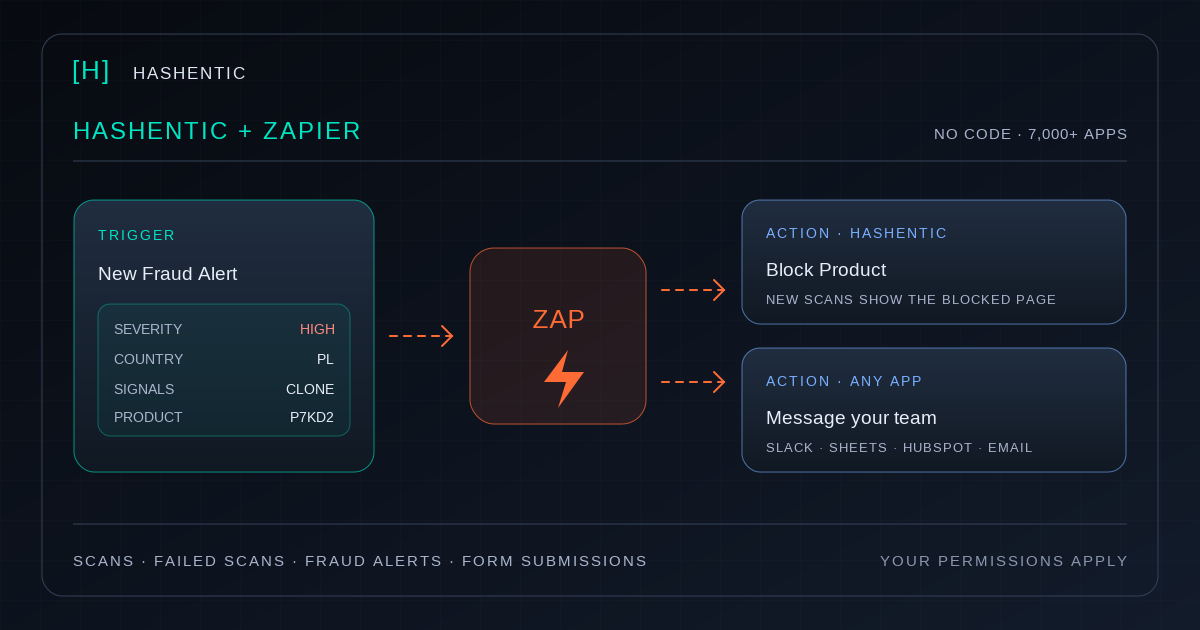
Hashentic lässt sich jetzt mit Zapier verbinden. Erfolgreiche Scans, fehlgeschlagene Scans, Betrugswarnungen, Formulareinsendungen, Eigentümerregistrierungen und Eigentumsübertragungen in Hashentic können einen Zap starten, und ein Zap kann ein Produkt finden, sperren oder entsperren. Sie können Hashentic mit Slack, Google Sheets, HubSpot, Ihrem Helpdesk oder einer der über 7.000 Apps auf Zapier verbinden, ohne Entwickler.
Was Sie automatisieren können
Ein Zap beginnt mit einem Trigger in einer App und führt Aktionen in anderen aus. Mit Hashentic können Sie zum Beispiel:
- Ihr Markenschutz-Team alarmieren. Eine neue Betrugswarnung mit hohem Schweregrad schickt eine Slack-Nachricht mit Produkt, Land und Signalen.
- Scans eines angegriffenen Produkts stoppen. Nach einer Betrugswarnung kann ein Zap Block Product ausführen. Die Sperre gilt für das ganze Produkt, echte Artikel eingeschlossen: Jeder neue Scan schlägt fehl und zeigt die Sperrseite. Nutzen Sie das, wenn Ihr Team entschieden hat, dass das Produkt gesperrt werden muss, oder fügen Sie vorher einen Freigabeschritt ein.
- Fehlgeschlagene Scans verfolgen. Jeder fehlgeschlagene Scan wird zu einer Zeile in Google Sheets, mit Produktlinie, Land und Grund des Fehlschlags.
- Aus Garantieregistrierungen CRM-Einträge machen. Eine Formulareinsendung auf Ihrer Verifizierungsseite legt einen Kontakt oder ein Ticket in HubSpot, Salesforce oder Zendesk an.
- Registrierten Käufern danken. Sendet ein Kunde ein Garantieformular ab, das seine E-Mail-Adresse in einem nicht geschützten Feld abfragt, verschickt ein Zap aus Ihrem E-Mail-Tool eine Dankes-E-Mail.
Trigger
Hashentic sendet neue Ereignisse automatisch an Zapier, meist innerhalb weniger Minuten.
| Trigger | Startet, wenn |
|---|---|
| New Successful Scan | ein Kunde ein echtes Produkt verifiziert |
| New Failed Scan | eine Verifizierung fehlschlägt: unbekannter, kopierter, gesperrter oder manipulierter Code oder Tag |
| New Fraud Alert | Hashentic verdächtige Aktivitäten rund um ein Produkt erkennt (erfordert Betrugserkennung in Ihrem Tarif) |
| New Form Submission | ein Kunde ein Formular auf Ihrer Verifizierungsseite absendet, etwa eine Garantieregistrierung (erfordert Formulare in Ihrem Tarif) |
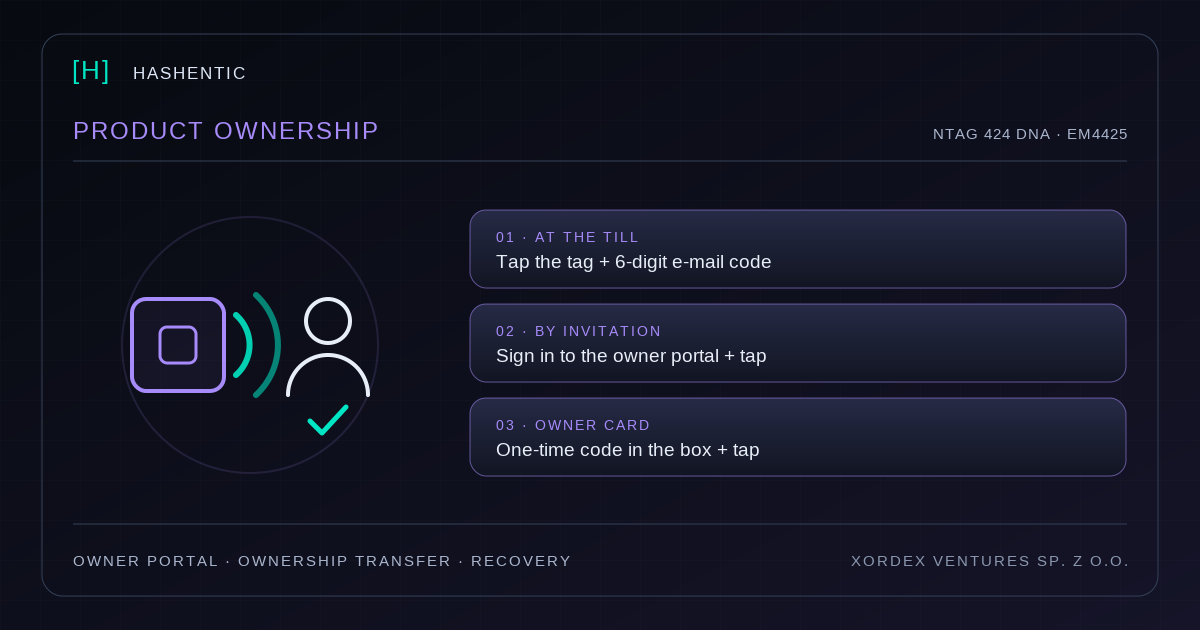
| New Owner Registered | einem Artikel sein registrierter Eigentümer zugewiesen wird: an der Kasse, per Einladung, mit einer Eigentümerkarte oder durch Mitarbeitende (erfordert Produkteigentum in Ihrem Tarif) |
| Ownership Transferred | ein Eigentümer einen Artikel weitergibt und die Übertragung abgeschlossen ist (erfordert Produkteigentum in Ihrem Tarif) |
Wischen oder scrollen Sie horizontal, um die Spalten zu vergleichen.
Die beiden Eigentums-Trigger senden weder die E-Mail-Adresse noch die Identität des Eigentümers: New Owner Registered gibt an, wie der Eigentümer registriert wurde (Registered via: Pos, Invite, OwnerCard oder Staff), und Ownership Transferred enthält nur den Ereigniszeitpunkt, die Produktlinie und die Produkt-ID.
Jeder Trigger lässt sich auf eine Produktlinie beschränken; dann erhält dieser Trigger nur die Ereignisse dieser Produktlinie. Aktionen im selben Zap sind durch diesen Filter nicht eingeschränkt: Sie können mit jedem Produkt arbeiten, das die Zapier-Rechte des verbundenen Schlüssels erlauben.
Aktionen
- Find Product sucht ein Produkt anhand seiner Produkt-ID, einer Tag-ID oder des auf dem Tag gedruckten Verifizierungslinks.
- Block Product und Unblock Product ändern den Status eines Produkts. Ein bereits gesperrtes Produkt zu sperren oder ein nicht gesperrtes zu entsperren ändert nichts.
So verbinden Sie Hashentic
- Öffnen Sie den Hashentic-Einladungslink und nehmen Sie die Einladung an. Solange Zapier die App für sein öffentliches Verzeichnis prüft, erscheint Hashentic in Ihrem Zapier-Konto erst, nachdem Sie die Einladung angenommen haben.
- Öffnen Sie im Hashentic-Administrationsbereich System Anwendungen und klicken Sie auf der Karte Zapier auf Verbindungsschlüssel erstellen. Sie benötigen das Recht Einstellungen schreiben. Erstellen Sie den Schlüssel als der Benutzer, dessen Zugriff der Zap haben soll, und kopieren Sie ihn: Er wird nur einmal angezeigt.
- Erstellen Sie in Zapier einen Zap, wählen Sie Hashentic als App eines Triggers oder einer Aktion, klicken Sie auf Sign in und fügen Sie den Schlüssel ein.
Die Schritt-für-Schritt-Anleitung finden Sie im Kapitel Hashentic mit Zapier nutzen des Benutzerhandbuchs.
Von Grund auf sicher
Ein Zap arbeitet als der Benutzer, der den Schlüssel erstellt hat, und sieht nie mehr als dieser Benutzer.
- Nur die Rechte für Zapier. Der Schlüssel trägt nur die Rechte, die der Benutzer hat und die Zapier braucht: Scans, Betrugswarnungen, Produktlinien und Produkte lesen sowie Produkte sperren oder entsperren. Administrative Rechte wie die Verwaltung von Benutzern oder Einstellungen gelangen nie zu Zapier. Entziehen Sie dem Benutzer ein Recht, verliert der Zap es sofort.
- Sensible Daten bleiben in Hashentic. Zapier erhält nie IP-Adressen, Browser- oder Gerätedaten, genaue Standorte, Tag-Schlüssel, die Werte geschützter Formularfelder oder die E-Mail-Adresse bzw. Identität eines Eigentümers.
- Kontoregeln gelten weiter. Verlangt Ihr Arbeitsbereich die Zwei-Faktor-Authentifizierung und hat der Inhaber des Schlüssels sie nicht eingerichtet, oder muss der Inhaber sein Passwort ändern, funktioniert der Schlüssel nicht mehr, bis er das getan hat.
- Sie behalten die Kontrolle. Neuer Schlüssel ersetzt den Schlüssel und beendet die Zustellung von Ereignissen an die Zaps, die mit dem alten erstellt wurden: Verbinden Sie Hashentic in Zapier mit dem neuen Schlüssel neu und schalten Sie danach jeden dieser Zaps aus und wieder ein. Trennen deaktiviert den Schlüssel und alle seine Ereigniszustellungen; schalten Sie die Zaps, die ihn genutzt haben, aus oder bearbeiten Sie sie.
Formulareinsendungen können personenbezogene Daten enthalten, die Ihre Kunden eingegeben haben. Markieren Sie sensible Felder in Ihrem Formular als geschützt und prüfen Sie, ob die Weitergabe von Formularantworten an Zapier zu Ihrer Datenschutzerklärung passt.
Was es kostet
Die Zapier-Verbindung ist in jedem Hashentic-Tarif enthalten, auch in Free. Einige Trigger hängen von Ihrem Tarif ab: Betrugswarnungen benötigen die Betrugserkennung, Formulareinsendungen benötigen Formulare, und Eigentümerregistrierungen und Eigentumsübertragungen benötigen Produkteigentum. Zapier hat eigene Tarife für die Anzahl der Zaps und Tasks, die Sie ausführen. Aktuelle Hashentic-Tarife finden Sie auf der Lizenzseite.
Häufig gestellte Fragen
Welche Hashentic-Ereignisse können einen Zap starten?
Neue erfolgreiche Scans, neue fehlgeschlagene Scans, neue Betrugswarnungen, neue Formulareinsendungen, neue Eigentümerregistrierungen und Eigentumsübertragungen. Jedes davon lässt sich auf eine Produktlinie beschränken.
Kann ein Zap ein Produkt sperren?
Ja. Block Product und Unblock Product ändern den Status eines Produkts, wenn der Benutzer, der den Schlüssel erstellt hat, das entsprechende Recht hat. Die Sperre gilt für das ganze Produkt, sodass jeder neue Scan fehlschlägt, bis es wieder entsperrt wird.
Welche Daten erhält Zapier?
Jedes Ereignis enthält seine Ereignis-ID und seinen Zeitpunkt und, wenn Hashentic sie ermitteln kann, Produktlinie und Produkt-ID. Scans ergänzen Tag-Typ, Verifizierungsmethode, Land und ob der Scan über ein VPN, einen Proxy, Tor oder eine riskante IP kam; fehlgeschlagene Scans ergänzen den Grund des Fehlschlags; Betrugswarnungen ihren Schweregrad, ihre Bewertung und ihre Signale; Formulareinsendungen den Formularnamen und die Antworten; Eigentümerregistrierungen ergänzen, wie der Eigentümer registriert wurde (Pos, Invite, OwnerCard oder Staff), und Eigentumsübertragungen enthalten nur die gemeinsamen Felder. Lange Antworten werden gekürzt, und ein Ereignis, das zu groß zum Senden ist, kommt nur mit diesen gemeinsamen Feldern an, als gekürzt markiert. Zapier erhält nie IP-Adressen, Gerätedaten, genaue Standorte, Tag-Schlüssel, geschützte Formularfelder oder die E-Mail-Adresse bzw. Identität eines Eigentümers.
Brauche ich einen Entwickler?
Nein. Sie erstellen im Administrationsbereich einen Schlüssel und bauen Zaps im Editor von Zapier. Entwickler, die dieselben Endpunkte direkt aufrufen möchten, finden alles in der Integrations-API für Zapier.
Wie trenne ich Zapier?
Öffnen Sie System Anwendungen und klicken Sie auf der Karte Zapier auf Trennen. Der Schlüssel funktioniert sofort nicht mehr, und Hashentic sendet keine Ereignisse mehr an seine Zaps. Schalten Sie diese Zaps in Zapier aus oder bearbeiten Sie sie. Ihre Daten in Hashentic bleiben erhalten.
Jetzt starten
Sie nutzen Hashentic bereits? Nehmen Sie die Einladung an, erstellen Sie unter System Anwendungen einen Schlüssel und bauen Sie Ihren ersten Zap. Neu bei Hashentic? Starten Sie die kostenlose Testphase oder sprechen Sie mit uns über Ihren Anwendungsfall.
Zum Kapitel im Handbuch