Hashentic se connecte désormais à Zapier. Les scans réussis, les scans échoués, les alertes de fraude, les formulaires soumis, les enregistrements de propriétaires et les transferts de propriété dans Hashentic peuvent lancer un Zap, et un Zap peut trouver, bloquer ou débloquer un produit. Vous pouvez relier Hashentic à Slack, Google Sheets, HubSpot, votre helpdesk ou à l’une des plus de 7 000 applications de Zapier, sans développeur.
Ce que vous pouvez automatiser
Un Zap commence par un déclencheur dans une application et exécute des actions dans d’autres. Avec Hashentic, vous pouvez par exemple :
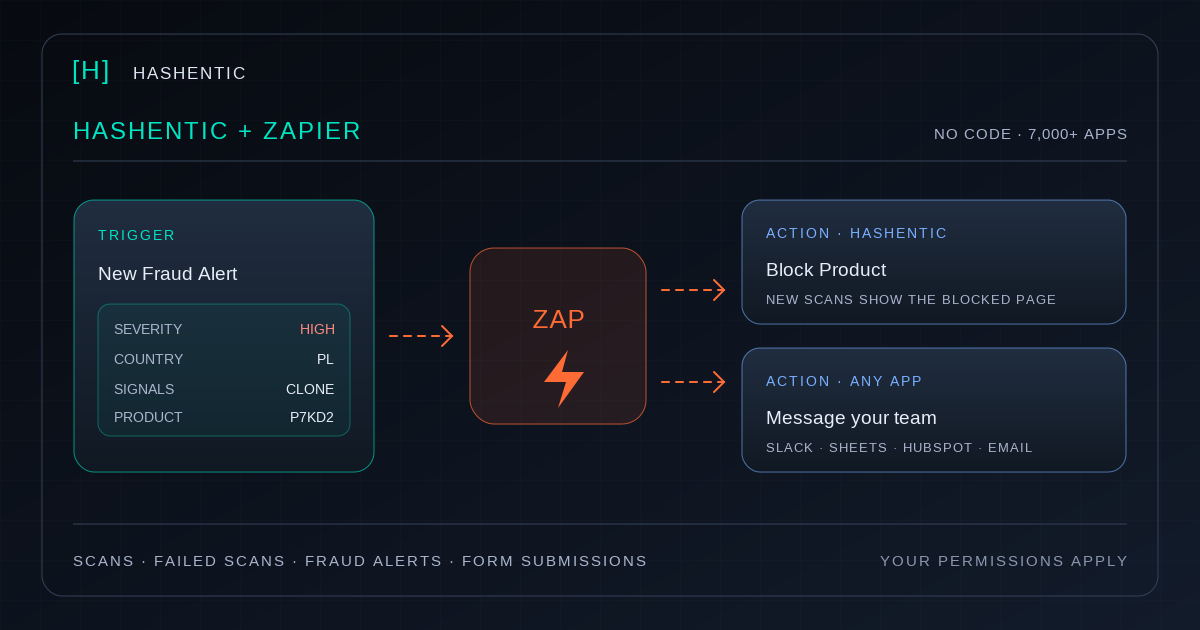
- Alerter votre équipe de protection de la marque. Une nouvelle alerte de fraude de gravité élevée publie un message Slack avec le produit, le pays et les signaux.
- Arrêter les scans d’un produit attaqué. Après une alerte de fraude, un Zap peut exécuter Block Product. Le blocage s’applique au produit entier, articles authentiques compris : chaque nouveau scan échoue et affiche la page de blocage. Utilisez-le lorsque votre équipe a décidé que le produit doit être bloqué, ou ajoutez une étape d’approbation avant.
- Suivre les scans échoués. Chaque scan échoué devient une ligne dans Google Sheets, avec la ligne de produits, le pays et le motif de l’échec.
- Transformer les enregistrements de garantie en fiches CRM. Un formulaire soumis sur votre page de vérification crée un contact ou un ticket dans HubSpot, Salesforce ou Zendesk.
- Remercier les acheteurs enregistrés. Lorsqu’un client soumet un formulaire de garantie qui demande son adresse e-mail dans un champ non protégé, un Zap envoie un e-mail de remerciement depuis votre outil d’e-mailing.
Déclencheurs
Hashentic envoie automatiquement les nouveaux événements à Zapier, généralement en quelques minutes.
| Déclencheur | Démarre lorsque |
|---|---|
| New Successful Scan | un client vérifie un produit authentique |
| New Failed Scan | une vérification échoue : code ou tag inconnu, copié, bloqué ou altéré |
| New Fraud Alert | Hashentic détecte une activité suspecte autour d’un produit (nécessite la détection des fraudes dans votre offre) |
| New Form Submission | un client soumet un formulaire sur votre page de vérification, par exemple un enregistrement de garantie (nécessite les formulaires dans votre offre) |
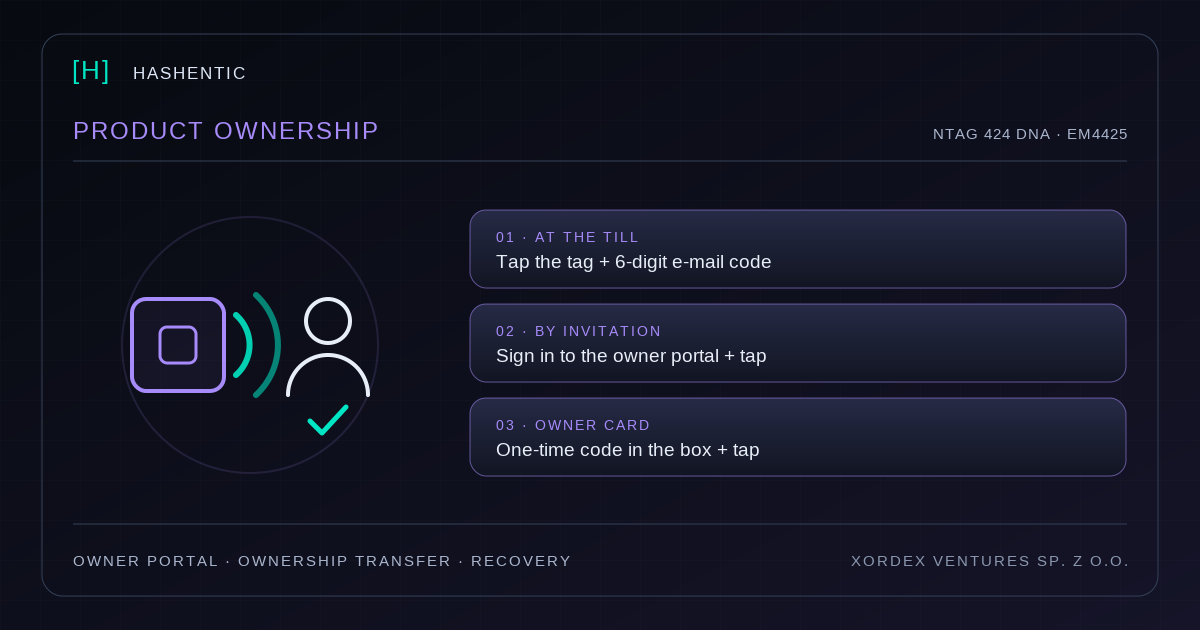
| New Owner Registered | un article reçoit son propriétaire enregistré : en caisse, sur invitation, avec une carte de propriétaire ou par le personnel (nécessite la propriété des produits dans votre offre) |
| Ownership Transferred | un propriétaire cède un article et le transfert est finalisé (nécessite la propriété des produits dans votre offre) |
Faites glisser ou défilez horizontalement pour comparer les colonnes.
Les deux déclencheurs de propriété n’envoient ni adresse e-mail ni identité du propriétaire : New Owner Registered indique comment le propriétaire a été enregistré (Registered via : Pos, Invite, OwnerCard ou Staff), et Ownership Transferred ne contient que l’heure de l’événement, la ligne de produits et l’identifiant produit.
Chaque déclencheur peut être limité à une ligne de produits : il ne reçoit alors que les événements de cette ligne de produits. Les actions du même Zap ne sont pas limitées par ce filtre : elles peuvent agir sur tout produit que les droits Zapier de la clé connectée autorisent.
Actions
- Find Product recherche un produit par son identifiant produit, un identifiant de tag ou le lien de vérification imprimé sur le tag.
- Block Product et Unblock Product modifient le statut d’un produit. Bloquer un produit déjà bloqué, ou débloquer un produit qui ne l’est pas, ne change rien.
Comment se connecter
- Ouvrez le lien d’invitation Hashentic et acceptez l’invitation. Tant que Zapier examine l’application pour son annuaire public, Hashentic n’apparaît dans votre compte Zapier qu’après l’acceptation de l’invitation.
- Dans le panneau d’administration Hashentic, ouvrez Système Applications et cliquez sur Créer une clé de connexion sur la carte Zapier. Il vous faut le droit Modifier les paramètres. Créez la clé avec l’utilisateur dont le Zap doit avoir les accès, et copiez-la : elle n’est affichée qu’une fois.
- Dans Zapier, créez un Zap, choisissez Hashentic comme application d’un déclencheur ou d’une action, cliquez sur Sign in et collez la clé.
Les instructions pas à pas se trouvent dans le chapitre du guide utilisateur Utiliser Hashentic avec Zapier.
Sûr par conception
Un Zap agit en tant qu’utilisateur ayant créé la clé et ne voit jamais plus que cet utilisateur.
- Uniquement les droits utiles à Zapier. La clé ne porte que les droits que l’utilisateur possède et dont Zapier a besoin : consulter les scans, les alertes de fraude, les lignes de produits et les produits, et bloquer ou débloquer des produits. Les droits d’administration, comme la gestion des utilisateurs ou des paramètres, ne parviennent jamais à Zapier. Retirez un droit à l’utilisateur, et le Zap le perd aussitôt.
- Les données sensibles restent dans Hashentic. Zapier ne reçoit jamais les adresses IP, les données de navigateur ou d’appareil, les positions exactes, les clés de tag, les valeurs des champs de formulaire protégés ni l’adresse e-mail ou l’identité d’un propriétaire.
- Les règles du compte s’appliquent aussi. Si votre espace de travail exige l’authentification à deux facteurs et que le propriétaire de la clé ne l’a pas configurée, ou si le propriétaire doit changer son mot de passe, la clé cesse de fonctionner jusqu’à ce qu’il le fasse.
- Vous gardez le contrôle. Nouvelle clé remplace la clé et arrête l’envoi d’événements aux Zaps créés avec l’ancienne : reconnectez Hashentic dans Zapier avec la nouvelle clé, puis désactivez et réactivez chacun de ces Zaps. Déconnecter arrête la clé et tous ses envois d’événements ; désactivez ou modifiez les Zaps qui l’utilisaient.
Les formulaires soumis peuvent contenir des données personnelles saisies par vos clients. Marquez les champs sensibles comme protégés dans votre formulaire et vérifiez que l’envoi des réponses aux formulaires vers Zapier est conforme à votre politique de confidentialité.
Combien ça coûte
La connexion Zapier est incluse dans toutes les offres Hashentic, y compris Free. Certains déclencheurs dépendent de votre offre : les alertes de fraude nécessitent la détection des fraudes, les formulaires soumis nécessitent les formulaires, et les enregistrements de propriétaires et transferts de propriété nécessitent la propriété des produits. Zapier a ses propres offres selon le nombre de Zaps et de tâches que vous exécutez. Les offres Hashentic actuelles figurent sur la page licence.
Questions fréquentes
Quels événements Hashentic peuvent lancer un Zap ?
Les nouveaux scans réussis, les nouveaux scans échoués, les nouvelles alertes de fraude, les nouveaux formulaires soumis, les nouveaux enregistrements de propriétaires et les transferts de propriété. Chacun peut être limité à une ligne de produits.
Un Zap peut-il bloquer un produit ?
Oui. Block Product et Unblock Product modifient le statut d’un produit si l’utilisateur qui a créé la clé dispose du droit correspondant. Le blocage s’applique au produit entier : chaque nouveau scan échoue jusqu’à son déblocage.
Quelles données Zapier reçoit-il ?
Chaque événement contient son identifiant d’événement, son heure et, lorsque Hashentic peut les identifier, la ligne de produits et l’identifiant produit. Les scans y ajoutent le type de tag, la méthode de vérification, le pays et l’indication d’un scan effectué via un VPN, un proxy, Tor ou une IP à risque ; les scans échoués ajoutent le motif de l’échec ; les alertes de fraude leur gravité, leur score et leurs signaux ; les formulaires soumis le nom du formulaire et ses réponses ; les enregistrements de propriétaires ajoutent la manière dont le propriétaire a été enregistré (Pos, Invite, OwnerCard ou Staff), et les transferts de propriété ne contiennent que les champs communs. Les réponses longues sont raccourcies, et un événement trop volumineux pour être envoyé arrive avec ces seuls champs communs, marqué comme tronqué. Zapier ne reçoit jamais les adresses IP, les données d’appareil, les positions exactes, les clés de tag, les champs de formulaire protégés ni l’adresse e-mail ou l’identité d’un propriétaire.
Ai-je besoin d’un développeur ?
Non. Vous créez une clé dans le panneau d’administration et construisez vos Zaps dans l’éditeur de Zapier. Les développeurs qui souhaitent appeler directement les mêmes endpoints peuvent consulter l’API d’intégration pour Zapier.
Comment déconnecter Zapier ?
Ouvrez Système Applications et cliquez sur Déconnecter sur la carte Zapier. La clé cesse de fonctionner immédiatement et Hashentic n’envoie plus d’événements à ses Zaps. Désactivez ou modifiez ces Zaps dans Zapier. Vos données dans Hashentic sont conservées.
Pour commencer
Vous utilisez déjà Hashentic ? Acceptez l’invitation, créez une clé dans Système Applications et construisez votre premier Zap. Vous découvrez Hashentic ? Lancez l’essai gratuit ou parlez-nous de votre cas d’usage.
Lire le chapitre du guide