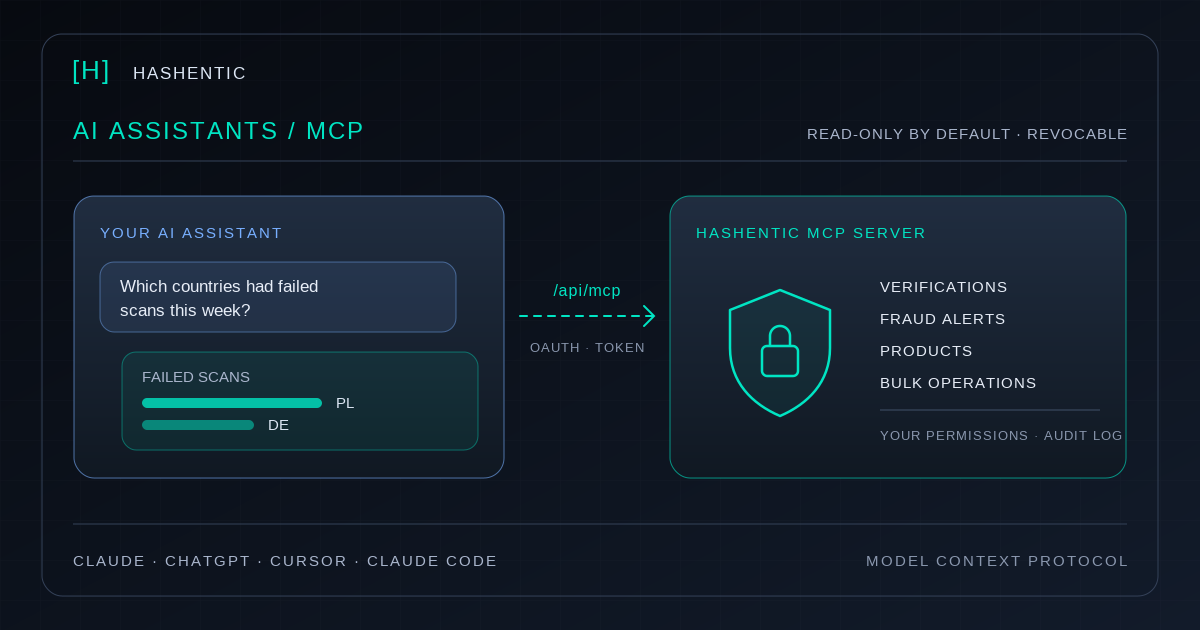
Sie können jetzt Ihren eigenen KI-Assistenten mit Hashentic verbinden. Claude, ChatGPT, Cursor, Claude Code und andere Assistenten mit MCP-Unterstützung lesen Ihre Prüfungsdaten, Betrugswarnungen und Produkte und beantworten Fragen dazu in natürlicher Sprache. Dabei arbeiten sie mit Ihrem Konto und mit nichts darüber hinaus.
Statt die Analysen zu öffnen, Filter zu setzen und eine Tabelle zu exportieren, fragen Sie einfach: "In welchen Ländern gab es diese Woche fehlgeschlagene Scans?" oder "Zeig mir die offenen kritischen Betrugswarnungen." Der Assistent holt die Antwort aus Ihren aktuellen Hashentic-Daten.
Was ist MCP?
MCP (Model Context Protocol) ist der offene Standard, über den KI-Assistenten mit anderen Diensten arbeiten. Ein Dienst stellt einen MCP-Server bereit; der Assistent verbindet sich damit und kann dann die Werkzeuge dieses Servers aufrufen. Hashentic hat jetzt einen eigenen MCP-Server. Seine Adresse ist Ihre Hashentic-Adresse mit dem Zusatz /api/mcp, und der Administrationsbereich zeigt sie zum Kopieren an.
Was Sie fragen können
Mit Lesezugriff arbeitet der Assistent mit:
- Assets und der Prüfungsübersicht Ihres Kontos
- Prüfungen nach Land sowie Listen gültiger und fehlgeschlagener Prüfungen
- fehlgeschlagenen Prüfungen nach Land und Grund, in einem Schritt gezählt
- der Produktsuche und der Historie eines Produkts
- Betrugswarnungen und ihrer Übersicht
- Massenvorgängen
Damit sind die alltäglichen Fragen von Marken-, Operations- und Sicherheitsteams abgedeckt:
- "In welchen Ländern gab es diese Woche fehlgeschlagene Scans?"
- "Zeig mir die offenen kritischen Betrugswarnungen."
- "Finde dieses Produkt und zeig mir seine Historie."
- "Wie verhielten sich gültige und fehlgeschlagene Prüfungen im letzten Monat?"
- "Welche Massenvorgänge liefen zuletzt?"
Die Antwort lässt sich direkt weiterverwenden: als Zusammenfassung für den Wochenbericht, als Entwurf einer Nachricht an einen Händler oder als Tabelle.
Nur lesen oder lesen und handeln
Jede Verbindung beginnt mit Lesezugriff. Daten zu ändern ist eine eigene Entscheidung und standardmäßig ausgeschaltet.
| Zugriff | Was der Assistent tun kann |
|---|---|
| Nur lesen | Alles oben Genannte: Assets, Prüfungen, Produkte und ihre Historie, Betrugswarnungen, Massenvorgänge |
| Lesen und handeln | Alles oben Genannte, dazu den Status einer Betrugswarnung ändern und ein Produkt sperren oder entsperren |
Wischen oder scrollen Sie horizontal, um die Spalten zu vergleichen.
Sonst nichts. Auch mit "Lesen und handeln" kann der Assistent nichts löschen, keine Produktfelder bearbeiten, keine Benutzer verwalten und keine Einstellungen ändern. Die meisten Assistenten fragen außerdem vor jeder Aktion nach, sodass Sie sehen, was passieren wird, und es selbst bestätigen.
So verbinden Sie einen Assistenten
Öffnen Sie den Administrationsbereich, gehen Sie zu System Anwendungen und suchen Sie die Karte KI-Assistenten (MCP). Sie zeigt die Serveradresse und Ihre bestehenden Verbindungen.
Claude, Claude Desktop und ChatGPT: Anmeldung
- Kopieren Sie die Serveradresse aus der Karte KI-Assistenten (MCP).
- Fügen Sie in Ihrem Assistenten einen benutzerdefinierten Connector (Remote-MCP-Server) mit dieser Adresse hinzu.
- Der Assistent öffnet eine Hashentic-Seite. Melden Sie sich bei Bedarf an, prüfen Sie den App-Namen und die Adresse, an die der Zugriff gesendet wird, wählen Sie die Zugriffsstufe und klicken Sie auf Erlauben.
Die Zustimmungsseite zeigt genau, wohin der Zugriff gesendet wird, bevor Sie etwas freigeben. Erlauben Sie nur Verbindungen, die Sie selbst gestartet haben.
Cursor, Claude Code und andere Clients: persönliches Token
- Klicken Sie in der Karte KI-Assistenten (MCP) auf Token erstellen.
- Geben Sie einen Namen ein, wählen Sie Nur lesen oder Lesen und handeln und die Gültigkeit: 30, 90 oder 365 Tage.
- Übernehmen Sie Token und Konfiguration in die MCP-Einstellungen Ihres Clients. Das Token wird nur einmal angezeigt.
Die Schritt-für-Schritt-Anleitung finden Sie im Kapitel KI-Assistenten verbinden (MCP) des Benutzerhandbuchs.
Was der Assistent nie sieht
Der Assistent arbeitet mit Ihrem Konto, nicht an ihm vorbei.
- Ihre Rechte gelten. Er sieht nur die Assets und Daten, die der angemeldete Benutzer sehen darf.
- Geschützte Werte bleiben verborgen. Werte geschützter und eingeschränkter Felder werden maskiert.
- Sensible Daten werden nie übertragen. Der Assistent erhält niemals NFC-Tag-Schlüssel, IP-Adressen, Gerätedaten oder Formulareingaben.
- Jede Aktion wird protokolliert. Alles, was ein Assistent ändert, erscheint im Audit-Protokoll, gekennzeichnet als Aktion eines KI-Assistenten.
Text in Nachrichten von Verbrauchern oder in Produktdaten könnte versuchen, einen Assistenten zu täuschen. Geben Sie "Lesen und handeln" nur Assistenten, die es brauchen, und lesen Sie, was der Assistent vorhat, bevor Sie bestätigen.
Zugriff jederzeit widerrufen
Jede verbundene App und jedes Token steht auf der Karte unter Verbundene Assistenten und Tokens, mit Zugriffsstufe und letzter Nutzung. Widerrufen beendet den Zugriff sofort.
Der Zugriff endet auch von selbst: wenn ein Token abläuft, und für alle Assistenten eines Benutzers, wenn dieser sein Passwort ändert oder zurücksetzt, die Zwei-Faktor-Authentifizierung ausschaltet oder deaktiviert wird.
In welchen Tarifen enthalten
Verbindungen zu KI-Assistenten sind in den Tarifen Business und Enterprise sowie in der kostenlosen Testphase enthalten. Aktuelle Tarife und Limits finden Sie auf der Lizenzseite.
Häufig gestellte Fragen
Welche KI-Assistenten funktionieren mit Hashentic?
Jeder Assistent mit MCP-Unterstützung. Claude, Claude Desktop und ChatGPT verbinden sich über einen benutzerdefinierten Connector und eine Hashentic-Anmeldung; Cursor, Claude Code und andere Clients über ein persönliches Token.
Kann der Assistent meine Daten ändern oder löschen?
Nur wenn Sie es erlauben, und nur auf zwei Arten: den Status einer Betrugswarnung ändern und ein Produkt sperren oder entsperren. Löschen, Felder bearbeiten, Benutzer verwalten oder Einstellungen ändern kann er nicht.
Sieht der Assistent mehr als ich?
Nein. Er sieht nur, was der angemeldete Benutzer sehen darf. Geschützte Feldwerte werden maskiert; NFC-Tag-Schlüssel, IP-Adressen, Gerätedaten und Formulareingaben werden nie übertragen.
Wie trenne ich einen Assistenten?
Öffnen Sie System Anwendungen, suchen Sie die Verbindung unter Verbundene Assistenten und Tokens in der Karte KI-Assistenten (MCP) und klicken Sie auf Widerrufen. Der Zugriff endet sofort.
Was kostet das?
Verbindungen zu KI-Assistenten sind in den Tarifen Business und Enterprise und in der kostenlosen Testphase enthalten. Der KI-Assistent selbst ist ein eigener Dienst mit eigenen Tarifen.
Jetzt starten
Sie nutzen bereits Business oder Enterprise? Öffnen Sie System Anwendungen, kopieren Sie die Serveradresse und stellen Sie Ihre erste Frage. Neu bei Hashentic? Starten Sie die kostenlose Testphase, die Verbindungen zu KI-Assistenten einschließt, oder sprechen Sie mit uns über Ihren Anwendungsfall.
Zum Kapitel im Handbuch