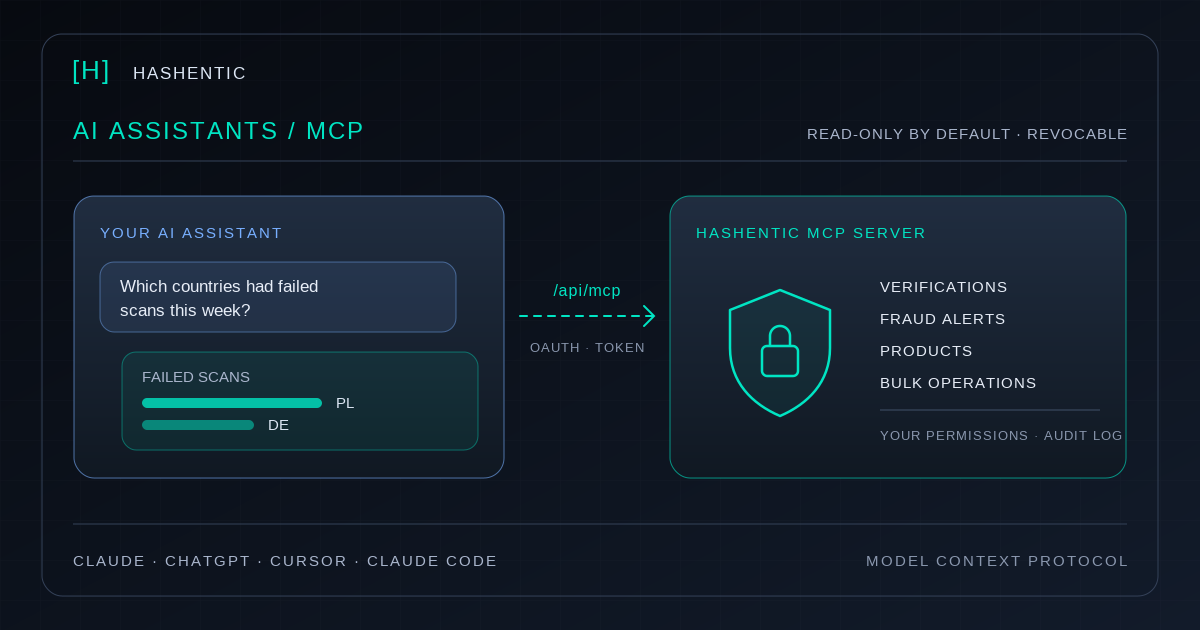
Vous pouvez désormais connecter votre propre assistant IA à Hashentic. Claude, ChatGPT, Cursor, Claude Code et les autres assistants compatibles MCP lisent vos données de vérification, vos alertes de fraude et vos produits, et répondent à vos questions en langage naturel, avec votre compte et rien de plus.
Au lieu d’ouvrir les analyses, de régler des filtres et d’exporter un tableau, vous demandez : "Dans quels pays y a-t-il eu des scans échoués cette semaine ?" ou "Montre-moi les alertes de fraude critiques ouvertes." L’assistant va chercher la réponse dans vos données Hashentic à jour.
Qu’est-ce que MCP ?
MCP (Model Context Protocol) est le standard ouvert qu’utilisent les assistants IA pour travailler avec d’autres services. Un service publie un serveur MCP ; l’assistant s’y connecte et peut ensuite appeler les outils qu’il propose. Hashentic dispose désormais de son propre serveur MCP. Son adresse est votre adresse Hashentic suivie de /api/mcp, et le panneau d’administration l’affiche prête à copier.
Ce que vous pouvez demander
Avec l’accès en lecture, l’assistant travaille avec :
- les actifs et la synthèse des vérifications de votre compte
- les vérifications par pays et les listes de vérifications valides et échouées
- les vérifications échouées par pays et par motif, comptées en une seule fois
- la recherche de produits et l’historique d’un produit
- les alertes de fraude et leur synthèse
- les opérations groupées
Cela couvre les questions quotidiennes des équipes marque, opérations et sécurité :
- "Dans quels pays y a-t-il eu des scans échoués cette semaine ?"
- "Montre-moi les alertes de fraude critiques ouvertes."
- "Trouve ce produit et montre-moi son historique."
- "Comment se comparent les vérifications valides et échouées du mois dernier ?"
- "Quelles opérations groupées ont été lancées récemment ?"
La réponse se réutilise aussitôt : résumée pour le rapport hebdomadaire, transformée en message à un distributeur ou mise en tableau.
Lecture seule, ou lecture et actions
Toute connexion commence avec un accès en lecture. Modifier des données est un choix distinct, désactivé par défaut.
| Accès | Ce que l’assistant peut faire |
|---|---|
| Lecture seule | Tout ce qui précède : actifs, vérifications, produits et leur historique, alertes de fraude, opérations groupées |
| Lecture et actions | Tout ce qui précède, plus changer le statut d’une alerte de fraude et bloquer ou débloquer un produit |
Faites glisser ou défilez horizontalement pour comparer les colonnes.
Rien d’autre. Même en lecture et actions, l’assistant ne peut rien supprimer, ni modifier les champs des produits, ni gérer les utilisateurs, ni changer les réglages. La plupart des assistants demandent en outre une confirmation avant chaque action : vous voyez ce qui va se passer et vous décidez.
Comment le connecter
Ouvrez le panneau d’administration, allez dans Système Applications et repérez la carte Assistants IA (MCP). Elle affiche l’Adresse du serveur et vos connexions existantes.
Claude, Claude Desktop et ChatGPT : connexion
- Copiez l’Adresse du serveur depuis la carte Assistants IA (MCP).
- Dans votre assistant, ajoutez un connecteur personnalisé (serveur MCP distant) avec cette adresse.
- L’assistant ouvre une page Hashentic. Connectez-vous si nécessaire, vérifiez le nom de l’application et l’adresse à laquelle l’accès sera envoyé, choisissez le niveau d’accès et cliquez sur Autoriser.
L’écran de consentement indique exactement où l’accès sera envoyé avant que vous n’approuviez quoi que ce soit. N’autorisez que les connexions que vous avez lancées vous-même.
Cursor, Claude Code et autres clients : jeton personnel
- Sur la carte Assistants IA (MCP), cliquez sur Créer un jeton.
- Saisissez un nom, choisissez Lecture seule ou Lecture et actions et la durée de validité : 30, 90 ou 365 jours.
- Copiez le jeton et la configuration dans les réglages MCP de votre client. Le jeton n’est affiché qu’une seule fois.
Les instructions pas à pas se trouvent dans le chapitre du guide utilisateur Connecter des assistants IA (MCP).
Ce que l’assistant ne voit jamais
L’assistant travaille avec votre compte, pas en le contournant.
- Vos droits s’appliquent. Il ne voit que les actifs et les données que l’utilisateur connecté peut voir.
- Les valeurs protégées restent masquées. Les valeurs des champs protégés et restreints sont masquées.
- Les données sensibles ne sont jamais transmises. L’assistant ne reçoit jamais les clés des étiquettes NFC, les adresses IP, les informations sur les appareils ni les formulaires envoyés.
- Chaque action est journalisée. Tout ce que modifie un assistant apparaît dans le journal d’audit, signalé comme fait par un assistant IA.
Le texte des messages de consommateurs ou des données produit pourrait tenter de tromper un assistant. N’accordez la lecture et les actions qu’aux assistants qui en ont besoin, et lisez ce que l’assistant s’apprête à faire avant de confirmer.
Révoquez l’accès à tout moment
Chaque application connectée et chaque jeton figurent sur la carte sous Assistants et jetons connectés, avec leur niveau d’accès et leur dernière utilisation. Révoquer coupe l’accès immédiatement.
L’accès prend aussi fin de lui-même lorsqu’un jeton expire et, pour tous les assistants d’un utilisateur, lorsque celui-ci change ou réinitialise son mot de passe, désactive l’authentification à deux facteurs ou est désactivé.
Quelles offres l’incluent
Les connexions d’assistants IA sont incluses dans les offres Business et Enterprise ainsi que dans l’essai gratuit. Les offres et limites actuelles figurent sur la page licence.
Questions fréquentes
Quels assistants IA fonctionnent avec Hashentic ?
Tout assistant compatible MCP. Claude, Claude Desktop et ChatGPT se connectent avec un connecteur personnalisé et une connexion à Hashentic ; Cursor, Claude Code et les autres clients, avec un jeton personnel.
L’assistant peut-il modifier ou supprimer mes données ?
Seulement si vous l’autorisez, et seulement de deux façons : changer le statut d’une alerte de fraude et bloquer ou débloquer un produit. Il ne peut rien supprimer, ni modifier des champs, ni gérer les utilisateurs, ni changer les réglages.
L’assistant voit-il plus que moi ?
Non. Il ne voit que ce que l’utilisateur connecté peut voir. Les valeurs des champs protégés sont masquées ; les clés des étiquettes NFC, les adresses IP, les informations sur les appareils et les formulaires envoyés ne sont jamais transmis.
Comment déconnecter un assistant ?
Ouvrez Système Applications, trouvez la connexion sous Assistants et jetons connectés sur la carte Assistants IA (MCP) et cliquez sur Révoquer. L’accès prend fin immédiatement.
Combien cela coûte-t-il ?
Les connexions d’assistants IA sont incluses dans les offres Business et Enterprise et dans l’essai gratuit. L’assistant IA lui-même est un service distinct, avec ses propres offres.
Pour commencer
Vous êtes déjà sur Business ou Enterprise ? Ouvrez Système Applications, copiez l’adresse du serveur et posez votre première question. Vous découvrez Hashentic ? Lancez l’essai gratuit, qui inclut les connexions d’assistants IA, ou parlez-nous de votre cas d’usage.
Lire le chapitre du guide