Die Hashentic-App ist jetzt im App Store für das iPhone und bei Google Play für Android. Zusammen mit dem Desktop-Dienstprogramm für Windows und macOS hat jetzt jeder Ort, an dem Ihr Team mit einem Produkt arbeitet, seine eigene Hashentic-App: die Verkaufsfläche, das Lager, der Packtisch und die Produktionslinie.


Was läuft wo
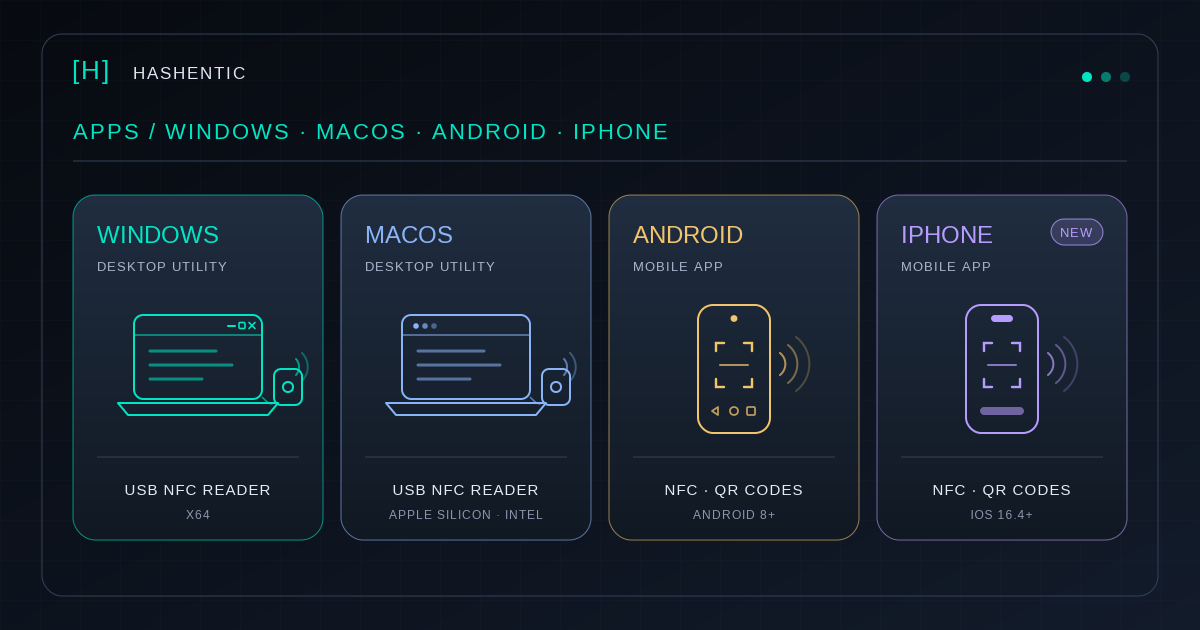
| Plattform | App | Ideal für | So erhalten Sie sie |
|---|---|---|---|
| iPhone, iOS 16.4 oder neuer | Mobile Hashentic App | Produkte prüfen, Produktdatensätze verwalten und NFC-Tags unterwegs beschreiben | App Store |
| Android 8.0 oder neuer | Mobile Hashentic App | Dieselben Funktionen auf Android-Smartphones | Google Play oder APK-Download |
| Windows, 64 Bit | Desktop-Dienstprogramm | Tags am Arbeitsplatz mit einem USB-NFC-Lesegerät beschreiben | Administrationsbereich: Anwendungen Desktop-Dienstprogramm einrichten |
| macOS, Apple Silicon und Intel | Desktop-Dienstprogramm | Derselbe Arbeitsablauf am Mac | Administrationsbereich: Anwendungen Desktop-Dienstprogramm einrichten |
| Jeder aktuelle Browser | Administrationsbereich | Katalog, Verifizierungsseiten, Analysen, Benutzer und Einstellungen | Melden Sie sich in Ihrem Arbeitsbereich an |
Wischen oder scrollen Sie horizontal, um die Spalten zu vergleichen.
Eine App für Kunden und Mitarbeiter
Jeder kann ein Produkt prüfen
Öffnen Sie die App und tippen Sie auf Check a product. Scannen Sie den QR-Code, halten Sie das Smartphone an den NFC-Tag oder geben Sie den Link ein: ohne Konto und ohne Registrierung. Bevor die App etwas öffnet, prüft sie, ob der Link zu einem registrierten Hashentic-Arbeitsbereich gehört, und zeigt erst dann die Verifizierungsseite der Marke.
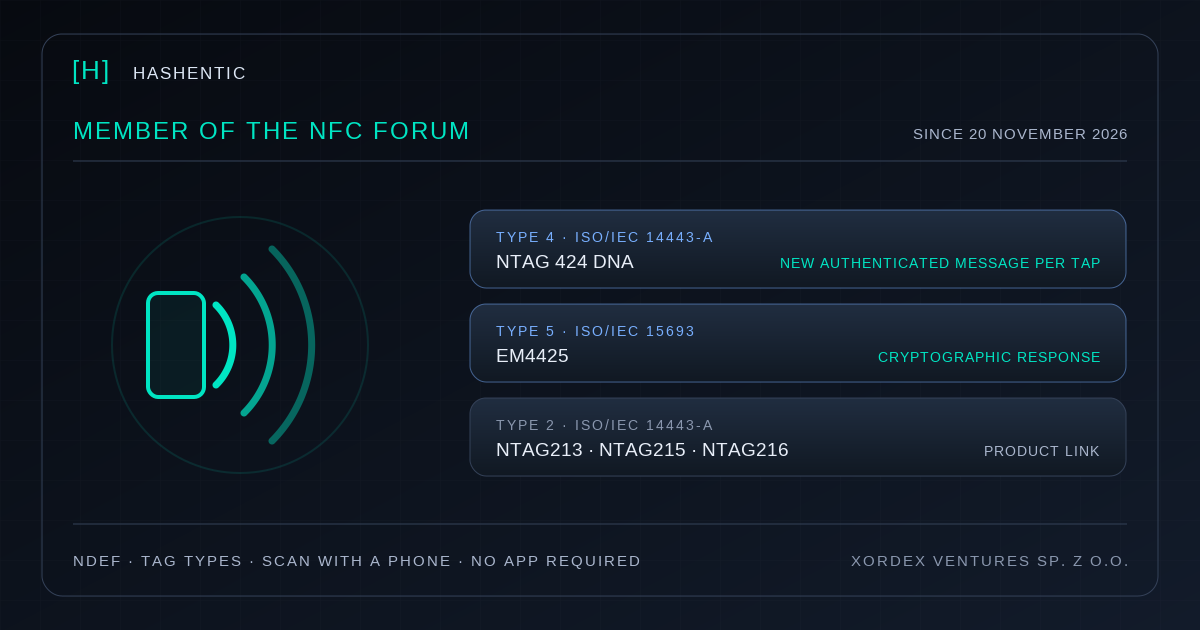
Sichere Tags wie NTAG 424 DNA und EM4425 erzeugen bei jedem Antippen eine neue Signatur, sodass ein kopierter Tag erkannt wird.
Mitarbeiter arbeiten dort, wo das Produkt ist
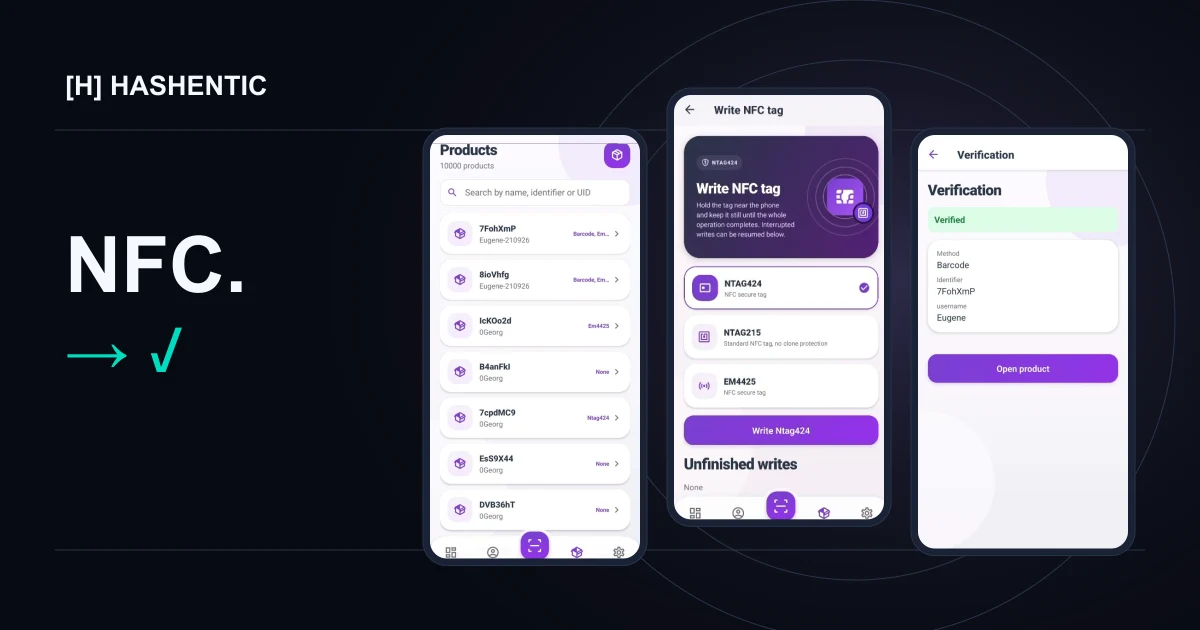
Mitarbeiter melden sich im Arbeitsbereich ihrer Organisation an, mit einem Passwort oder durch Scannen eines QR-Codes aus dem Administrationsbereich. Danach deckt die App die tägliche Arbeit rund um physische Produkte ab:
- Produkte finden: nach Kennung oder Tag-UID suchen und nach Asset, Label, Tag-Typ und Status filtern.
- Produkte anlegen und ihre Felder bearbeiten, soweit die Berechtigungen des Kontos es erlauben.
- Tags vom Typ NTAG 424 DNA, NTAG 215 und EM4425 beschreiben, mit kryptografischem Rücklesen. Unterbrochene Schreibvorgänge lassen sich später abschließen.
- Shopify-Bestellungen verpacken: den Packcode scannen und für jeden Artikel einen Tag beschreiben.
- Die App schützen: mit einer PIN, Face ID oder Fingerabdruck.
Die App-Ansichten sind auf Englisch. Die Prüfmethode hängt vom gescannten Tag oder Code ab.
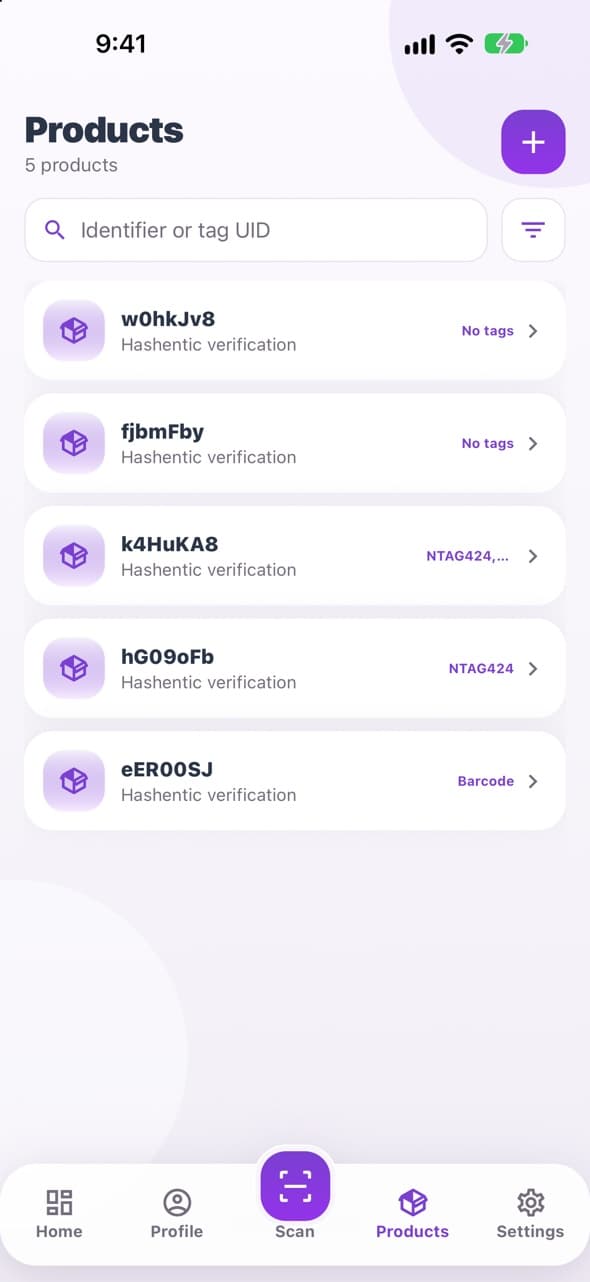
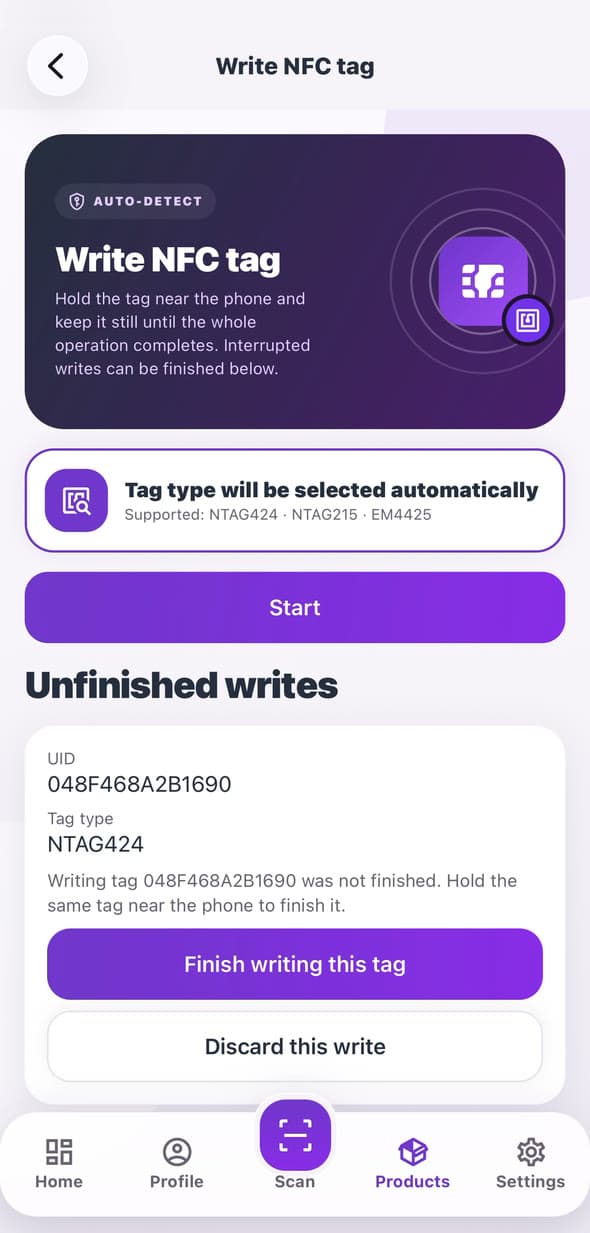
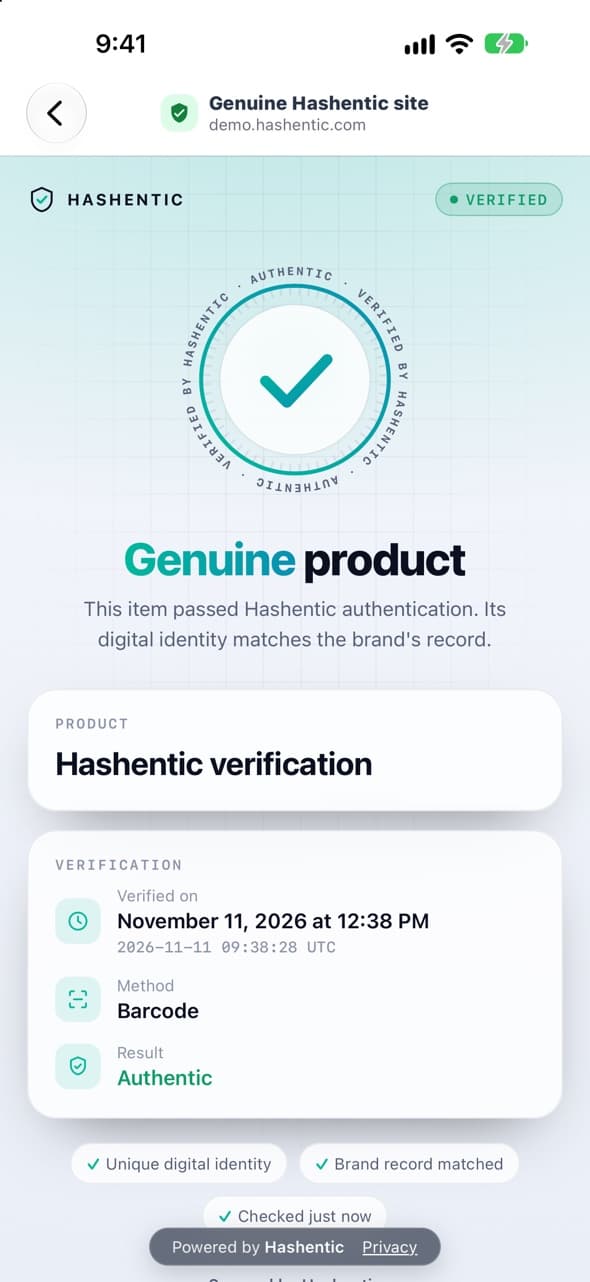
Ihr Katalog, genau dort, wo Sie ihn brauchen.
Das Desktop-Dienstprogramm: für den Arbeitsplatz
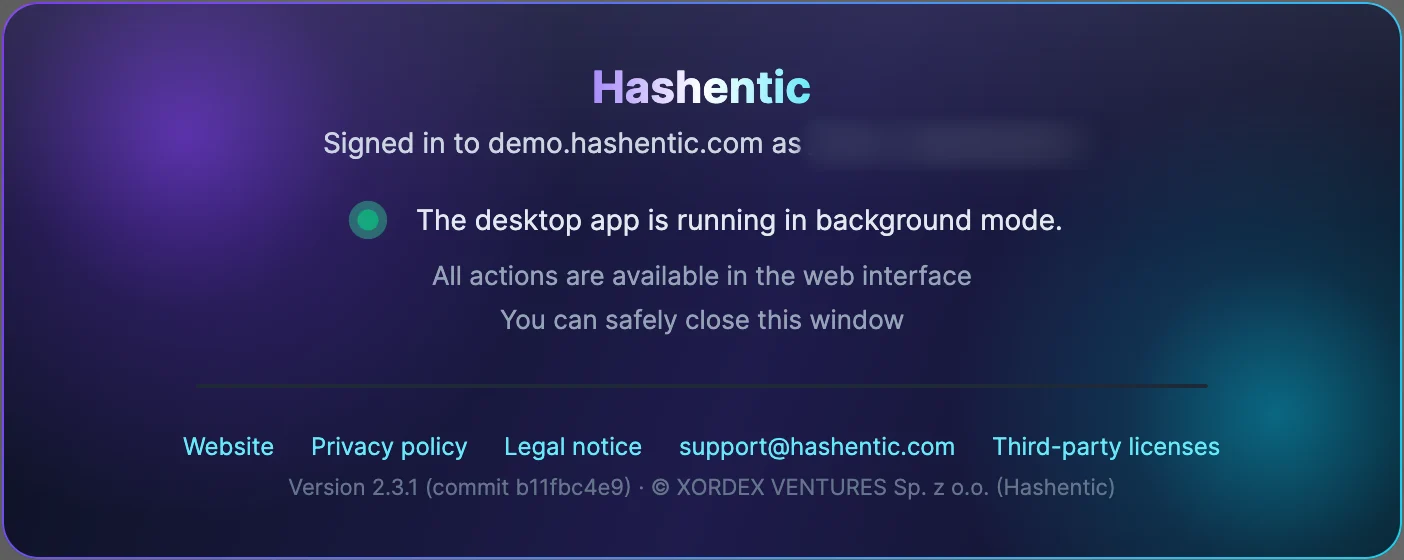
Manche Tags werden in Serie beschrieben, am Schreibtisch oder an der Produktionslinie. Das Desktop-Dienstprogramm ist eine kleine App für Windows und macOS, die ein USB-NFC-Lesegerät mit Ihrem Hashentic-Konto verbindet, während Sie weiter im Browser arbeiten. Es läuft im Hintergrund, zeigt, mit welchem Konto es verbunden ist, und installiert Updates nur im Leerlauf, nie mitten im Beschreiben eines Tags. Es ist auf Englisch, Deutsch, Spanisch, Französisch, Polnisch, Portugiesisch, Russisch und Chinesisch verfügbar.
Datenschutz von Anfang an
- Kein Konto für die Produktprüfung. Kunden prüfen ein Produkt, ohne sich zu registrieren.
- KI bleibt optional. Beim ersten Start fragt die App nach dem KI-Assistenten für Produkte; der Schalter ist standardmäßig aus. Ohne Einwilligung öffnen sich Produktseiten ohne den Assistenten.
- Keine Werbe- oder Analyse-SDKs. Die App enthält keinen Werbe- oder Analysecode von Drittanbietern.
Erste Schritte
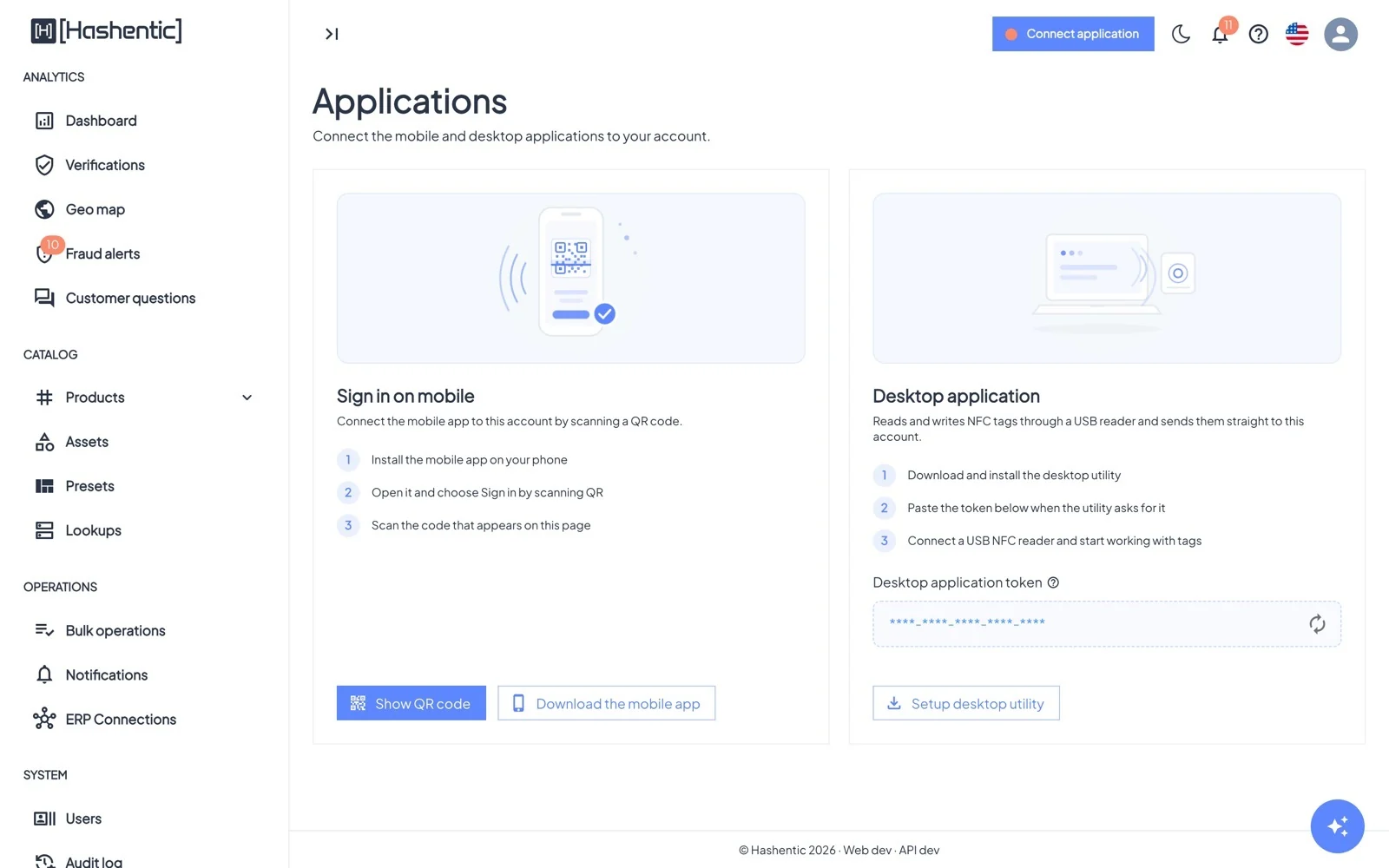
- iPhone: Laden Sie Hashentic aus dem App Store herunter.
- Android: Installieren Sie Hashentic über Google Play oder laden Sie die APK-Datei direkt herunter. Im Administrationsbereich zeigt Menü Mobile App zusätzlich einen QR-Code für Google Play.
- Windows oder macOS: Öffnen Sie Anwendungen Desktop-Dienstprogramm einrichten, installieren Sie es und schließen Sie ein USB-NFC-Lesegerät an.
- Auf dem Smartphone anmelden: Tippen Sie auf Staff sign-in Sign in by scanning QR und scannen Sie den Code unter Anwendungen QR-Code anzeigen.
Für die Funktionen für Mitarbeiter benötigen Sie ein Hashentic-Konto Ihrer Organisation. Neu bei Hashentic? Informieren Sie sich über die Lizenzbedingungen oder entdecken Sie die mobile App.
Mobile App entdecken