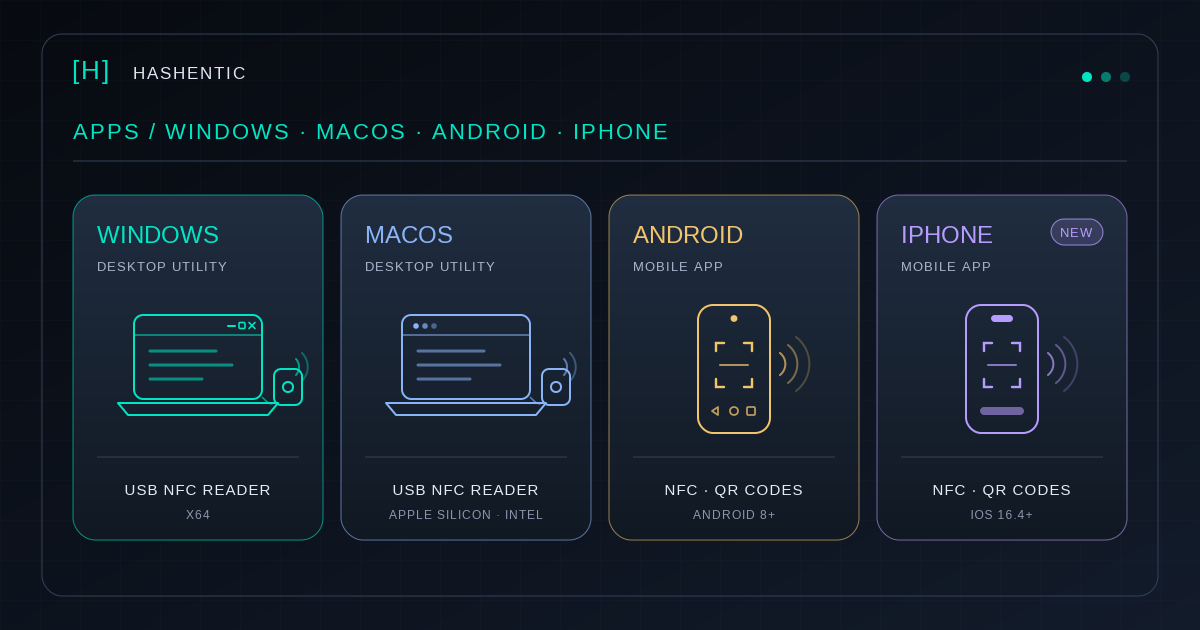
L’application Hashentic est désormais disponible dans l’App Store pour iPhone et sur Google Play pour Android. Avec l’utilitaire de bureau pour Windows et macOS, chaque lieu où votre équipe manipule un produit dispose maintenant de sa propre application Hashentic : le magasin, l’entrepôt, le poste d’emballage et la ligne de production.


Quelle application, sur quelle plateforme
| Plateforme | Application | Usage idéal | Comment l’obtenir |
|---|---|---|---|
| iPhone, iOS 16.4 ou version ultérieure | Application mobile Hashentic | Vérifier des produits, gérer les fiches produit et écrire des tags NFC en déplacement | App Store |
| Android 8.0 ou version ultérieure | Application mobile Hashentic | Les mêmes fonctionnalités sur les téléphones Android | Google Play ou téléchargement de l’APK |
| Windows, 64 bits | Utilitaire de bureau | Écrire des tags sur un poste de travail avec un lecteur NFC USB | Panneau d’administration : Applications Installer l’utilitaire de bureau |
| macOS, puces Apple et Intel | Utilitaire de bureau | Le même travail sur poste, depuis un Mac | Panneau d’administration : Applications Installer l’utilitaire de bureau |
| Tout navigateur récent | Panneau d’administration | Catalogue, pages de vérification, analytique, utilisateurs et paramètres | Connectez-vous à votre espace de travail |
Faites glisser ou défilez horizontalement pour comparer les colonnes.
Une seule application pour les clients et le personnel
Tout le monde peut vérifier un produit
Ouvrez l’application et touchez Vérifier un produit. Scannez le code QR, approchez le tag NFC ou saisissez le lien : ni compte ni inscription. Avant d’ouvrir quoi que ce soit, l’application s’assure que le lien appartient à un espace de travail Hashentic enregistré ; ce n’est qu’ensuite qu’elle affiche la page de vérification de la marque.
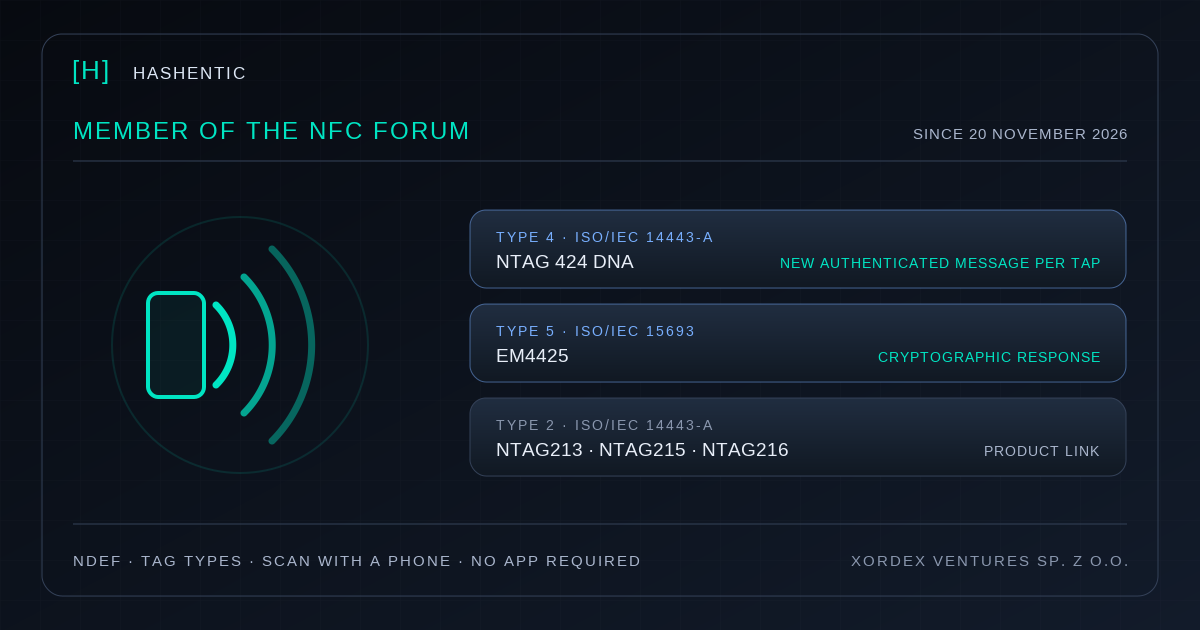
Les tags sécurisés comme NTAG 424 DNA et EM4425 signent chaque contact : un tag copié est donc détecté.
Le personnel travaille là où se trouve le produit
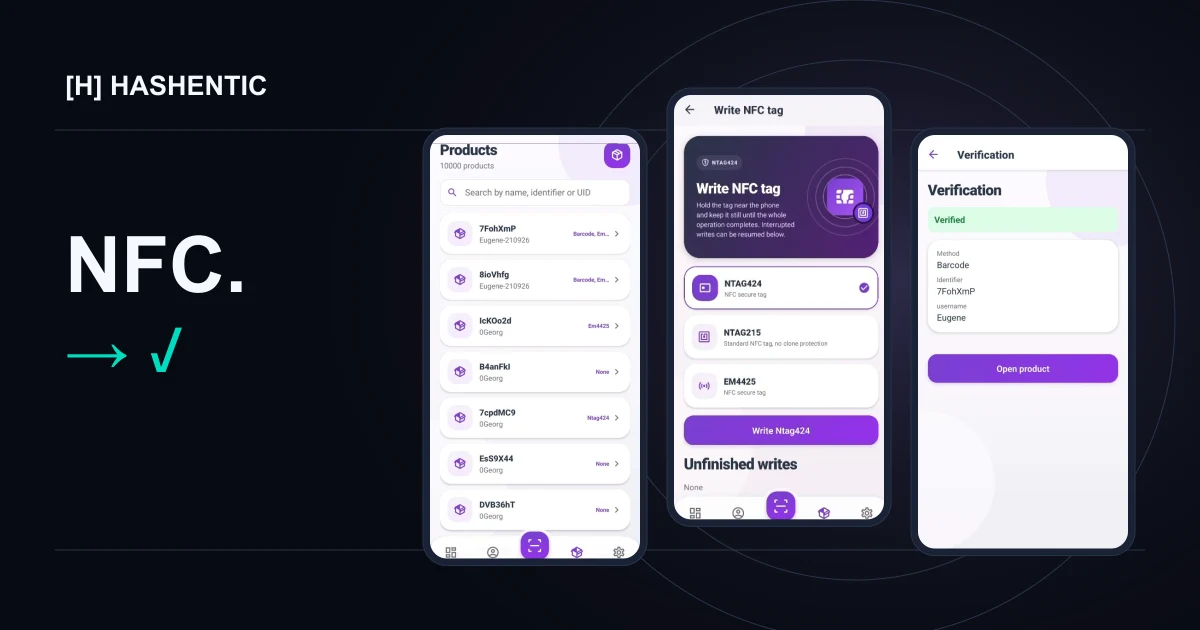
Le personnel se connecte à l’espace de travail de son organisation avec un mot de passe ou en scannant un code QR affiché dans le panneau d’administration. L’application couvre ensuite le travail quotidien autour des produits physiques :
- Trouvez des produits par identifiant ou par UID de tag, et filtrez-les par actif, étiquette, type de tag et statut.
- Créez des produits et modifiez leurs champs, dans la limite des autorisations du compte.
- Écrivez des tags NTAG 424 DNA, NTAG 215 et EM4425 avec relecture cryptographique. Les écritures interrompues peuvent être terminées plus tard.
- Préparez les commandes Shopify : scannez le code de préparation et écrivez un tag pour chaque article.
- Protégez l’application par un code PIN, Face ID ou l’empreinte digitale.
Écrans présentés en anglais. La méthode de vérification dépend du tag ou du code scanné.
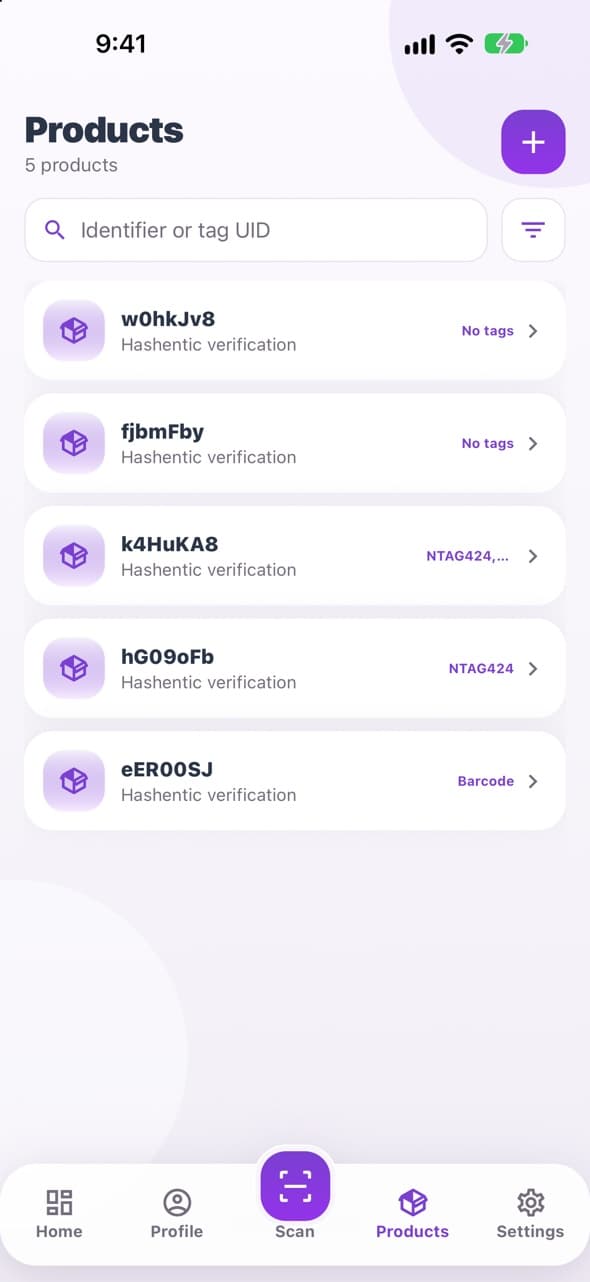
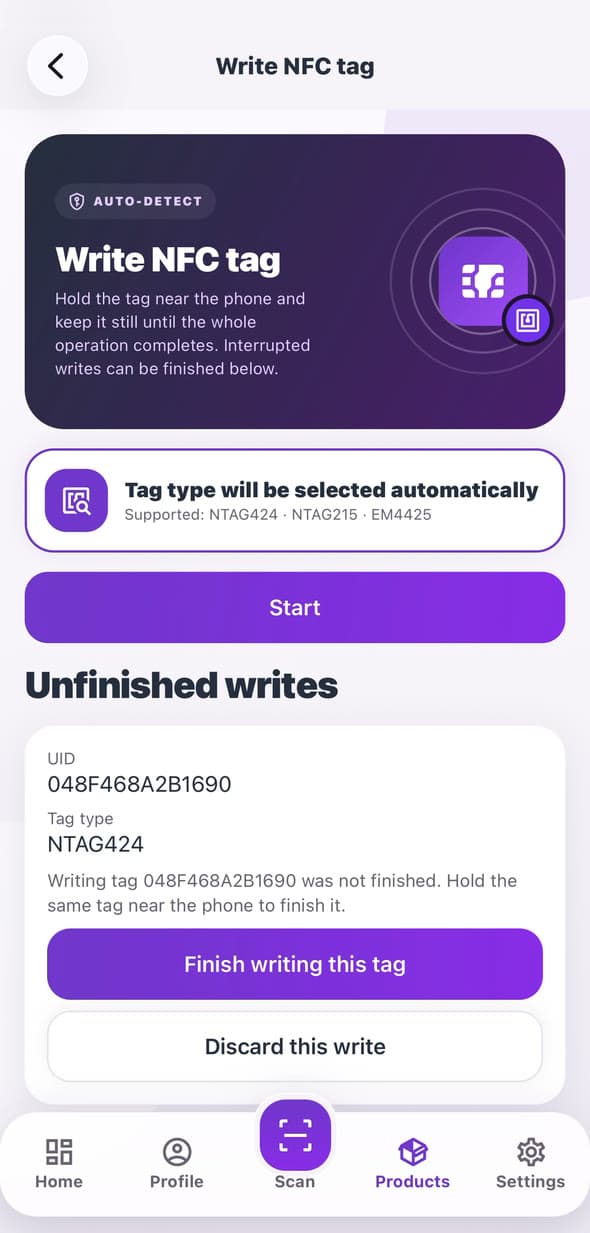
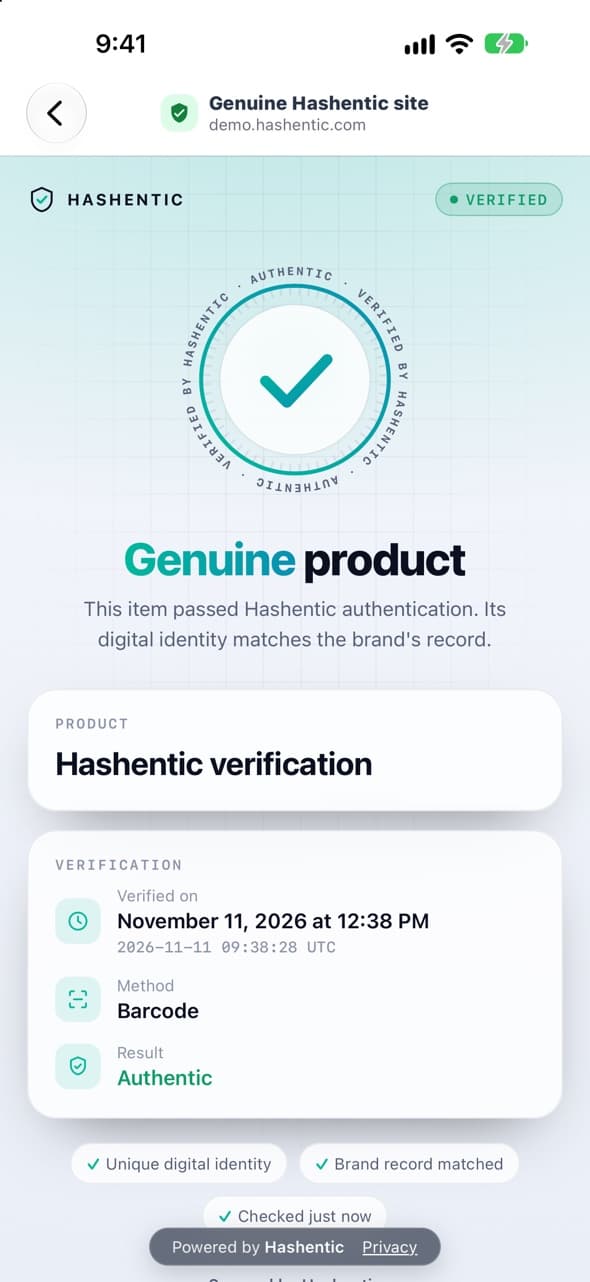
Votre catalogue, là où vous en avez besoin.
L’utilitaire de bureau : côté poste de travail
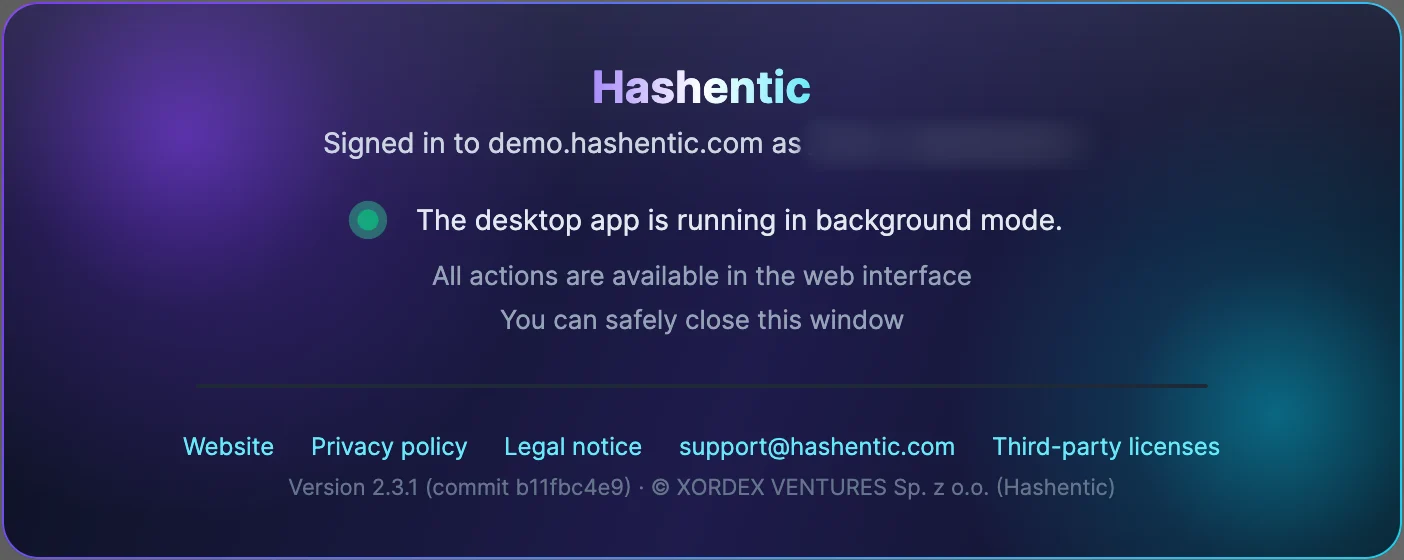
Certains tags s’écrivent par lots, à un bureau ou sur une ligne de production. L’utilitaire de bureau est une petite application Windows et macOS qui connecte un lecteur NFC USB à votre compte Hashentic pendant que vous continuez à travailler dans le navigateur. Il fonctionne en arrière-plan, indique le compte auquel il est connecté et n’installe les mises à jour que lorsqu’il est inactif, jamais au milieu de l’écriture d’un tag. Il est disponible en anglais, allemand, espagnol, français, polonais, portugais, russe et chinois.
La confidentialité dès la conception
- Aucun compte pour vérifier un produit. Les clients vérifient un produit sans s’inscrire.
- L’IA reste facultative. Au premier lancement, l’application vous interroge sur l’assistant IA des produits, avec l’interrupteur désactivé par défaut. Sans votre consentement, les pages produit s’ouvrent sans l’assistant.
- Aucun SDK publicitaire ni d’analyse. L’application ne contient aucun code tiers de publicité ou d’analyse.
Pour commencer
- iPhone : téléchargez Hashentic dans l’App Store.
- Android : installez Hashentic depuis Google Play ou téléchargez directement le fichier APK. Dans le panneau d’administration, le menu Application mobile affiche aussi un code QR vers Google Play.
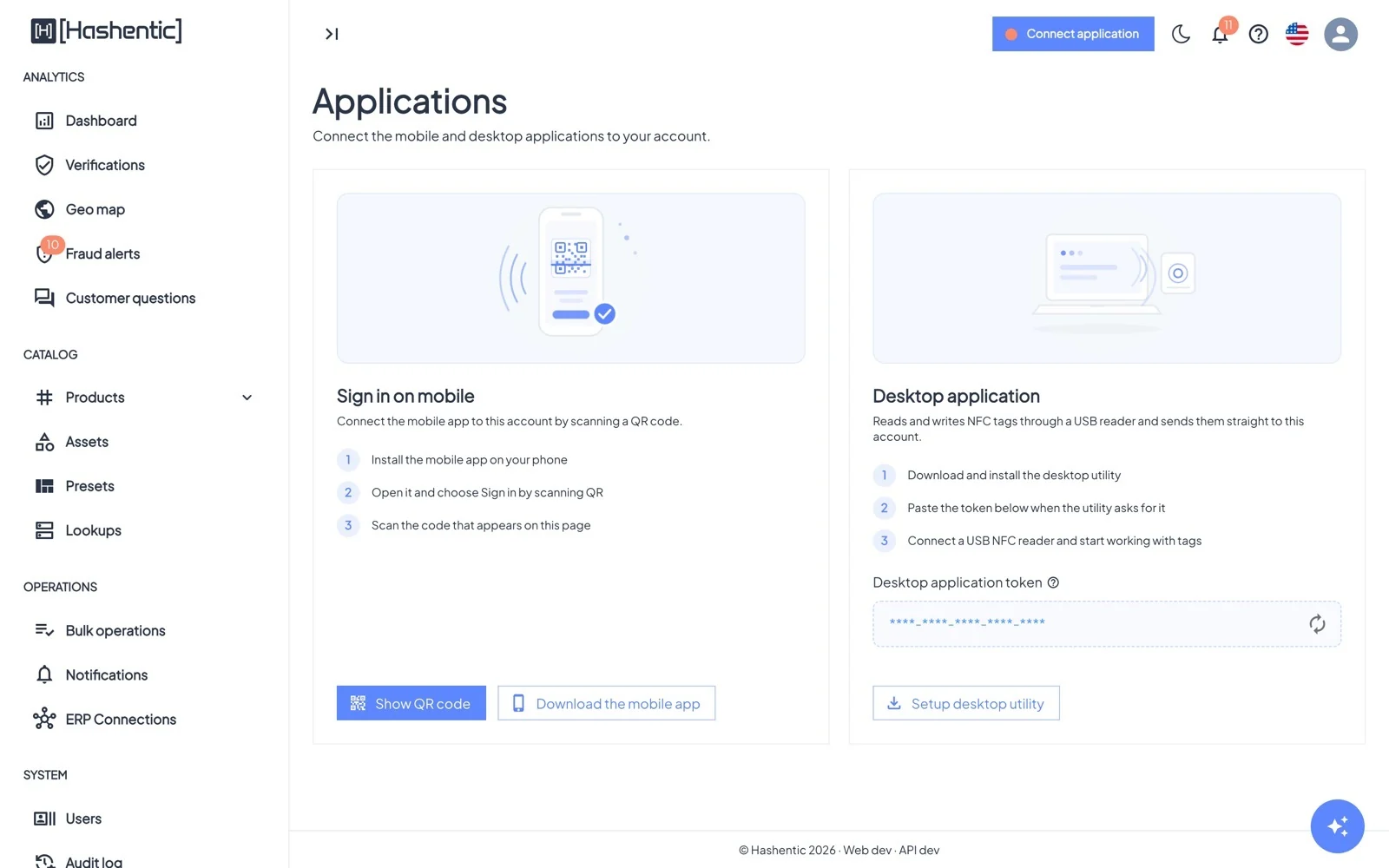
- Windows ou macOS : ouvrez Applications Installer l’utilitaire de bureau, installez-le et branchez un lecteur NFC USB.
- Connexion sur le téléphone : touchez Connexion du personnel Connexion par code QR et scannez le code affiché dans Applications Afficher le code QR.
Les fonctionnalités réservées au personnel nécessitent un compte Hashentic de votre organisation. Vous découvrez Hashentic ? Consultez les informations sur les licences ou découvrez l’application mobile.
Découvrir l’application mobile