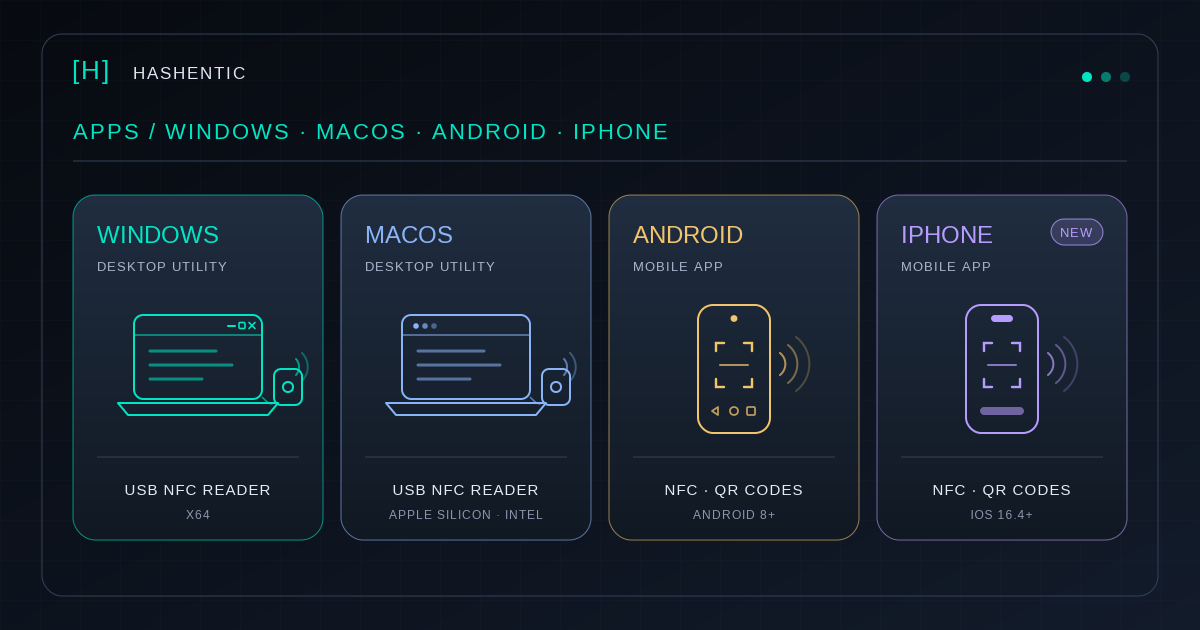
Приложение Hashentic теперь в App Store для iPhone и в Google Play для Android. Вместе с настольной утилитой для Windows и macOS у каждого места, где Ваша команда работает с товаром, теперь есть своё приложение Hashentic: в торговом зале, на складе, за упаковочным столом и на производственной линии.


Что и где работает
| Платформа | Приложение | Для чего | Как получить |
|---|---|---|---|
| iPhone, iOS 16.4 или новее | Мобильное приложение Hashentic | Проверка товаров, работа с карточками товаров и запись NFC-тэгов на ходу | App Store |
| Android 8.0 или новее | Мобильное приложение Hashentic | Те же функции на телефонах Android | Google Play или APK-файл |
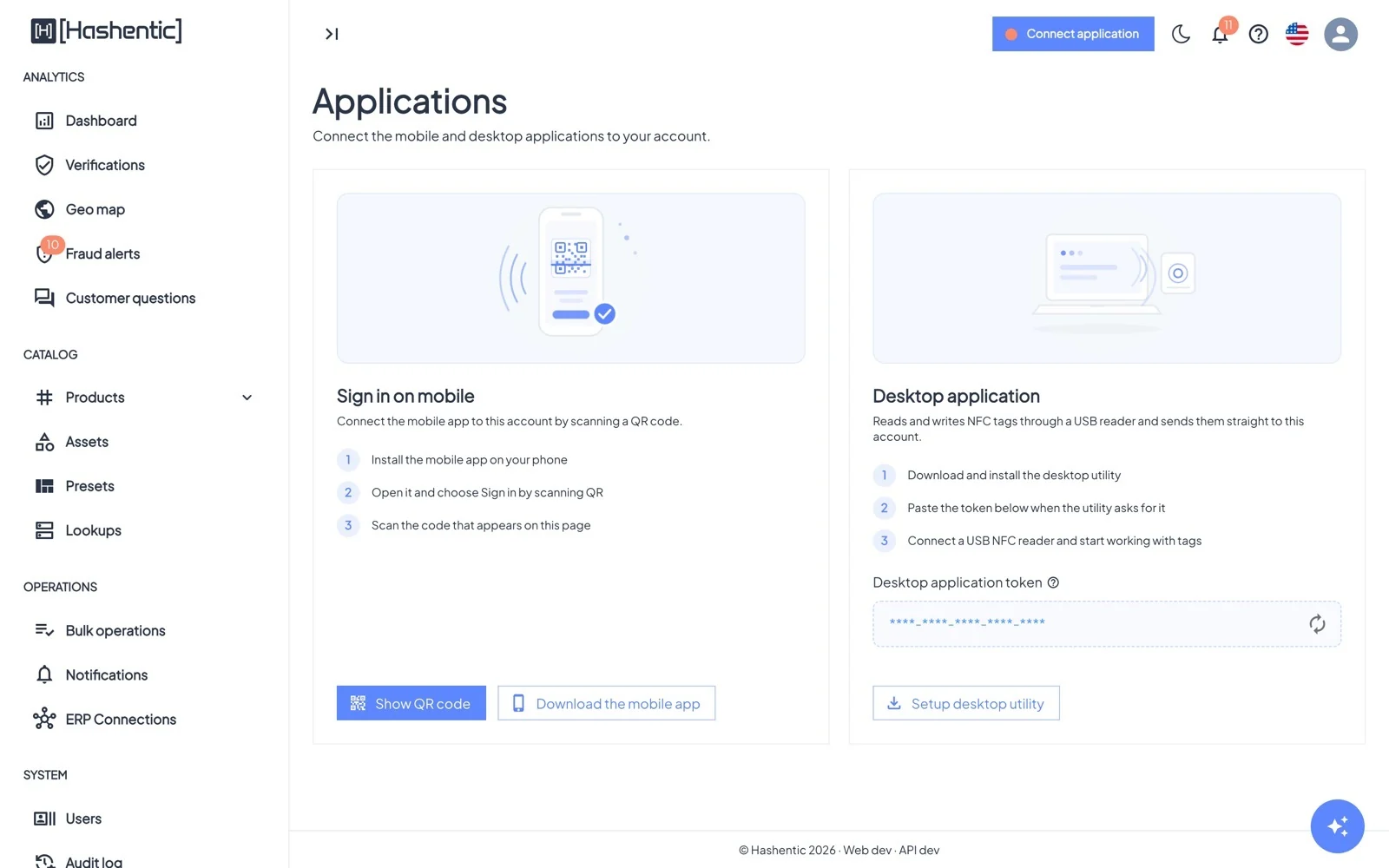
| Windows, 64-разрядная | Настольная утилита | Запись тэгов на рабочем месте с USB-считывателем NFC | Админ-панель: Приложения Установить утилиту для компьютера |
| macOS, Apple silicon и Intel | Настольная утилита | Тот же процесс для рабочего места на Mac | Админ-панель: Приложения Установить утилиту для компьютера |
| Любой современный браузер | Админ-панель | Каталог, страницы проверки, аналитика, пользователи и настройки | Войдите в Ваше рабочее пространство |
Прокрутите таблицу по горизонтали, чтобы сравнить столбцы.
Одно приложение для покупателей и сотрудников
Проверить товар может каждый
Откройте приложение и нажмите Проверить товар. Отсканируйте QR-код, поднесите телефон к NFC-тэгу или введите ссылку — без аккаунта и без регистрации. Прежде чем что-либо открыть, приложение убеждается, что ссылка принадлежит зарегистрированному рабочему пространству Hashentic, и только после этого показывает страницу проверки бренда.
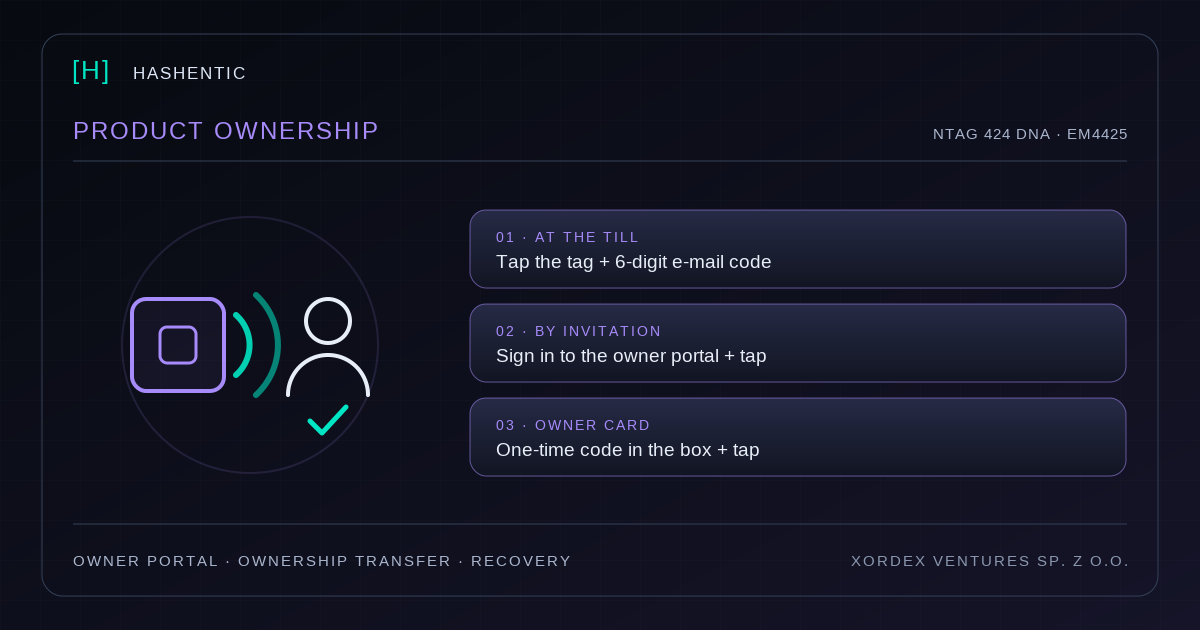
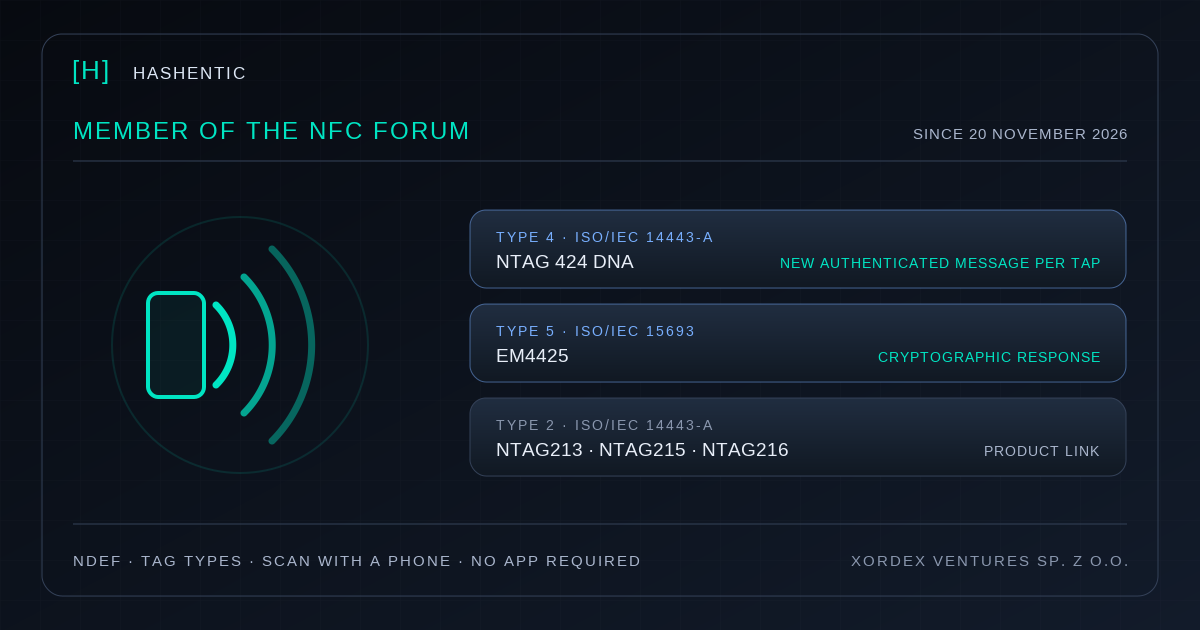
Защищённые тэги, например NTAG 424 DNA и EM4425, подписывают каждое касание, поэтому скопированный тэг будет обнаружен.
Сотрудники работают там, где находится товар
Сотрудники входят в рабочее пространство своей организации по паролю или по QR-коду из админ-панели. После этого приложение берёт на себя повседневную работу с физическими товарами:
- Находите товары по идентификатору или UID тэга и фильтруйте их по активу, ярлыку, типу тэга и статусу.
- Создавайте товары и редактируйте их поля в пределах прав аккаунта.
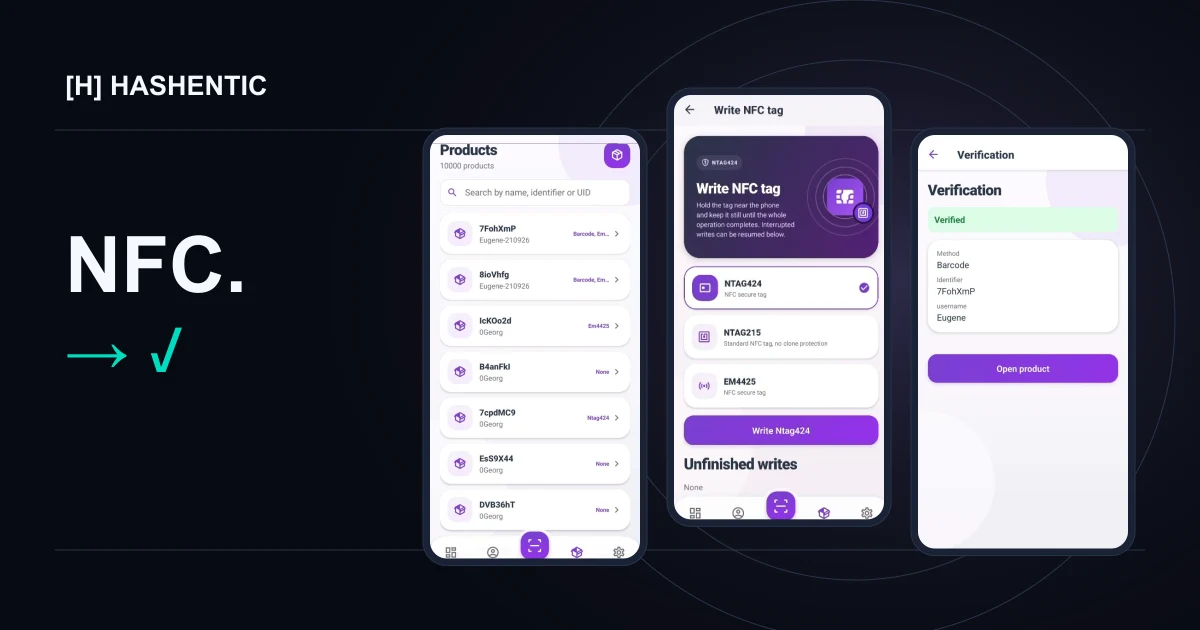
- Записывайте тэги NTAG 424 DNA, NTAG 215 и EM4425 с криптографической проверкой чтением. Прерванную запись можно завершить позже.
- Упаковывайте заказы Shopify: отсканируйте код упаковки и запишите тэг для каждой позиции.
- Защитите приложение PIN-кодом, Face ID или отпечатком пальца.
Экраны показаны на английском языке. Способ проверки зависит от считываемого тэга или кода.
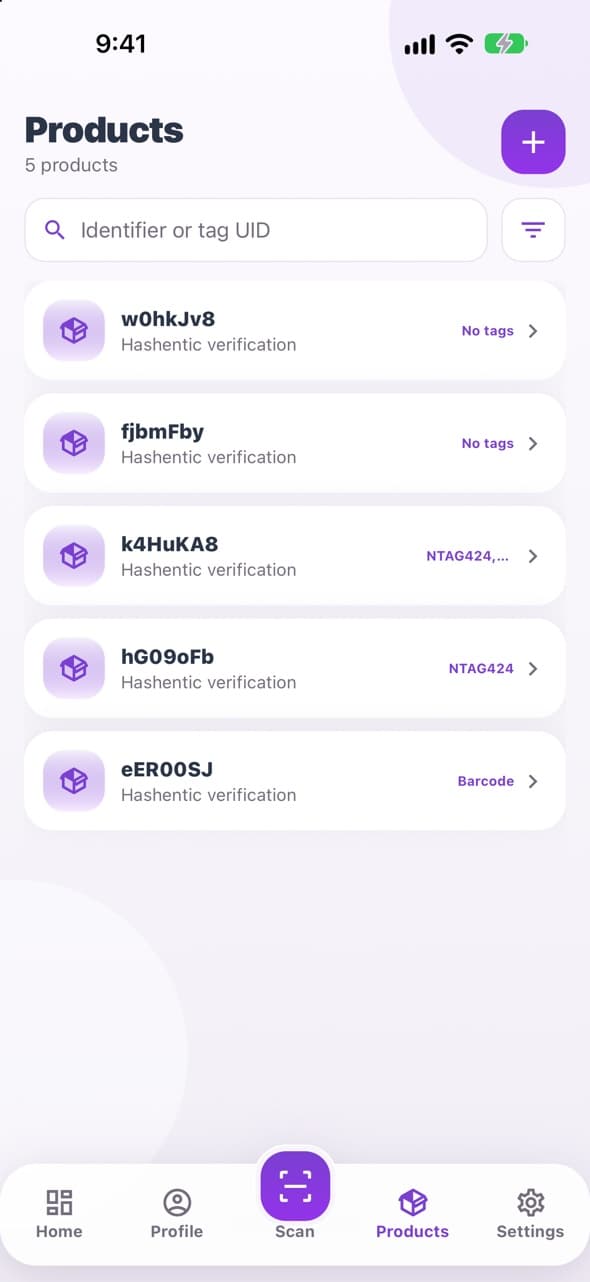
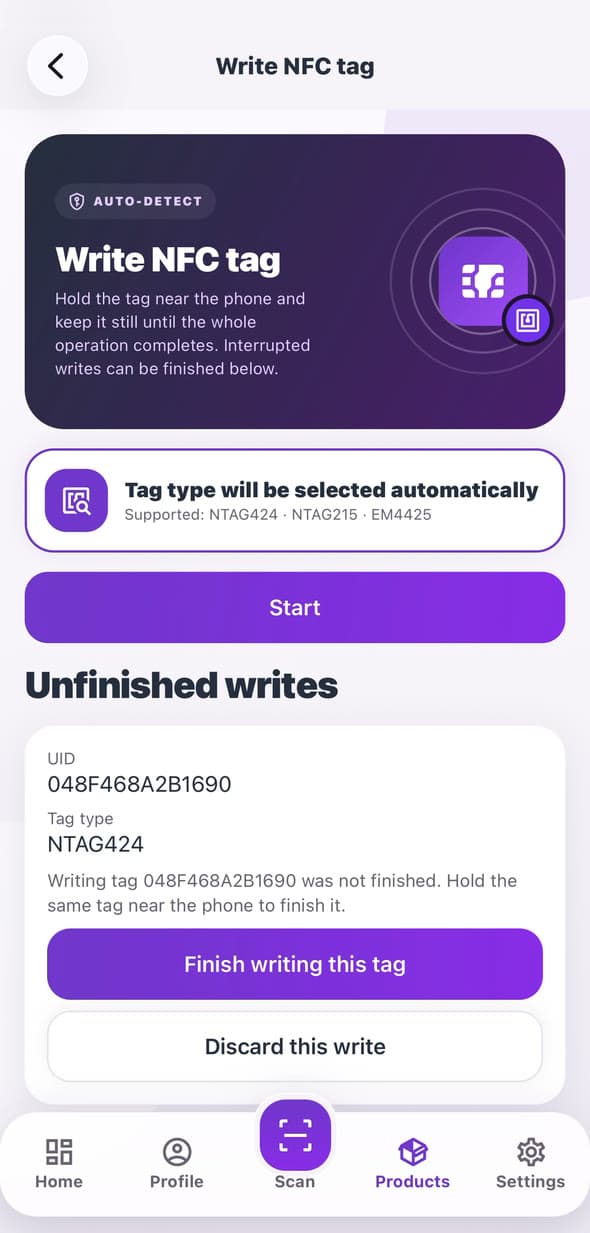
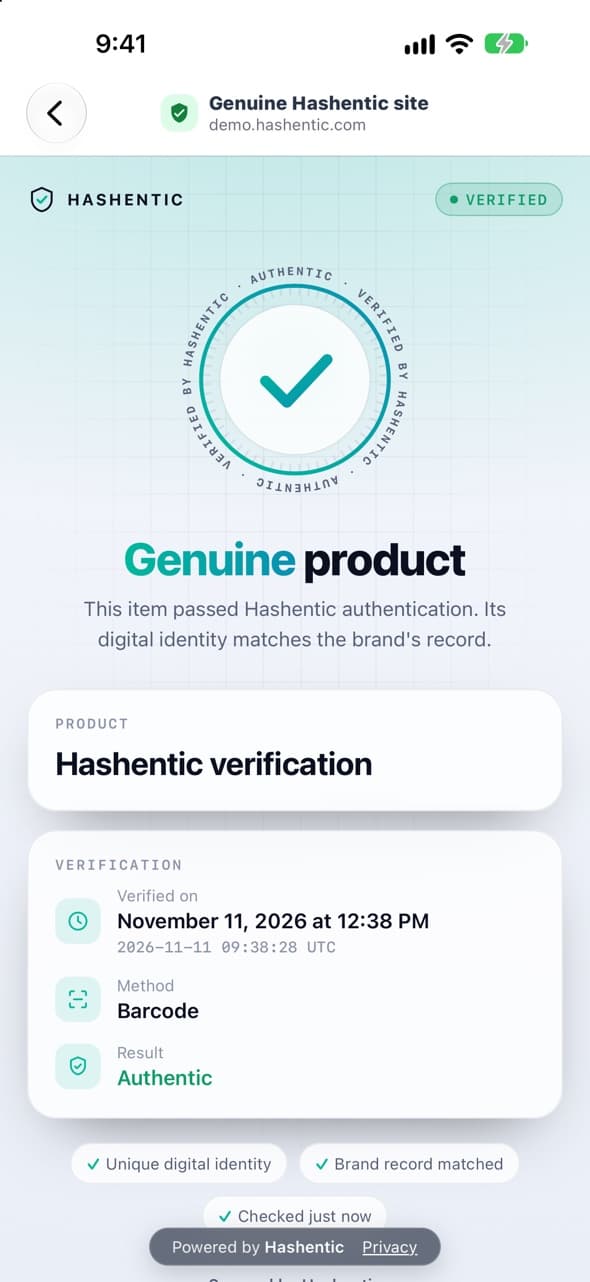
Ваш каталог всегда под рукой.
Настольная утилита для рабочего места
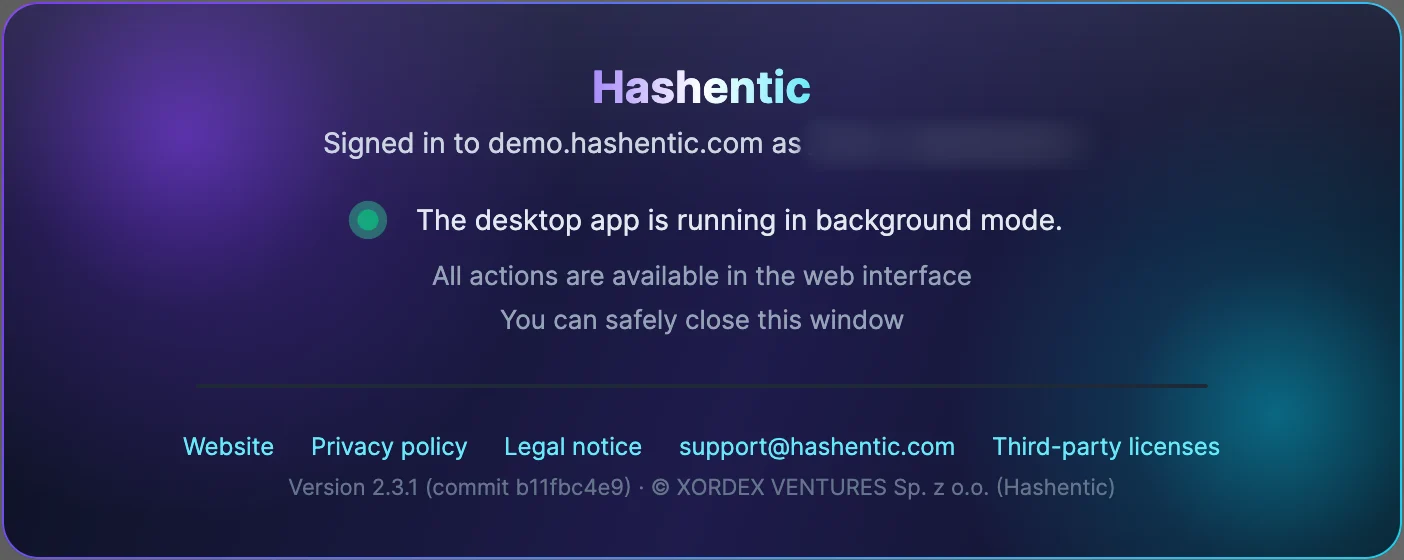
Часть тэгов записывают партиями — за рабочим столом или на производственной линии. Настольная утилита — небольшое приложение для Windows и macOS, которое подключает USB-считыватель NFC к Вашему аккаунту Hashentic, пока Вы продолжаете работать в браузере. Она работает в фоне, показывает, к какому аккаунту подключена, и устанавливает обновления только во время простоя, никогда — посреди записи тэга. Утилита доступна на английском, немецком, испанском, французском, польском, португальском, русском и китайском языках.
Конфиденциальность заложена в основу
- Без аккаунта для проверки товара. Покупатели проверяют товар без регистрации.
- AI — только по желанию. При первом запуске приложение спрашивает об AI-ассистенте товара, а переключатель по умолчанию выключен. Без согласия страницы товаров открываются без ассистента.
- Никаких рекламных и аналитических SDK. В приложении нет стороннего рекламного или аналитического кода.
С чего начать
- iPhone: скачайте Hashentic из App Store.
- Android: установите Hashentic из Google Play или скачайте APK-файл напрямую. В админ-панели меню Мобильное приложение также показывает QR-код для Google Play.
- Windows или macOS: откройте Приложения Установить утилиту для компьютера, установите утилиту и подключите USB-считыватель NFC.
- Вход на телефоне: нажмите Вход для сотрудников Войти по QR-коду и отсканируйте код из Приложения Показать QR-код.
Для функций сотрудников используется аккаунт Hashentic, который выдаёт Ваша организация. Впервые знакомитесь с Hashentic? Ознакомьтесь с условиями лицензии или узнайте больше о мобильном приложении.
Узнать о мобильном приложении