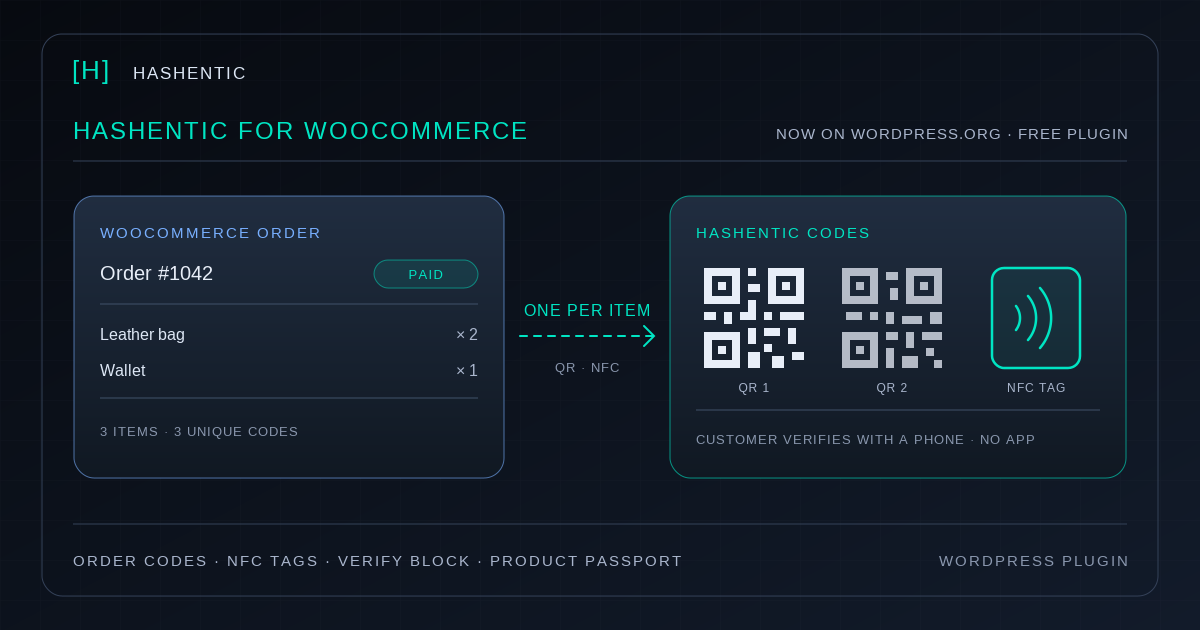
Hashentic for WooCommerce 已通过 WordPress.org 插件团队的审核,现可在 WordPress 插件目录中获取。 在 WordPress 后台安装插件并连接商店并选择要保护的产品后,这些产品售出的每件商品都会拥有可验证的专属身份:一个唯一的二维码或安全的 NFC 标签,顾客用手机即可查验。
插件免费。它将您的商店连接到 Hashentic 账户,您无需离开 WordPress 即可创建该账户并开始免费试用。
插件的功能
- 每个订单的唯一代码。 包含受保护产品的订单付款后,每件商品都会获得自己的代码。您可以在订单页面将代码打印到装箱单上。
- 安全的 NFC 标签。 启用 NFC 后,在打包订单时使用 Hashentic 移动应用写入标签。NTAG 424 DNA 标签会为每次触碰签名,因此复制的标签会被识别出来。
- 代码批次。 为销售前贴标的库存签发代码,并下载为 CSV 供标签打印机使用。
- “验证真伪”区块。 受保护的产品会在产品页上获得 "Authenticity" 选项卡。使用简码
[hashentic_verify]可将该区块放在任意位置。 - 数字产品护照。 填写材料、产地、保养、安全和回收数据,发布 GS1 Digital Link 护照页面,并通过
[hashentic_passport]展示。 - 退款和取消。 已取消或已退款商品的代码会自动释放。已交付商品上的代码仍然有效。
插件支持高性能订单存储(HPOS)以及购物车和结账区块。
工作原理
- 安装。 在 WordPress 的 Plugins Add New 中安装 Hashentic for WooCommerce,或从 WordPress.org 获取。
- 连接商店。 打开 WooCommerce Hashentic,用您的电子邮件地址创建 Hashentic 账户,或粘贴已有账户的连接密钥。
- 保护产品。 编辑产品,打开 Hashentic 选项卡并勾选 Protect with Hashentic。产品的变体会成为同一产品线的变体。
- 照常销售。 订单付款后,每件商品都会获得代码。打开订单,打印带代码的装箱单,并为每件商品贴上代码。
- 顾客验证。 顾客用手机相机扫描二维码,或用手机触碰 NFC 标签。无需安装任何应用。
默认情况下,代码在订单付款时(状态为 Processing)创建。您可以在插件设置中改为在订单完成时创建。超大订单除外:只要订单中任何一行超过 1,000 件受保护商品,或订单包含超过 250 个受保护行,整个订单(包括其中的其他商品)都不会自动生成代码,请改为在各产品上发放代码批次。
二维码还是 NFC 标签
您可以为每个产品分别选择代码类型。
| 二维码 | NFC 标签 | |
|---|---|---|
| 代码从何而来 | 打印在装箱单或标签上 | 打包时写入空白标签 |
| 您需要什么 | 一台打印机 | Hashentic 移动应用和 NFC 标签 |
| 防复制保护 | Hashentic 会标记扫描模式异常的代码 | NTAG 424 DNA 为每次触碰签名,因此复制的标签无法通过验证 |
请横向滑动或滚动,以比较各列内容。
对于 NFC 产品,订单中会显示打包码。在 Hashentic 移动应用的 Pack order 中扫描打包码,并为每件商品写入一个空白标签。NFC 标签是否可用取决于您的 Hashentic 套餐。
在产品编辑器中创建产品护照
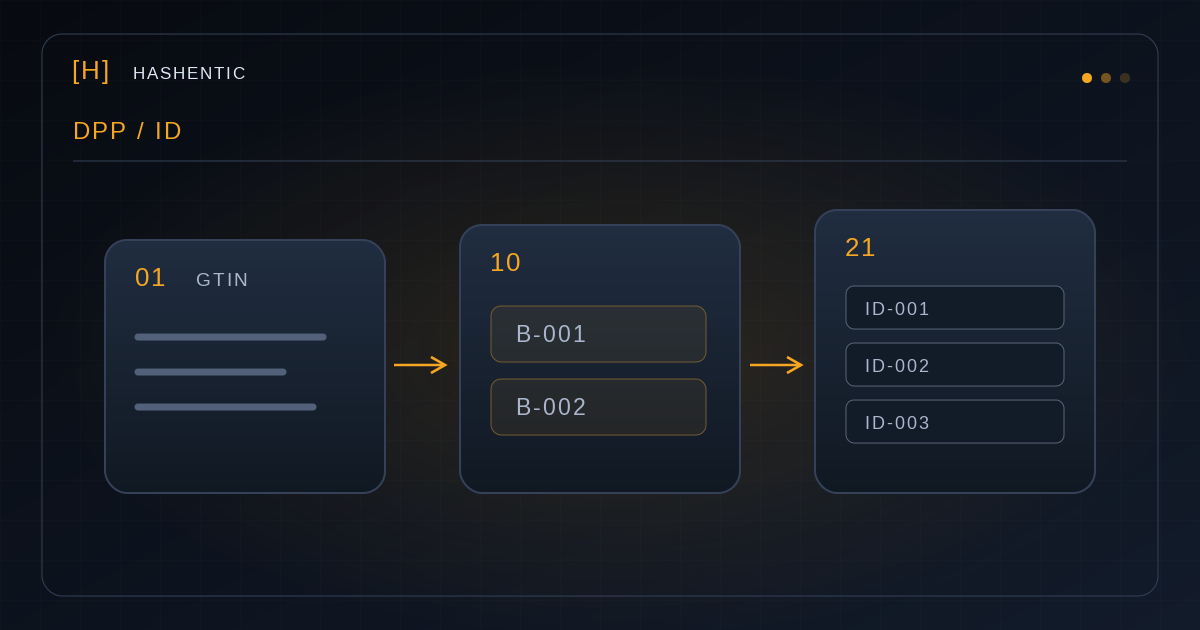
每个受保护的产品都有 Edit passport 按钮。选择类别,填写必填字段,然后发布。护照会在您的 Hashentic 地址下获得一个公开页面,以 GS1 Digital Link 格式按产品 GTIN 寻址,同时在您的产品页上显示一个区块。
如果您的套餐包含 AI,Fill empty fields with AI 会根据产品描述建议字段值。发布前请检查这些值。
Hashentic 从您的商店接收哪些数据
插件只发送签发和验证代码所需的内容:
- 您保护的产品: 名称、图片地址、品牌和变体名称。
- 包含受保护产品的已付款订单: 订单 ID 和订单号、所订购的产品和数量、已退款的数量。
- 您填写的护照数据。
- AI 建议: 当您点击 Fill empty fields with AI 时,会发送产品名称和描述(最多 4,000 个字符)。Hashentic 会将其转交给隐私政策中列明的 AI 服务商。
- 通过插件注册: 您填写的电子邮箱、确认码、商店地址和名称,以及后台语言。
顾客姓名、地址、电子邮件地址和支付数据从不发送。 在您连接商店或开始注册之前,不会发送任何内容。
在商店的预发布副本上,插件会暂停。它会记住连接时的地址,在您确认商店已迁移之前,不会从其他地址向 Hashentic 发起任何调用,因此副本绝不会更改您的正式数据。
费用
插件免费,其所有页面和设置在每个套餐中均可使用。Hashentic 套餐由 Hashentic 计费。新账户从免费试用开始,每个套餐都有月度限额。部分功能(例如 NFC 标签和 AI 建议)取决于套餐。当前套餐和限额请见 许可页面。
常见问题
Hashentic for WooCommerce 插件是免费的吗?
是的。插件免费且开源(GPL)。签发代码需要一个 Hashentic 账户。新账户从免费试用开始。
订单什么时候获得代码?
订单付款时(状态为 Processing);如果您在插件设置中选择了订单完成时,则在订单完成时。保留中的订单(例如银行转账或货到付款)在达到该状态时获得代码。
订单退款后,代码会怎样?
已退款或已取消商品的代码会自动释放。已交付商品上的代码仍然有效。
我的顾客需要安装应用吗?
不需要。二维码用手机相机即可打开,NFC 标签在手机靠近时打开。Hashentic 移动应用仅供您的团队在打包时写入 NFC 标签。
插件支持 HPOS 和区块结账吗?
支持。插件支持高性能订单存储(HPOS)以及购物车和结账区块。
我已经在使用 Hashentic,可以连接我的账户吗?
可以。在 Hashentic 管理面板中打开 系统 应用,找到 WooCommerce 商店 卡片,输入您的商店地址并创建连接密钥。然后在 WordPress 的 WooCommerce Hashentic 中粘贴该密钥。
立即开始
从 WordPress 插件目录安装 Hashentic for WooCommerce,今天就保护您的第一个产品。分步说明请参阅用户指南章节 在 WooCommerce 中使用 Hashentic。对您的商店有疑问?联系我们。
阅读指南章节