Hashentic for WooCommerce a été approuvée par l’équipe des extensions de WordPress.org et est disponible dans le répertoire des extensions WordPress. Installez-la depuis votre administration WordPress, connectez la boutique, choisissez les produits à protéger, et chaque article de ces produits que vous vendez reçoit sa propre identité vérifiable : un code QR unique ou un tag NFC sécurisé que le client contrôle avec son téléphone.
L’extension est gratuite. Elle connecte votre boutique à un compte Hashentic, que vous pouvez créer, avec un essai gratuit, sans quitter WordPress.
Ce que fait l’extension
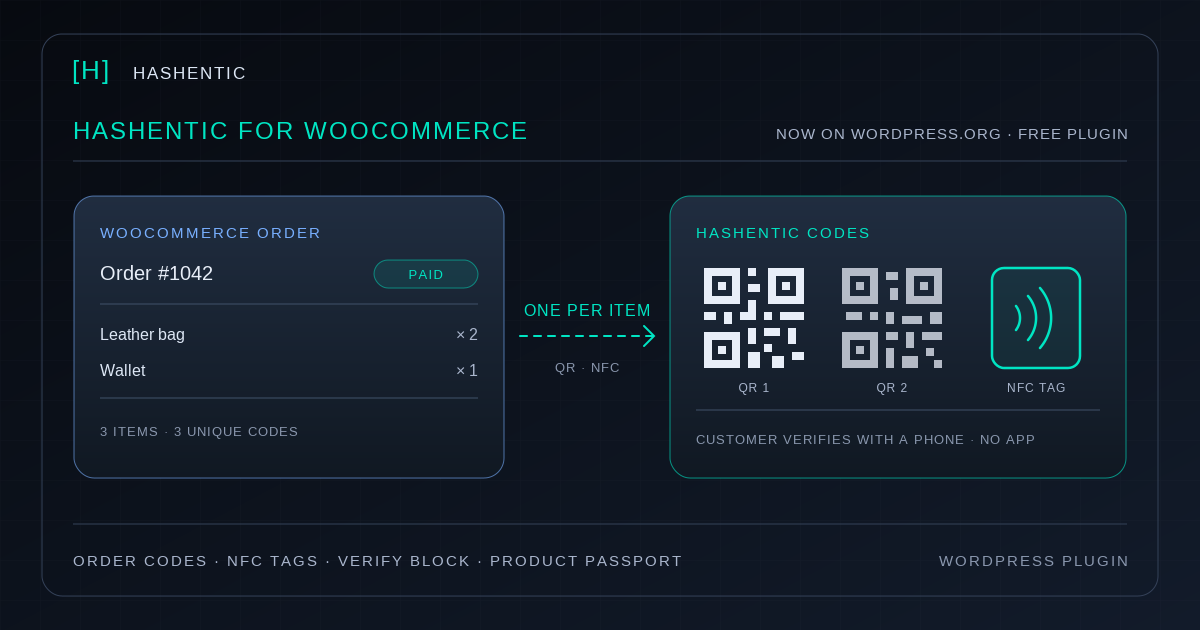
- Des codes uniques par commande. Lorsqu’une commande contenant un produit protégé est payée, chaque article reçoit son propre code. Imprimez les codes sur le bon de livraison depuis l’écran de la commande.
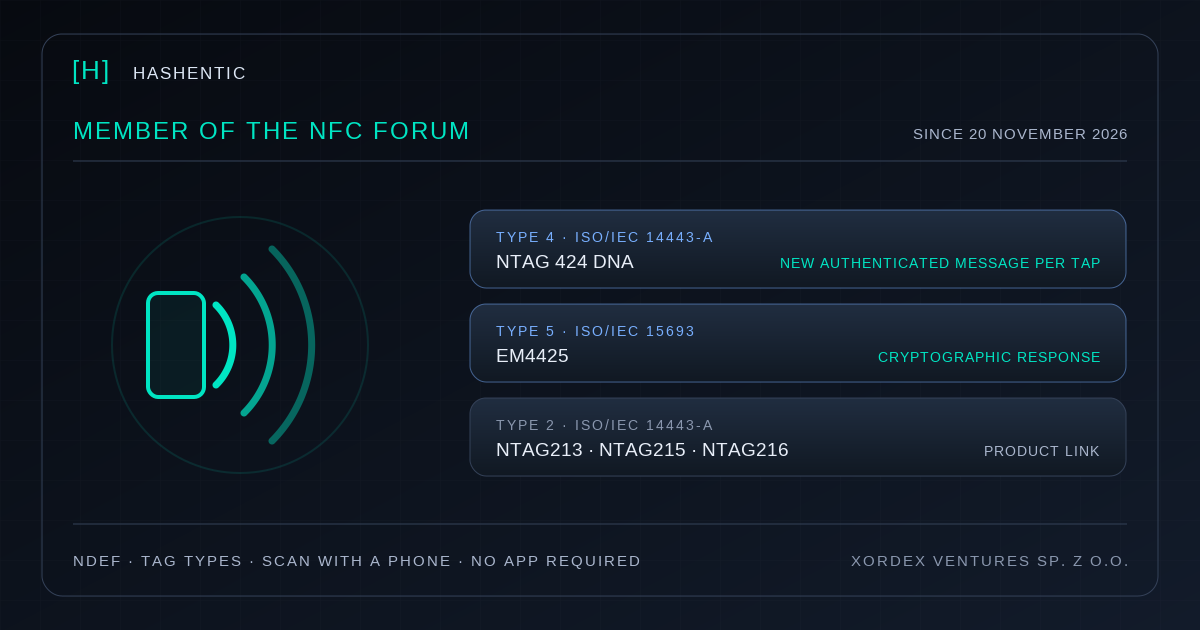
- Des tags NFC sécurisés. Lorsque le NFC est activé, les tags sont écrits avec l’application mobile Hashentic au moment de la préparation de la commande. Les tags NTAG 424 DNA signent chaque lecture : un tag copié est donc détecté.
- Des lots de codes. Émettez des codes pour le stock que vous étiquetez avant sa vente et téléchargez-les en CSV pour votre imprimante d’étiquettes.
- Un bloc « Vérifier l’authenticité ». Les produits protégés reçoivent un onglet "Authenticity" sur la page produit. Le code court
[hashentic_verify]place le bloc où vous le souhaitez. - Le passeport numérique de produit. Renseignez les matériaux, l’origine, l’entretien, la sécurité et le recyclage, publiez une page de passeport au format GS1 Digital Link et affichez-la avec
[hashentic_passport]. - Remboursements et annulations. Les codes des articles annulés ou remboursés sont libérés automatiquement. Les codes des articles déjà livrés restent valables.
L’extension prend en charge High-Performance Order Storage (HPOS) ainsi que les blocs panier et validation de commande.
Comment ça marche
- Installez Hashentic for WooCommerce depuis Plugins Add New dans WordPress, ou depuis WordPress.org.
- Connectez la boutique sous WooCommerce Hashentic. Créez un compte Hashentic avec votre adresse e-mail, ou collez une clé de connexion issue d’un compte que vous avez déjà.
- Protégez un produit. Modifiez le produit, ouvrez l’onglet Hashentic et cochez Protect with Hashentic. Les variations deviennent les variantes d’une même gamme de produits.
- Vendez comme d’habitude. Dès que la commande est payée, chaque article reçoit son code. Ouvrez la commande, imprimez le bon de livraison avec les codes et apposez un code sur chaque article.
- Votre client vérifie. Il scanne le code QR avec l’appareil photo de son téléphone ou approche celui-ci du tag NFC. Aucune application n’est nécessaire.
Par défaut, les codes sont créés lorsque la commande est payée (état Processing). Vous pouvez choisir les commandes terminées dans les réglages de l’extension. Les très grosses commandes font exception : si une ligne compte plus de 1 000 articles protégés, ou si la commande compte plus de 250 lignes protégées, la commande entière ne reçoit aucun code automatiquement, y compris pour ses autres articles. Émettez alors des lots de codes sur les produits.
Code QR ou tag NFC
Vous choisissez le type de code produit par produit.
| Code QR | Tag NFC | |
|---|---|---|
| D’où vient le code | Imprimé sur le bon de livraison ou sur une étiquette | Écrit sur un tag vierge à la préparation |
| Ce qu’il vous faut | Une imprimante | L’application mobile Hashentic et des tags NFC |
| Protection contre la copie | Hashentic signale les codes scannés selon des schémas inhabituels | NTAG 424 DNA signe chaque lecture : un tag copié échoue |
Faites glisser ou défilez horizontalement pour comparer les colonnes.
Pour les produits NFC, la commande affiche un code de préparation. Scannez-le dans l’application mobile Hashentic sous Préparer une commande et écrivez un tag vierge pour chaque article. Les tags NFC dépendent de votre offre Hashentic.
Des passeports produit depuis l’éditeur de produit
Chaque produit protégé dispose d’un bouton Edit passport. Choisissez la catégorie, remplissez les champs obligatoires et publiez. Le passeport obtient une page publique à votre adresse Hashentic, adressée par le GTIN du produit au format GS1 Digital Link, ainsi qu’un bloc sur votre page produit.
Si votre offre inclut l’IA, Fill empty fields with AI propose des valeurs à partir de la description du produit. Vérifiez-les avant de publier.
Ce que Hashentic reçoit de votre boutique
L’extension n’envoie que ce qui est nécessaire pour émettre et vérifier les codes :
- Les produits que vous protégez : titres, adresses des images, marque et noms des variations.
- Les commandes payées contenant des produits protégés : l’identifiant et le numéro de la commande, les produits commandés et leurs quantités, les quantités remboursées.
- Les données de passeport que vous saisissez.
- Les suggestions de l’IA : lorsque vous cliquez sur Fill empty fields with AI, le nom et la description du produit (jusqu’à 4 000 caractères). Hashentic les transmet au fournisseur d’IA indiqué dans sa Politique de confidentialité.
- L’inscription depuis l’extension : l’adresse e-mail que vous saisissez, le code de confirmation, l’adresse et le nom de la boutique, ainsi que la langue de l’administration.
Les noms, adresses, adresses e-mail et données de paiement des clients ne sont jamais envoyés. Rien n’est envoyé avant que vous ne connectiez la boutique ou ne lanciez une inscription.
Sur une copie de préproduction de votre boutique, l’extension se met en pause. Elle retient l’adresse sur laquelle elle a été connectée et n’appelle pas Hashentic depuis une autre adresse tant que vous n’avez pas confirmé que la boutique a déménagé : une copie ne modifie donc jamais vos données réelles.
Combien ça coûte
L’extension est gratuite, et tous ses écrans et réglages sont disponibles dans chaque offre. Les offres Hashentic sont facturées par Hashentic. Un nouveau compte commence par un essai gratuit, et chaque offre a des limites mensuelles. Certaines fonctions, comme les tags NFC et les suggestions de l’IA, dépendent de l’offre. Les offres et limites actuelles figurent sur la page licence.
Questions fréquentes
L’extension Hashentic for WooCommerce est-elle gratuite ?
Oui. L’extension est gratuite et open source (GPL). Il vous faut un compte Hashentic pour émettre des codes. Un nouveau compte commence par un essai gratuit.
Quand une commande reçoit-elle ses codes ?
Lorsque la commande est payée (état Processing), ou lorsqu’elle est terminée si vous le choisissez dans les réglages de l’extension. Les commandes en attente, par exemple par virement bancaire ou paiement à la livraison, reçoivent leurs codes lorsqu’elles atteignent cet état.
Que deviennent les codes lorsqu’une commande est remboursée ?
Les codes des articles remboursés ou annulés sont libérés automatiquement. Les codes des articles déjà livrés restent valables.
Mes clients ont-ils besoin d’une application ?
Non. Un code QR s’ouvre avec l’appareil photo du téléphone, et un tag NFC s’ouvre lorsqu’on en approche le téléphone. L’application mobile Hashentic sert uniquement à votre équipe, pour écrire les tags NFC à la préparation.
Est-ce compatible avec HPOS et la validation de commande en blocs ?
Oui. L’extension prend en charge High-Performance Order Storage ainsi que les blocs panier et validation de commande.
J’utilise déjà Hashentic. Puis-je connecter mon compte ?
Oui. Dans le panneau d’administration Hashentic, ouvrez Système Applications, repérez la carte Boutique WooCommerce, saisissez l’adresse de votre boutique et créez une clé de connexion. Collez la clé sous WooCommerce Hashentic dans WordPress.
Pour commencer
Installez Hashentic for WooCommerce depuis le répertoire des extensions WordPress et protégez votre premier produit dès aujourd’hui. Les instructions pas à pas se trouvent dans le chapitre du guide utilisateur Utiliser Hashentic avec WooCommerce. Des questions sur votre boutique ? Parlez-nous.
Lire le chapitre du guide