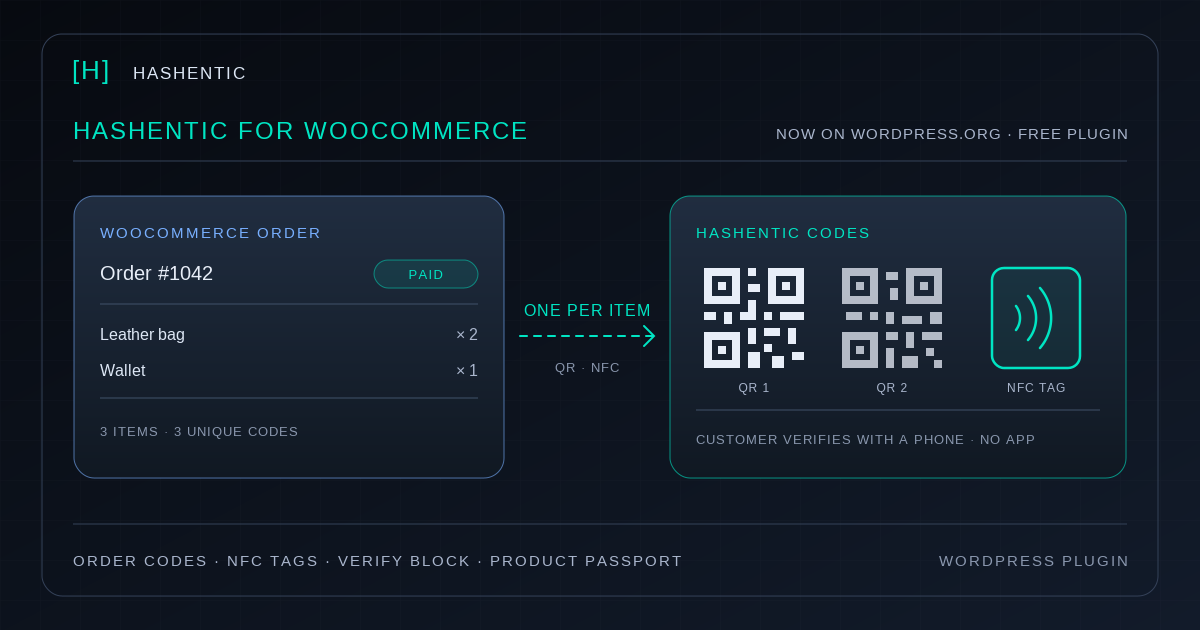
Hashentic for WooCommerce wurde vom Plugin-Team von WordPress.org freigegeben und ist im WordPress-Plugin-Verzeichnis verfügbar. Installieren Sie es aus Ihrem WordPress-Adminbereich, verbinden Sie den Shop, wählen Sie die zu schützenden Produkte, und jeder davon verkaufte Artikel erhält eine eigene, überprüfbare Identität: einen einmaligen QR-Code oder ein sicheres NFC-Tag, das Ihre Kunden mit dem Smartphone prüfen.
Das Plugin ist kostenlos. Es verbindet Ihren Shop mit einem Hashentic-Konto, und dieses Konto können Sie mit kostenloser Testphase anlegen, ohne WordPress zu verlassen.
Was das Plugin kann
- Eigene Codes pro Bestellung. Sobald eine Bestellung mit einem geschützten Produkt bezahlt ist, erhält jeder Artikel seinen eigenen Code. Die Codes drucken Sie direkt aus der Bestellansicht auf den Lieferschein.
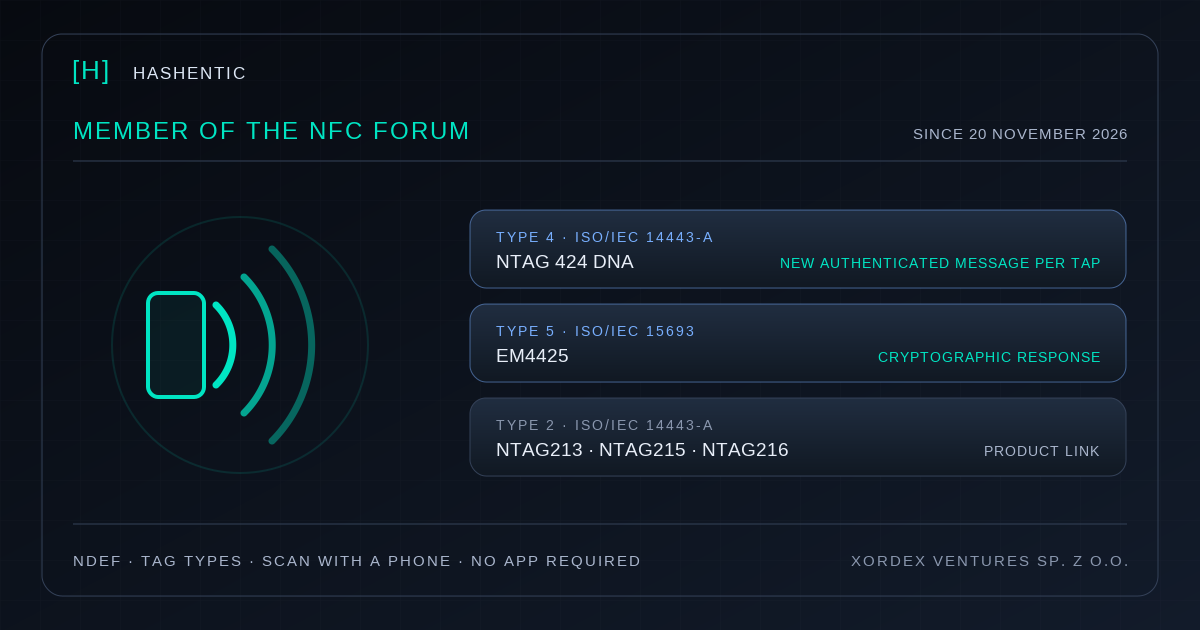
- Sichere NFC-Tags. Ist NFC eingeschaltet, werden die Tags beim Verpacken der Bestellung mit der Hashentic-Mobile-App beschrieben. NTAG-424-DNA-Tags signieren jedes Antippen, sodass ein kopiertes Tag erkannt wird.
- Code-Chargen. Stellen Sie Codes für Bestand aus, den Sie vor dem Verkauf etikettieren, und laden Sie sie als CSV für Ihren Etikettendrucker herunter.
- Block „Echtheit prüfen“. Geschützte Produkte erhalten auf der Produktseite den Tab "Authenticity". Mit dem Shortcode
[hashentic_verify]platzieren Sie den Block an beliebiger Stelle. - Digitaler Produktpass. Tragen Sie Angaben zu Materialien, Herkunft, Pflege, Sicherheit und Recycling ein, veröffentlichen Sie eine Passseite im Format GS1 Digital Link und zeigen Sie sie mit
[hashentic_passport]an. - Erstattungen und Stornierungen. Codes stornierter oder erstatteter Artikel werden automatisch freigegeben. Codes auf bereits ausgelieferten Artikeln bleiben gültig.
Das Plugin unterstützt High-Performance Order Storage (HPOS) sowie die Warenkorb- und Kassen-Blöcke.
So funktioniert es
- Installieren Sie Hashentic for WooCommerce in WordPress über Plugins Add New oder von WordPress.org.
- Verbinden Sie den Shop unter WooCommerce Hashentic. Erstellen Sie mit Ihrer E-Mail-Adresse ein Hashentic-Konto oder fügen Sie einen Verbindungsschlüssel aus einem bestehenden Konto ein.
- Schützen Sie ein Produkt. Bearbeiten Sie das Produkt, öffnen Sie den Tab Hashentic und setzen Sie das Häkchen bei Protect with Hashentic. Variationen werden zu Varianten derselben Produktlinie.
- Verkaufen Sie wie gewohnt. Ist die Bestellung bezahlt, erhält jeder Artikel seinen Code. Öffnen Sie die Bestellung, drucken Sie den Lieferschein mit den Codes und bringen Sie an jedem Artikel einen Code an.
- Ihre Kunden prüfen. Sie scannen den QR-Code mit der Smartphone-Kamera oder tippen das NFC-Tag an. Eine App ist nicht nötig.
Standardmäßig werden die Codes erstellt, wenn die Bestellung bezahlt ist (Status Processing). In den Plugin-Einstellungen können Sie das auf fertiggestellte Bestellungen umstellen. Sehr große Bestellungen sind die Ausnahme: Hat eine Position mehr als 1.000 geschützte Artikel oder die Bestellung mehr als 250 geschützte Positionen, erhält die gesamte Bestellung keine automatischen Codes, auch nicht für die übrigen Artikel. Geben Sie stattdessen an den Produkten Code-Chargen aus.
QR-Code oder NFC-Tag
Die Code-Art wählen Sie pro Produkt.
| QR-Code | NFC-Tag | |
|---|---|---|
| Woher der Code kommt | Auf den Lieferschein oder ein Etikett gedruckt | Beim Verpacken auf ein leeres Tag geschrieben |
| Was Sie brauchen | Einen Drucker | Die Hashentic-Mobile-App und NFC-Tags |
| Kopierschutz | Hashentic markiert Codes, die in ungewöhnlichen Mustern gescannt werden | NTAG 424 DNA signiert jedes Antippen, sodass ein kopiertes Tag durchfällt |
Wischen oder scrollen Sie horizontal, um die Spalten zu vergleichen.
Bei NFC-Produkten zeigt die Bestellung einen Packcode. Scannen Sie ihn in der Hashentic-Mobile-App unter Pack order und schreiben Sie für jeden Artikel ein leeres Tag. Ob NFC-Tags verfügbar sind, hängt von Ihrem Hashentic-Tarif ab.
Produktpässe direkt aus dem Produkt-Editor
Jedes geschützte Produkt hat die Schaltfläche Edit passport. Wählen Sie die Kategorie, füllen Sie die Pflichtfelder aus und veröffentlichen Sie. Der Pass erhält eine öffentliche Seite unter Ihrer Hashentic-Adresse, die über die GTIN des Produkts im Format GS1 Digital Link adressiert wird, und einen Block auf Ihrer Produktseite.
Enthält Ihr Tarif KI, schlägt Fill empty fields with AI Werte aus der Produktbeschreibung vor. Prüfen Sie sie vor dem Veröffentlichen.
Was Hashentic von Ihrem Shop erhält
Das Plugin sendet nur, was zum Ausstellen und Prüfen der Codes nötig ist:
- Produkte, die Sie schützen: Titel, Bildadressen, Marke und Namen der Variationen.
- Bezahlte Bestellungen mit geschützten Produkten: ID und Nummer der Bestellung, bestellte Produkte und Mengen, erstattete Mengen.
- Passdaten, die Sie eingeben.
- KI-Vorschläge: wenn Sie auf Fill empty fields with AI klicken, Name und Beschreibung des Produkts (bis zu 4.000 Zeichen). Hashentic gibt sie an den in der Datenschutzerklärung genannten KI-Anbieter weiter.
- Registrierung aus dem Plugin: die eingegebene E-Mail-Adresse, der Bestätigungscode, Adresse und Name des Shops sowie die Sprache des Adminbereichs.
Namen, Anschriften, E-Mail-Adressen und Zahlungsdaten Ihrer Kunden werden nie gesendet. Nichts wird gesendet, bevor Sie den Shop verbinden oder eine Registrierung starten.
Auf einer Staging-Kopie Ihres Shops pausiert das Plugin. Es merkt sich die Adresse, unter der es verbunden wurde, und ruft Hashentic von einer anderen Adresse aus nicht auf, bis Sie bestätigen, dass der Shop umgezogen ist. So ändert eine Kopie nie Ihre Live-Daten.
Was es kostet
Das Plugin ist kostenlos, und alle seine Ansichten und Einstellungen stehen in jedem Tarif zur Verfügung. Die Hashentic-Tarife rechnet Hashentic ab. Ein neues Konto beginnt mit einer kostenlosen Testphase, und jeder Tarif hat monatliche Limits. Einige Funktionen, etwa NFC-Tags und KI-Vorschläge, hängen vom Tarif ab. Aktuelle Tarife und Limits finden Sie auf der Lizenzseite.
Häufig gestellte Fragen
Ist das Plugin Hashentic for WooCommerce kostenlos?
Ja. Das Plugin ist kostenlos und Open Source (GPL). Um Codes auszustellen, brauchen Sie ein Hashentic-Konto. Ein neues Konto beginnt mit einer kostenlosen Testphase.
Wann erhält eine Bestellung ihre Codes?
Wenn die Bestellung bezahlt ist (Status Processing), oder wenn sie fertiggestellt ist, falls Sie das in den Plugin-Einstellungen wählen. Wartende Bestellungen, zum Beispiel per Banküberweisung oder Nachnahme, erhalten ihre Codes, sobald sie diesen Status erreichen.
Was passiert mit den Codes, wenn eine Bestellung erstattet wird?
Codes erstatteter oder stornierter Artikel werden automatisch freigegeben. Codes auf bereits ausgelieferten Artikeln bleiben gültig.
Brauchen meine Kunden eine App?
Nein. Ein QR-Code öffnet sich über die Smartphone-Kamera, ein NFC-Tag, sobald das Smartphone daran gehalten wird. Die Hashentic-Mobile-App ist nur für Ihr Team gedacht, um beim Verpacken NFC-Tags zu beschreiben.
Funktioniert es mit HPOS und dem Block-Checkout?
Ja. Das Plugin unterstützt High-Performance Order Storage sowie die Warenkorb- und Kassen-Blöcke.
Ich nutze Hashentic bereits. Kann ich mein Konto verbinden?
Ja. Öffnen Sie im Hashentic-Administrationsbereich System Anwendungen, suchen Sie die Karte WooCommerce-Shop, geben Sie Ihre Shop-Adresse ein und erstellen Sie einen Verbindungsschlüssel. Fügen Sie den Schlüssel in WordPress unter WooCommerce Hashentic ein.
Jetzt starten
Installieren Sie Hashentic for WooCommerce aus dem WordPress-Plugin-Verzeichnis und schützen Sie noch heute Ihr erstes Produkt. Die Schritt-für-Schritt-Anleitung finden Sie im Kapitel Hashentic mit WooCommerce nutzen des Benutzerhandbuchs. Fragen zu Ihrem Shop? Sprechen Sie mit uns.
Zum Kapitel im Handbuch