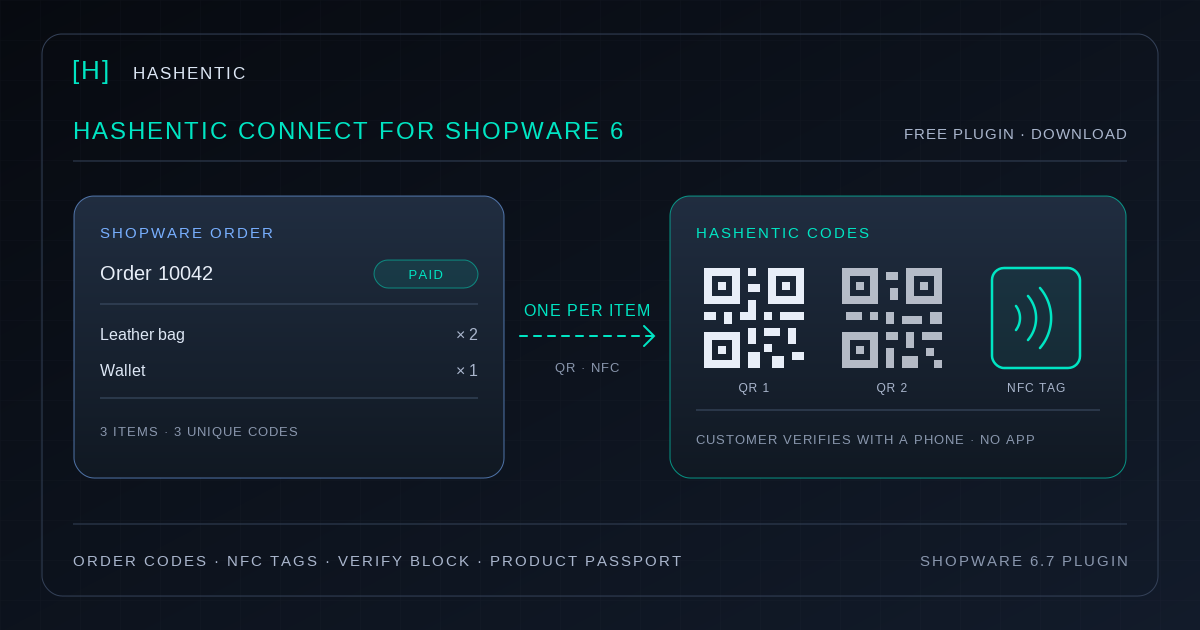
Hashentic Connect, nuestro plugin para Shopware 6, ya se puede descargar. Instálelo en una tienda Shopware 6.7 alojada en su propio servidor, conecte la tienda con su cuenta de Hashentic, elija los productos que quiere proteger y cada artículo que venda de ellos recibirá su propia identidad verificable: un código QR único o una etiqueta NFC segura que el cliente comprueba con el móvil.
El plugin es gratuito. Los planes de Hashentic los factura Hashentic, y una cuenta nueva empieza con una prueba gratuita. Las pantallas del plugin en la Administración de Shopware están disponibles en alemán e inglés.
Qué hace el plugin
- Productos vinculados. Proteja un producto en su pestaña Hashentic y se creará una línea de producto en Hashentic. Las variantes se protegen junto con su producto principal, y el nombre, la imagen, el fabricante y las variantes se mantienen sincronizados cuando edita el producto.
- Un código para cada artículo. Cuando se paga un pedido con productos protegidos (o se completa, si lo elige en las opciones del plugin), cada artículo recibe su propio código. La pestaña de códigos Hashentic del pedido muestra una tarjeta por artículo, y puede imprimir un albarán con los códigos.
- Cambios, cancelaciones y reembolsos. Al modificar las líneas del pedido, los códigos se actualizan. Un pedido cancelado, o reembolsado por completo, libera sus códigos. Los códigos ya impresos y entregados siguen siendo válidos.
- Etiquetas NFC al empaquetar. En los productos que se envían con etiqueta NFC, el pedido muestra un código de empaquetado. Escanéelo en la app móvil de Hashentic, en Pack order, y escriba una etiqueta en blanco para cada artículo.
- Lotes de códigos. Emita códigos para el stock que etiqueta antes de venderlo y descárguelos en CSV.
- Bloque «Verificar autenticidad». Los productos protegidos muestran un bloque «Verificar autenticidad» bajo el botón de compra. Puede activarlo o desactivarlo y elegir el color de acento por canal de venta.
- Pasaporte digital de producto. Rellene los campos que exige la categoría del producto, introduzca un GTIN por variante y publique. El pasaporte tiene una página pública y un bloque en la página de producto.
Cómo instalarlo
- Descargue el zip del plugin desde la página de integraciones.
- Súbalo en la Administración de Shopware, en Extensions My extensions, y luego instálelo y actívelo. Su agencia también puede añadirlo con Composer.
- Cree una clave de conexión en el panel de administración de Hashentic: abra Sistema Aplicaciones, busque la tarjeta Tienda Shopware, introduzca la dirección de la tienda y haga clic en Crear clave de conexión. La clave solo se muestra una vez.
- Conecte la tienda en Shopware, en Settings Extensions Hashentic: pegue la clave y haga clic en Connect.
- Proteja un producto. Abra el producto, vaya a su pestaña Hashentic, elija código QR o etiqueta NFC y haga clic en Protect product.
El plugin necesita la cola de mensajes y las tareas programadas de Shopware, que funcionan por defecto. Si la tarjeta Tienda Shopware no aparece en su panel de administración, consulte con el soporte de Hashentic.
Más adelante el plugin estará también en la Shopware Store. Hasta entonces, se instala con el zip de la página de integraciones.
Qué recibe Hashentic de su tienda
Hashentic recibe los nombres, números de producto, imágenes, nombres de fabricante, números de pedido y cantidades de los productos protegidos. Los nombres y direcciones de los clientes nunca se envían. La dirección de correo electrónico de un comprador solo se envía si activa las invitaciones de propietarios, para que Hashentic pueda invitar al comprador a registrarse como propietario de un artículo con etiqueta NFC.
El plugin se detiene en una copia de su tienda. Si la dirección de la tienda o el ID de tienda de Shopware no coinciden con los de la conexión, o después de ejecutar el comando de staging de Shopware, deja de enviar cambios hasta que confirme que la tienda en producción se ha trasladado. Así una copia de pruebas nunca modifica sus datos reales.
Preguntas frecuentes
¿Qué versiones de Shopware admite el plugin?
Shopware 6.7. Esta descarga es para tiendas alojadas en su propio servidor.
¿Cuándo recibe un pedido sus códigos?
Cuando el pago del pedido figura como pagado, o cuando el pedido se completa si lo elige en las opciones del plugin. Los intentos de pago fallidos no cuentan.
¿Qué pasa con los códigos si se cancela un pedido?
Un pedido cancelado, o reembolsado por completo, libera sus códigos. Los códigos ya impresos y entregados siguen siendo válidos para los productos.
¿Mis clientes necesitan una app?
No. Un código QR se abre con la cámara del móvil y una etiqueta NFC al acercar el móvil. La app móvil de Hashentic es solo para su equipo, para escribir etiquetas NFC al empaquetar.
¿Está el plugin en la Shopware Store?
Todavía no. Más adelante estará en la Shopware Store. Hasta entonces, descargue el zip desde la página de integraciones.
Empiece ahora
Descargue Hashentic Connect desde la página de integraciones y proteja su primer producto. Las instrucciones paso a paso están en el capítulo de la guía de usuario Use Hashentic con Shopware. ¿Preguntas sobre su tienda? Hable con nosotros.
Leer el capítulo de la guía