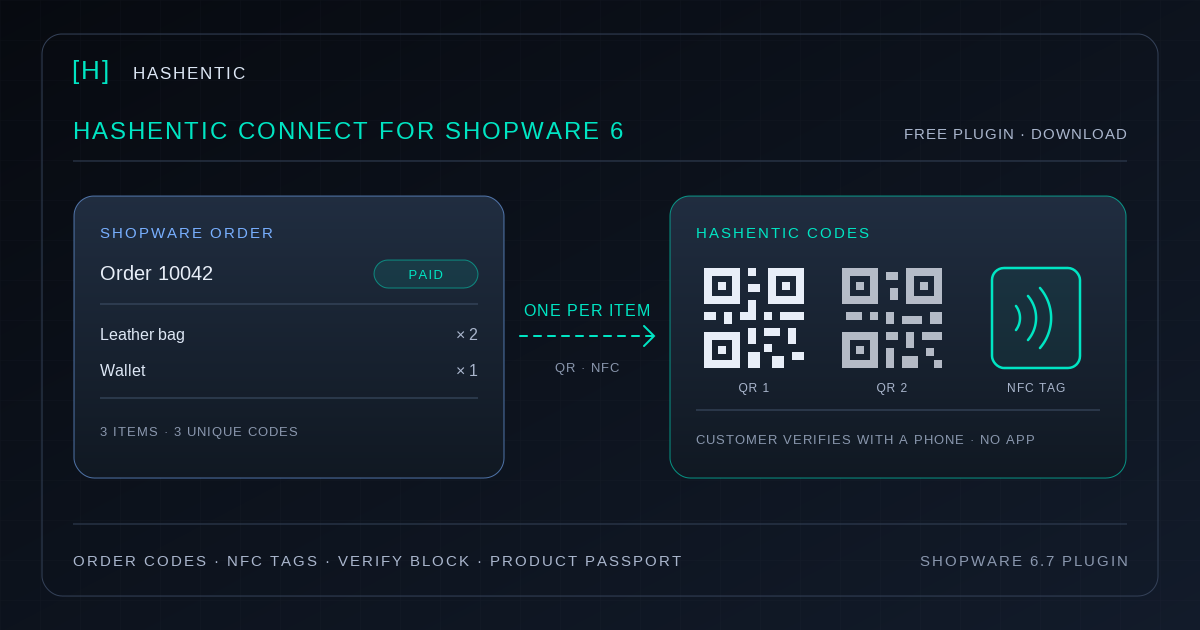
Hashentic Connect, unser Plugin für Shopware 6, steht zum Download bereit. Installieren Sie es in einem selbst gehosteten Shop mit Shopware 6.7, verbinden Sie den Shop mit Ihrem Hashentic-Konto, wählen Sie die zu schützenden Produkte, und jeder davon verkaufte Artikel erhält eine eigene, überprüfbare Identität: einen einmaligen QR-Code oder ein sicheres NFC-Tag, das Ihre Kunden mit dem Smartphone prüfen.
Das Plugin ist kostenlos. Hashentic-Tarife werden von Hashentic abgerechnet, und ein neues Konto startet mit einer kostenlosen Testphase. Die Oberflächen des Plugins in der Shopware Administration gibt es auf Deutsch und Englisch.
Was das Plugin kann
- Verknüpfte Produkte. Schützen Sie ein Produkt in seinem Hashentic-Tab, und in Hashentic wird eine Produktlinie angelegt. Varianten werden mit ihrem Hauptprodukt geschützt; Name, Bild, Hersteller und Varianten bleiben synchron, wenn Sie das Produkt bearbeiten.
- Ein Code für jeden Artikel. Sobald eine Bestellung mit geschützten Produkten bezahlt ist (oder abgeschlossen, wenn Sie das in den Plugin-Optionen wählen), erhält jeder Artikel einen eigenen Code. Der Tab mit den Hashentic-Codes der Bestellung zeigt eine Karte pro Artikel, und Sie können einen Lieferschein mit den Codes drucken.
- Änderungen, Stornos und Erstattungen. Wenn Sie Bestellpositionen ändern, werden die Codes angepasst. Eine stornierte oder vollständig erstattete Bestellung gibt ihre Codes frei. Bereits gedruckte und ausgelieferte Codes bleiben gültig.
- NFC-Tags beim Verpacken. Bei Produkten, die mit NFC-Tag versendet werden, zeigt die Bestellung einen Packcode. Scannen Sie ihn in der Hashentic-Mobile-App unter Pack order und beschreiben Sie für jeden Artikel ein leeres Tag.
- Code-Chargen. Erzeugen Sie Codes für Ware, die Sie vor dem Verkauf etikettieren, und laden Sie sie als CSV herunter.
- Block „Echtheit prüfen“. Geschützte Produkte zeigen unter dem Kaufen-Button einen Block „Echtheit prüfen“. Ein- und Ausschalten sowie die Akzentfarbe lassen sich pro Verkaufskanal festlegen.
- Digitaler Produktpass. Füllen Sie die Felder aus, die die Produktkategorie verlangt, hinterlegen Sie eine GTIN pro Variante und veröffentlichen Sie. Der Pass erhält eine öffentliche Seite und einen Block auf der Produktseite.
So installieren Sie das Plugin
- Laden Sie die ZIP-Datei des Plugins von der Integrationsseite herunter.
- Laden Sie sie hoch in der Shopware Administration unter Erweiterungen Meine Erweiterungen, installieren und aktivieren Sie sie. Ihre Agentur kann das Plugin auch mit Composer hinzufügen.
- Erstellen Sie einen Verbindungsschlüssel im Hashentic-Administrationsbereich: Öffnen Sie System Anwendungen, suchen Sie die Karte Shopware-Shop, geben Sie die Shop-Adresse ein und klicken Sie auf Verbindungsschlüssel erstellen. Der Schlüssel wird nur einmal angezeigt.
- Verbinden Sie den Shop in Shopware unter Einstellungen Erweiterungen Hashentic: Schlüssel einfügen und auf Verbinden klicken.
- Schützen Sie ein Produkt. Öffnen Sie das Produkt, wechseln Sie in seinen Tab Hashentic, wählen Sie QR-Code oder NFC-Tag und klicken Sie auf Produkt schützen.
Das Plugin braucht die Message Queue und die geplanten Aufgaben von Shopware, die standardmäßig laufen. Fehlt die Karte Shopware-Shop in Ihrem Administrationsbereich, wenden Sie sich an den Hashentic-Support.
Ein Eintrag im Shopware Store folgt. Bis dahin installieren Sie das Plugin über die ZIP-Datei auf der Integrationsseite.
Was Hashentic von Ihrem Shop erhält
Hashentic erhält Produktnamen, Produktnummern, Bilder, Herstellernamen, Bestellnummern und Mengen geschützter Produkte. Namen und Adressen von Kunden werden nie übertragen. Die E-Mail-Adresse eines Käufers wird nur gesendet, wenn Sie Eigentümer-Einladungen einschalten, damit Hashentic den Käufer einladen kann, sich als Eigentümer eines Artikels mit NFC-Tag zu registrieren.
Auf einer Kopie Ihres Shops pausiert das Plugin. Weichen die Shop-Adresse oder die Shop-ID von Shopware von denen bei der Verbindung ab, oder nachdem der Staging-Befehl von Shopware gelaufen ist, sendet es keine Änderungen mehr, bis Sie bestätigen, dass der Live-Shop umgezogen ist. So ändert eine Staging-Kopie nie Ihre Live-Daten.
Häufig gestellte Fragen
Welche Shopware-Versionen unterstützt das Plugin?
Shopware 6.7. Dieser Download ist für selbst gehostete Shops.
Wann erhält eine Bestellung ihre Codes?
Wenn die Zahlung der Bestellung bezahlt ist, oder wenn die Bestellung abgeschlossen ist, falls Sie das in den Plugin-Optionen wählen. Fehlgeschlagene Zahlungsversuche zählen nicht.
Was passiert mit den Codes, wenn eine Bestellung storniert wird?
Eine stornierte oder vollständig erstattete Bestellung gibt ihre Codes frei. Bereits gedruckte und ausgelieferte Codes bleiben für die Produkte gültig.
Brauchen meine Kunden eine App?
Nein. Ein QR-Code öffnet sich in der Smartphone-Kamera, ein NFC-Tag, sobald das Smartphone daran gehalten wird. Die Hashentic-Mobile-App braucht nur Ihr Team, um beim Verpacken NFC-Tags zu beschreiben.
Ist das Plugin im Shopware Store?
Noch nicht. Ein Eintrag im Shopware Store folgt. Bis dahin laden Sie die ZIP-Datei von der Integrationsseite herunter.
Jetzt starten
Laden Sie Hashentic Connect von der Integrationsseite herunter und schützen Sie Ihr erstes Produkt. Die Schritt-für-Schritt-Anleitung finden Sie im Kapitel Hashentic mit Shopware nutzen des Handbuchs. Fragen zu Ihrem Shop? Sprechen Sie mit uns.
Zum Kapitel im Handbuch