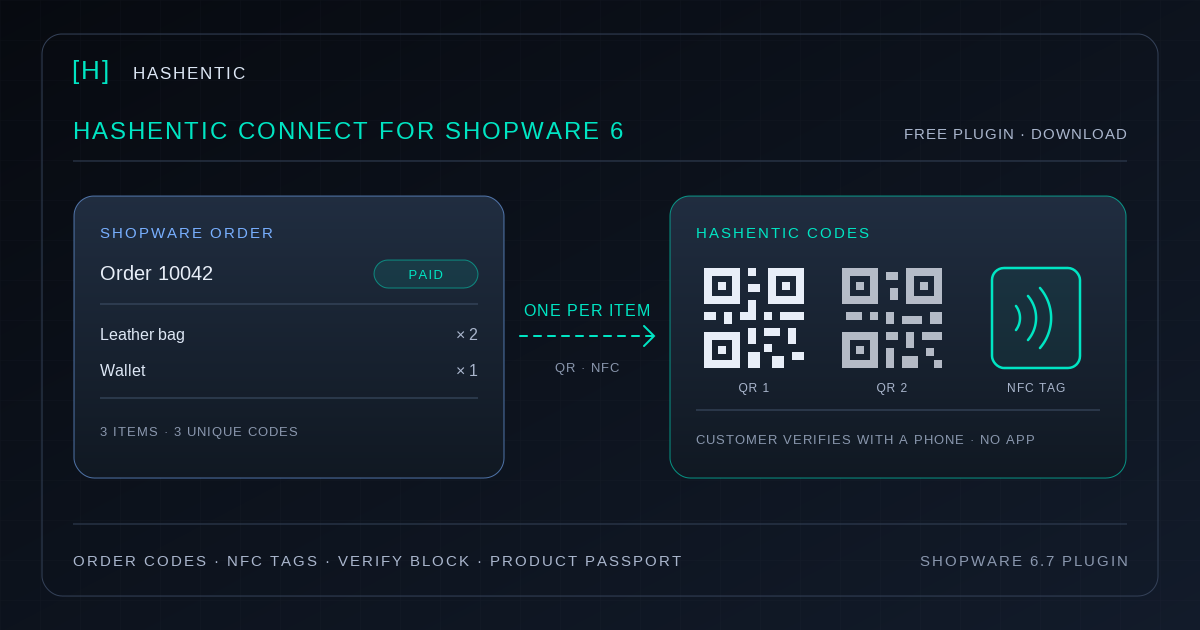
Hashentic Connect, notre plugin pour Shopware 6, est disponible en téléchargement. Installez-le dans une boutique Shopware 6.7 auto-hébergée, reliez la boutique à votre compte Hashentic, choisissez les produits à protéger, et chaque article vendu reçoit sa propre identité vérifiable : un code QR unique ou un tag NFC sécurisé que le client vérifie avec son téléphone.
Le plugin est gratuit. Les forfaits Hashentic sont facturés par Hashentic, et un nouveau compte commence par un essai gratuit. Les écrans du plugin dans la Shopware Administration sont disponibles en allemand et en anglais.
Ce que fait le plugin
- Produits liés. Protégez un produit dans son onglet Hashentic : une gamme de produits est créée dans Hashentic. Les variantes sont protégées avec leur produit principal, et le nom, l’image, le fabricant et les variantes restent synchronisés quand vous modifiez le produit.
- Un code pour chaque article. Quand une commande contenant des produits protégés est payée (ou terminée, si vous le choisissez dans les options du plugin), chaque article reçoit son propre code. L’onglet des codes Hashentic de la commande affiche une carte par article, et vous pouvez imprimer un bon de livraison avec les codes.
- Modifications, annulations et remboursements. Modifier les lignes de la commande met les codes à jour. Une commande annulée, ou remboursée en totalité, libère ses codes. Les codes déjà imprimés et livrés restent valides.
- Tags NFC à l’emballage. Pour les produits expédiés avec un tag NFC, la commande affiche un code d’emballage. Scannez-le dans l’application mobile Hashentic, sous Pack order, et écrivez un tag vierge pour chaque article.
- Lots de codes. Émettez des codes pour le stock que vous étiquetez avant la vente et téléchargez-les en CSV.
- Bloc « Vérifier l’authenticité ». Les produits protégés affichent un bloc « Vérifier l’authenticité » sous le bouton d’achat. Vous pouvez l’activer ou le désactiver et choisir la couleur d’accent par canal de vente.
- Passeport numérique de produit. Remplissez les champs exigés par la catégorie du produit, saisissez un GTIN par variante et publiez. Le passeport obtient une page publique et un bloc sur la page produit.
Comment l’installer
- Téléchargez le zip du plugin depuis la page des intégrations.
- Importez-le dans la Shopware Administration, sous Extensions My extensions, puis installez-le et activez-le. Votre agence peut aussi l’ajouter avec Composer.
- Créez une clé de connexion dans le panneau d’administration Hashentic : ouvrez Système Applications, repérez la carte Boutique Shopware, saisissez l’adresse de la boutique et cliquez sur Créer une clé de connexion. La clé n’est affichée qu’une seule fois.
- Connectez la boutique dans Shopware, sous Settings Extensions Hashentic : collez la clé et cliquez sur Connect.
- Protégez un produit. Ouvrez le produit, allez dans son onglet Hashentic, choisissez code QR ou tag NFC et cliquez sur Protect product.
Le plugin a besoin de la file de messages et des tâches planifiées de Shopware, actives par défaut. Si la carte Boutique Shopware n’apparaît pas dans votre panneau d’administration, contactez le support Hashentic.
Une fiche sur le Shopware Store suivra. D’ici là, le plugin s’installe avec le zip de la page des intégrations.
Ce que Hashentic reçoit de votre boutique
Hashentic reçoit les noms, numéros de produit, images, noms de fabricant, numéros de commande et quantités des produits protégés. Les noms et adresses des clients ne sont jamais envoyés. L’adresse e-mail d’un acheteur n’est envoyée que si vous activez les invitations de propriétaires, pour que Hashentic puisse inviter l’acheteur à s’enregistrer comme propriétaire d’un article muni d’un tag NFC.
Le plugin se met en pause sur une copie de votre boutique. Si l’adresse de la boutique ou l’identifiant de boutique Shopware diffèrent de ceux de la connexion, ou après l’exécution de la commande de staging de Shopware, il n’envoie plus de mises à jour tant que vous n’avez pas confirmé que la boutique en production a déménagé. Une copie de test ne modifie donc jamais vos données réelles.
Questions fréquentes
Quelles versions de Shopware le plugin prend-il en charge ?
Shopware 6.7. Ce téléchargement est destiné aux boutiques auto-hébergées.
Quand une commande reçoit-elle ses codes ?
Quand le paiement de la commande est payé, ou quand la commande est terminée si vous le choisissez dans les options du plugin. Les tentatives de paiement échouées ne comptent pas.
Que deviennent les codes quand une commande est annulée ?
Une commande annulée, ou remboursée en totalité, libère ses codes. Les codes déjà imprimés et livrés restent valides pour les produits.
Mes clients ont-ils besoin d’une application ?
Non. Un code QR s’ouvre avec l’appareil photo du téléphone et un tag NFC dès que le téléphone en approche. L’application mobile Hashentic sert uniquement à votre équipe, pour écrire les tags NFC à l’emballage.
Le plugin est-il sur le Shopware Store ?
Pas encore. Une fiche sur le Shopware Store suivra. D’ici là, téléchargez le zip depuis la page des intégrations.
Commencer
Téléchargez Hashentic Connect depuis la page des intégrations et protégez votre premier produit. Les instructions pas à pas se trouvent dans le chapitre du guide Utiliser Hashentic avec Shopware. Des questions sur votre boutique ? Parlez-nous-en.
Lire le chapitre du guide