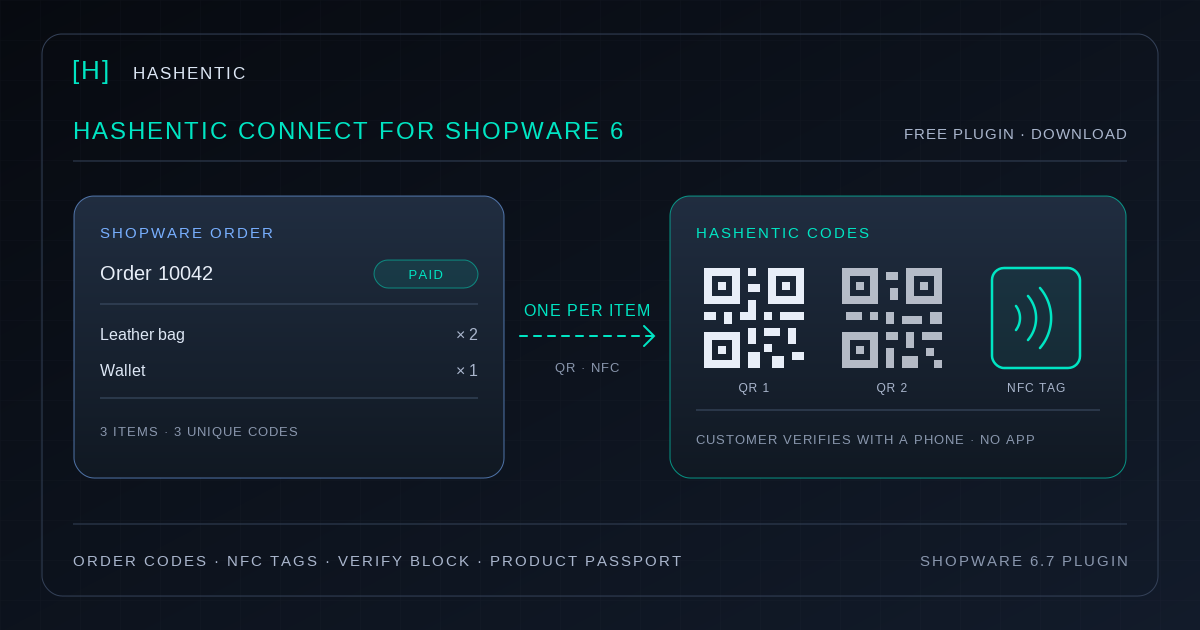
Hashentic Connect, nasza wtyczka do Shopware 6, jest dostępna do pobrania. Zainstaluj ją w sklepie Shopware 6.7 na własnym serwerze, połącz sklep z kontem Hashentic, wybierz produkty do ochrony, a każda sprzedana sztuka otrzyma własną, weryfikowalną tożsamość: unikalny kod QR lub bezpieczny tag NFC, który klient sprawdza telefonem.
Wtyczka jest bezpłatna. Plany Hashentic rozlicza Hashentic, a nowe konto zaczyna się od bezpłatnego okresu próbnego. Ekrany wtyczki w Shopware Administration są dostępne po niemiecku i po angielsku.
Co robi wtyczka
- Powiązane produkty. Chroń produkt na jego karcie Hashentic, a w Hashentic powstanie linia produktów. Warianty są chronione razem z produktem głównym, a nazwa, zdjęcie, producent i warianty pozostają zsynchronizowane, gdy edytujesz produkt.
- Kod dla każdej sztuki. Gdy zamówienie z chronionymi produktami zostanie opłacone (lub zrealizowane, jeśli wybierzesz to w opcjach wtyczki), każda sztuka otrzymuje własny kod. Karta kodów Hashentic w zamówieniu pokazuje osobną kartę dla każdej sztuki, a dokument dostawy z kodami można wydrukować.
- Zmiany, anulowania i zwroty. Zmiana pozycji zamówienia aktualizuje kody. Anulowane zamówienie lub zamówienie zwrócone w całości zwalnia swoje kody. Kody już wydrukowane i dostarczone pozostają ważne.
- Tagi NFC przy pakowaniu. Przy produktach wysyłanych z tagiem NFC zamówienie pokazuje kod pakowania. Zeskanuj go w aplikacji mobilnej Hashentic w sekcji Pack order i zapisz pusty tag dla każdej sztuki.
- Partie kodów. Wydawaj kody dla towaru etykietowanego przed sprzedażą i pobieraj je jako CSV.
- Blok „Sprawdź autentyczność”. Chronione produkty pokazują pod przyciskiem zakupu blok „Sprawdź autentyczność”. Można go włączyć lub wyłączyć i ustawić kolor akcentu dla każdego kanału sprzedaży.
- Cyfrowy paszport produktu. Wypełnij pola wymagane dla kategorii produktu, podaj GTIN dla każdego wariantu i opublikuj. Paszport otrzymuje publiczną stronę i blok na stronie produktu.
Jak zainstalować
- Pobierz plik zip wtyczki ze strony integracji.
- Wgraj go w Shopware Administration w sekcji Extensions My extensions, a następnie zainstaluj i aktywuj. Twoja agencja może też dodać wtyczkę przez Composera.
- Utwórz klucz połączenia w panelu administracyjnym Hashentic: otwórz System Aplikacje, znajdź kartę Sklep Shopware, wpisz adres sklepu i kliknij Utwórz klucz połączenia. Klucz jest pokazywany tylko raz.
- Połącz sklep w Shopware w sekcji Settings Extensions Hashentic: wklej klucz i kliknij Connect.
- Chroń produkt. Otwórz produkt, przejdź do jego karty Hashentic, wybierz kod QR lub tag NFC i kliknij Protect product.
Wtyczka potrzebuje kolejki wiadomości i zadań zaplanowanych Shopware, które domyślnie działają. Jeśli w panelu administracyjnym nie ma karty Sklep Shopware, skontaktuj się z pomocą techniczną Hashentic.
Wpis w Shopware Store pojawi się później. Do tego czasu wtyczkę instaluje się z pliku zip ze strony integracji.
Co Hashentic otrzymuje z Twojego sklepu
Hashentic otrzymuje nazwy, numery produktów, zdjęcia, nazwy producentów, numery zamówień i ilości chronionych produktów. Imiona, nazwiska i adresy klientów nigdy nie są wysyłane. Adres e-mail kupującego jest wysyłany tylko wtedy, gdy włączysz zaproszenia właścicieli, aby Hashentic mógł zaprosić kupującego do rejestracji jako właściciel przedmiotu z tagiem NFC.
Na kopii sklepu wtyczka wstrzymuje działanie. Jeśli adres sklepu lub identyfikator sklepu Shopware różnią się od tych z chwili połączenia albo po uruchomieniu polecenia staging Shopware, przestaje wysyłać zmiany, dopóki nie potwierdzisz, że sklep produkcyjny został przeniesiony. Dzięki temu kopia testowa nigdy nie zmieni Twoich danych produkcyjnych.
Najczęstsze pytania
Które wersje Shopware obsługuje wtyczka?
Shopware 6.7. Ten plik jest przeznaczony dla sklepów na własnym serwerze.
Kiedy zamówienie otrzymuje kody?
Gdy płatność zamówienia jest opłacona albo gdy zamówienie zostanie zrealizowane, jeśli wybierzesz to w opcjach wtyczki. Nieudane próby płatności się nie liczą.
Co dzieje się z kodami po anulowaniu zamówienia?
Anulowane zamówienie lub zamówienie zwrócone w całości zwalnia swoje kody. Kody już wydrukowane i dostarczone pozostają ważne dla produktów.
Czy moi klienci potrzebują aplikacji?
Nie. Kod QR otwiera się w aparacie telefonu, a tag NFC po przyłożeniu telefonu. Aplikacja mobilna Hashentic służy tylko Twojemu zespołowi do zapisywania tagów NFC przy pakowaniu.
Czy wtyczka jest w Shopware Store?
Jeszcze nie. Wpis w Shopware Store pojawi się później. Do tego czasu pobierz plik zip ze strony integracji.
Zacznij teraz
Pobierz Hashentic Connect ze strony integracji i chroń swój pierwszy produkt. Instrukcje krok po kroku znajdziesz w rozdziale podręcznika Hashentic w Shopware. Masz pytania o swój sklep? Porozmawiaj z nami.
Przeczytaj rozdział podręcznika