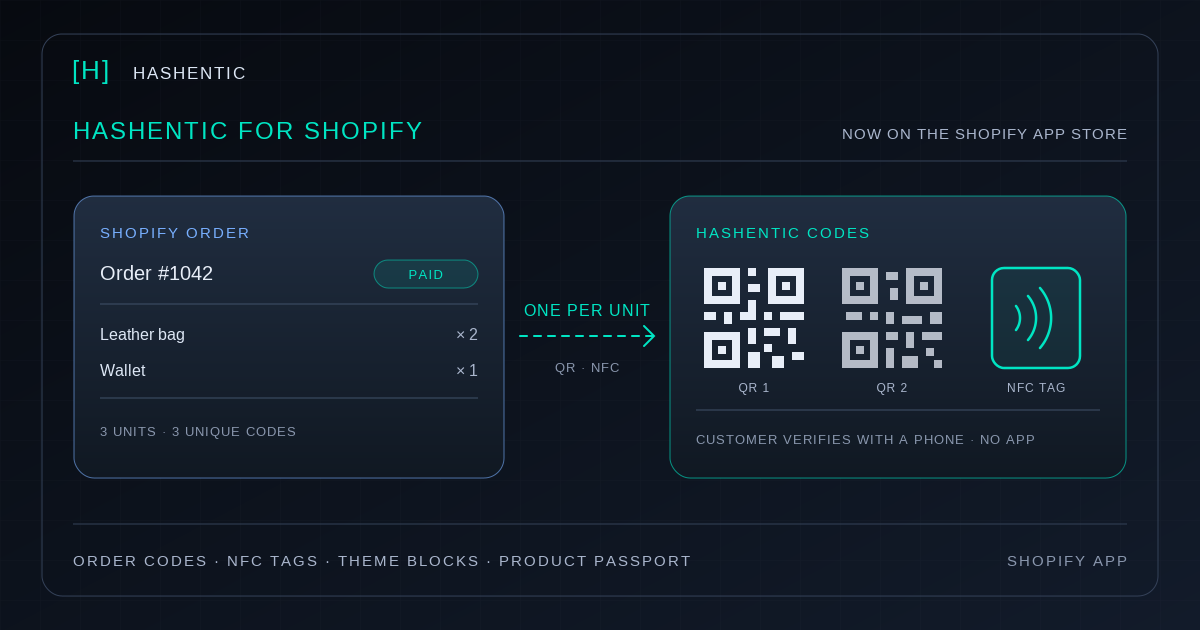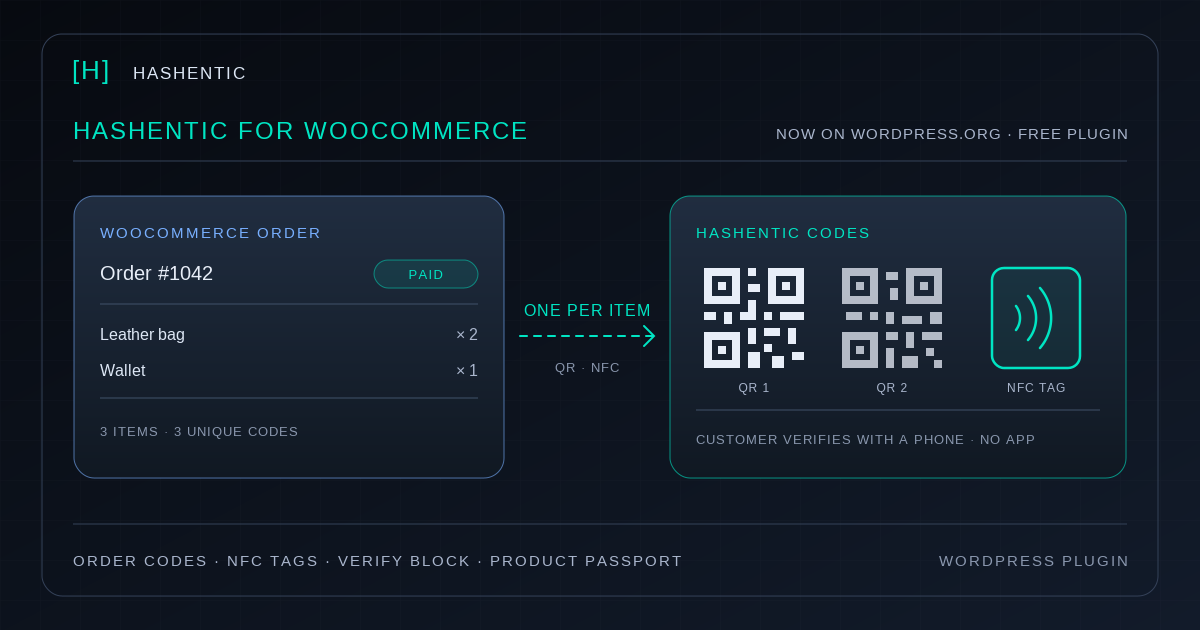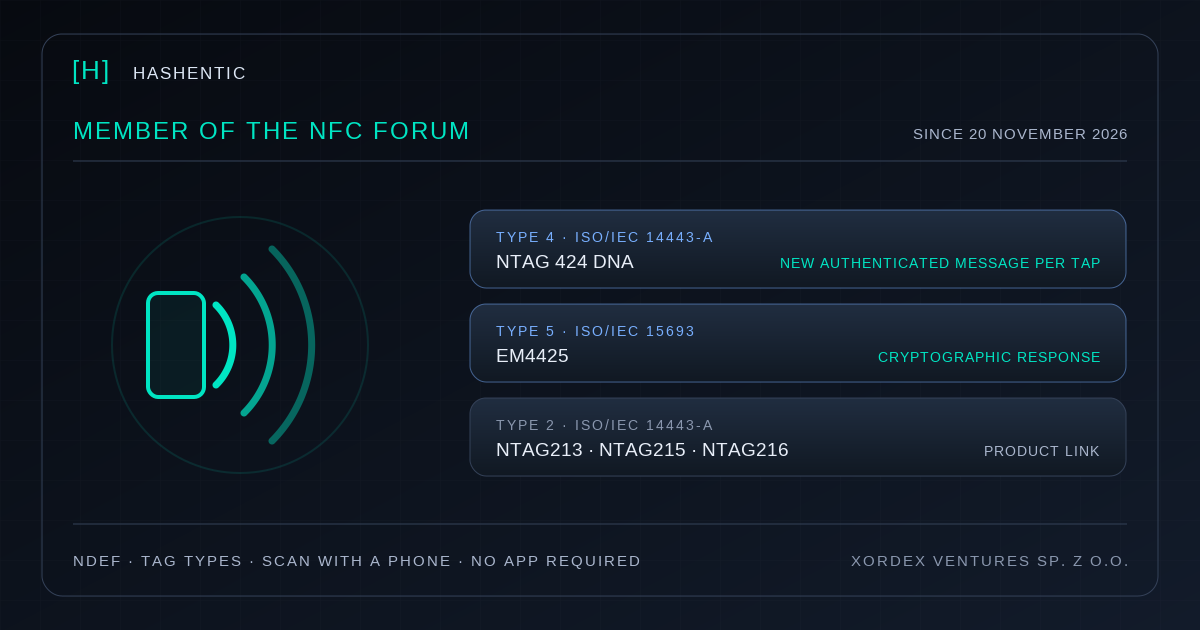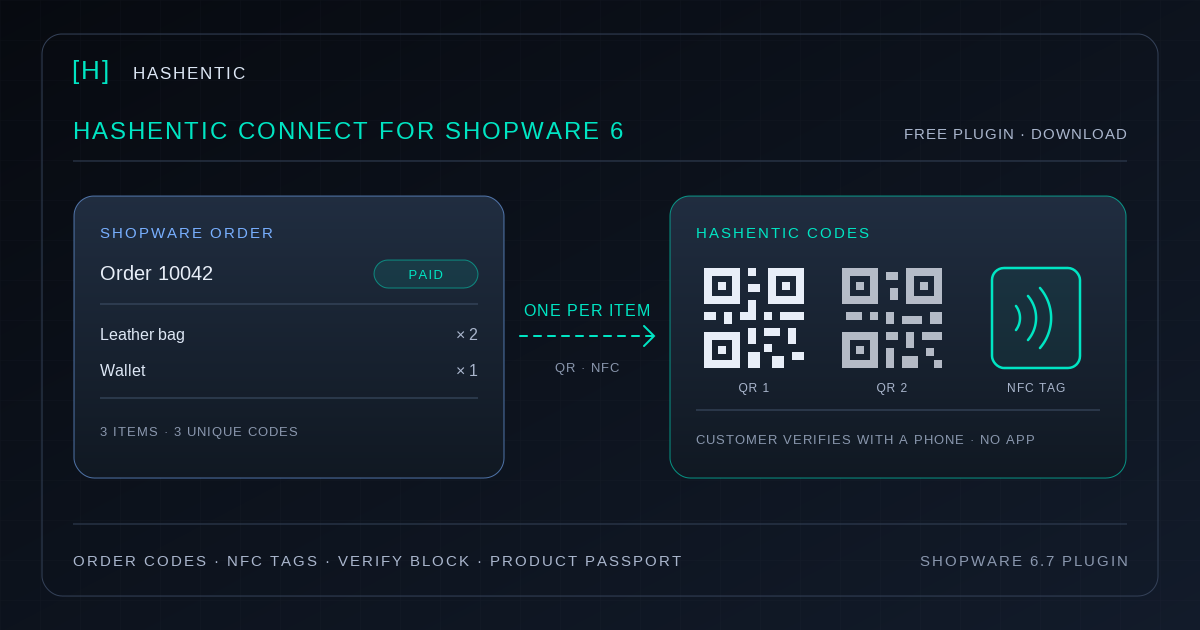
O Hashentic Connect, nosso plugin para o Shopware 6, já está disponível para download. Instale-o numa loja Shopware 6.7 em servidor próprio, conecte a loja à sua conta Hashentic, escolha os produtos a proteger e cada item vendido deles recebe uma identidade verificável própria: um código QR único ou uma etiqueta NFC segura que o cliente confere com o celular.
O plugin é gratuito. Os planos da Hashentic são cobrados pela Hashentic, e uma conta nova começa com um teste gratuito. As telas do plugin na Shopware Administration estão disponíveis em alemão e inglês.
O que o plugin faz
- Produtos vinculados. Proteja um produto na aba Hashentic dele e uma linha de produtos é criada na Hashentic. As variantes são protegidas junto com o produto principal, e nome, imagem, fabricante e variantes ficam sincronizados quando você edita o produto.
- Um código para cada item. Quando um pedido com produtos protegidos é pago (ou concluído, se você escolher isso nas opções do plugin), cada item recebe o seu próprio código. A aba de códigos Hashentic do pedido mostra um cartão por item, e você pode imprimir uma guia de remessa com os códigos.
- Alterações, cancelamentos e reembolsos. Alterar as linhas do pedido atualiza os códigos. Um pedido cancelado, ou reembolsado por completo, libera os seus códigos. Códigos já impressos e entregues continuam válidos.
- Etiquetas NFC na embalagem. Para produtos enviados com etiqueta NFC, o pedido mostra um código de embalagem. Leia-o no app móvel da Hashentic, em Pack order, e grave uma etiqueta em branco para cada item.
- Lotes de códigos. Emita códigos para o estoque que você etiqueta antes da venda e baixe-os em CSV.
- Bloco “Verifique a autenticidade”. Os produtos protegidos mostram um bloco “Verifique a autenticidade” abaixo do botão de compra. Você pode ativá-lo ou desativá-lo e definir a cor de destaque por canal de vendas.
- Passaporte digital de produto. Preencha os campos que a categoria do produto exige, informe um GTIN por variante e publique. O passaporte ganha uma página pública e um bloco na página do produto.
Como instalar
- Baixe o zip do plugin na página de integrações.
- Envie-o na Shopware Administration, em Extensions My extensions, e depois instale e ative. A sua agência também pode adicioná-lo com o Composer.
- Crie uma chave de conexão no painel de administração Hashentic: abra Sistema Aplicativos, encontre o cartão Loja Shopware, informe o endereço da loja e clique em Criar chave de conexão. A chave é exibida só uma vez.
- Conecte a loja no Shopware, em Settings Extensions Hashentic: cole a chave e clique em Connect.
- Proteja um produto. Abra o produto, vá até a aba Hashentic, escolha código QR ou etiqueta NFC e clique em Protect product.
O plugin precisa da fila de mensagens e das tarefas agendadas do Shopware, que funcionam por padrão. Se o cartão Loja Shopware não aparecer no seu painel de administração, fale com o suporte da Hashentic.
Uma página na Shopware Store virá depois. Até lá, o plugin é instalado com o zip da página de integrações.
O que a Hashentic recebe da sua loja
A Hashentic recebe nomes, números de produto, imagens, nomes de fabricantes, números de pedido e quantidades dos produtos protegidos. Nomes e endereços de clientes nunca são enviados. O e-mail de um comprador só é enviado se você ativar os convites de proprietários, para que a Hashentic possa convidar o comprador a se registrar como proprietário de um item com etiqueta NFC.
O plugin fica em pausa numa cópia da sua loja. Se o endereço da loja ou o ID de loja do Shopware forem diferentes dos da conexão, ou depois de executar o comando de staging do Shopware, ele deixa de enviar atualizações até você confirmar que a loja de produção mudou de endereço. Assim, uma cópia de testes nunca altera os seus dados reais.
Perguntas frequentes
Quais versões do Shopware o plugin suporta?
Shopware 6.7. Este download é para lojas em servidor próprio.
Quando um pedido recebe os seus códigos?
Quando o pagamento do pedido está pago, ou quando o pedido é concluído, se você escolher isso nas opções do plugin. Tentativas de pagamento com falha não contam.
O que acontece com os códigos quando um pedido é cancelado?
Um pedido cancelado, ou reembolsado por completo, libera os seus códigos. Códigos já impressos e entregues continuam válidos para os produtos.
Meus clientes precisam de um app?
Não. Um código QR abre na câmera do celular e uma etiqueta NFC ao aproximar o celular. O app móvel da Hashentic é só para a sua equipe, para gravar etiquetas NFC na embalagem.
O plugin está na Shopware Store?
Ainda não. Uma página na Shopware Store virá depois. Até lá, baixe o zip na página de integrações.
Comece agora
Baixe o Hashentic Connect na página de integrações e proteja o seu primeiro produto. As instruções passo a passo estão no capítulo do guia do usuário Usar a Hashentic com o Shopware. Dúvidas sobre a sua loja? Fale conosco.
Ler o capítulo do guia