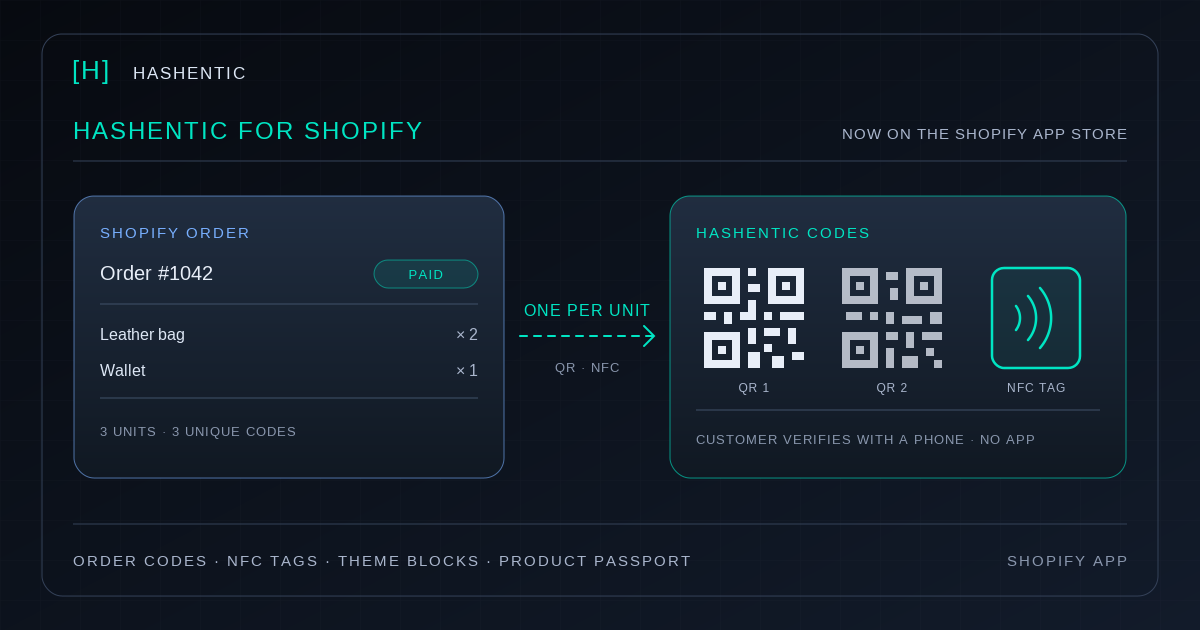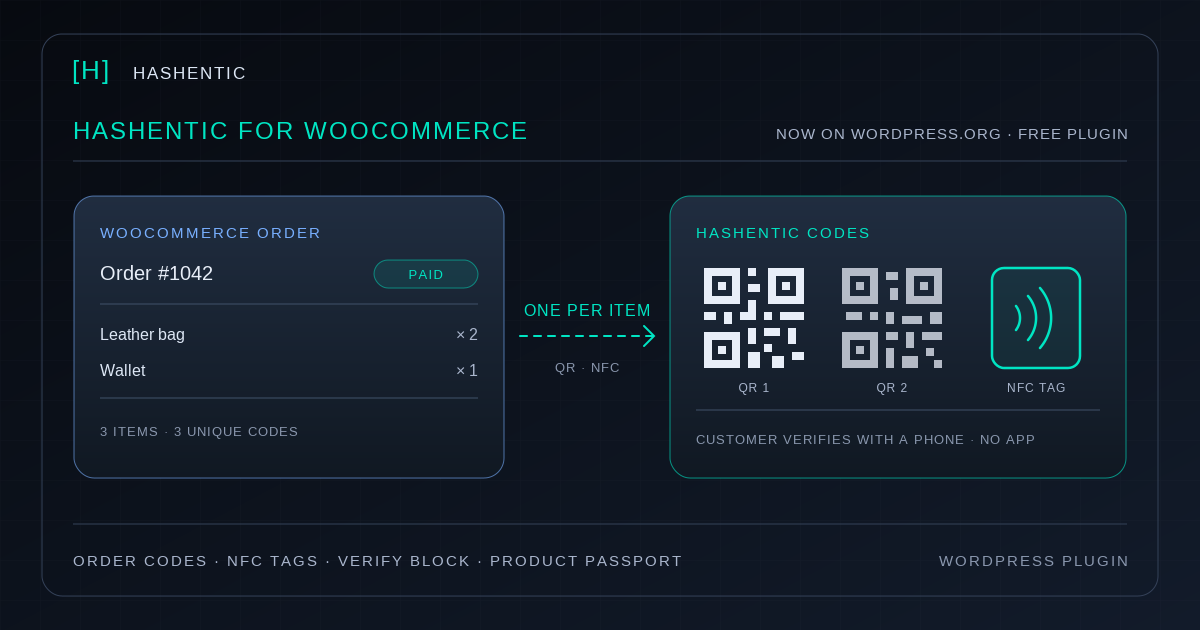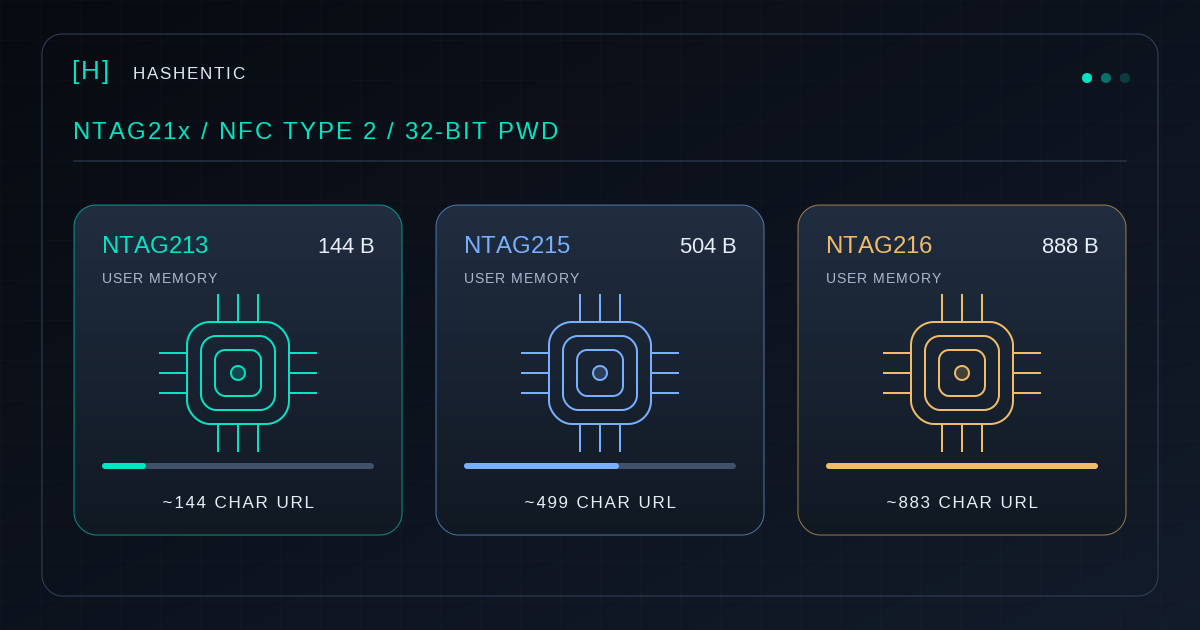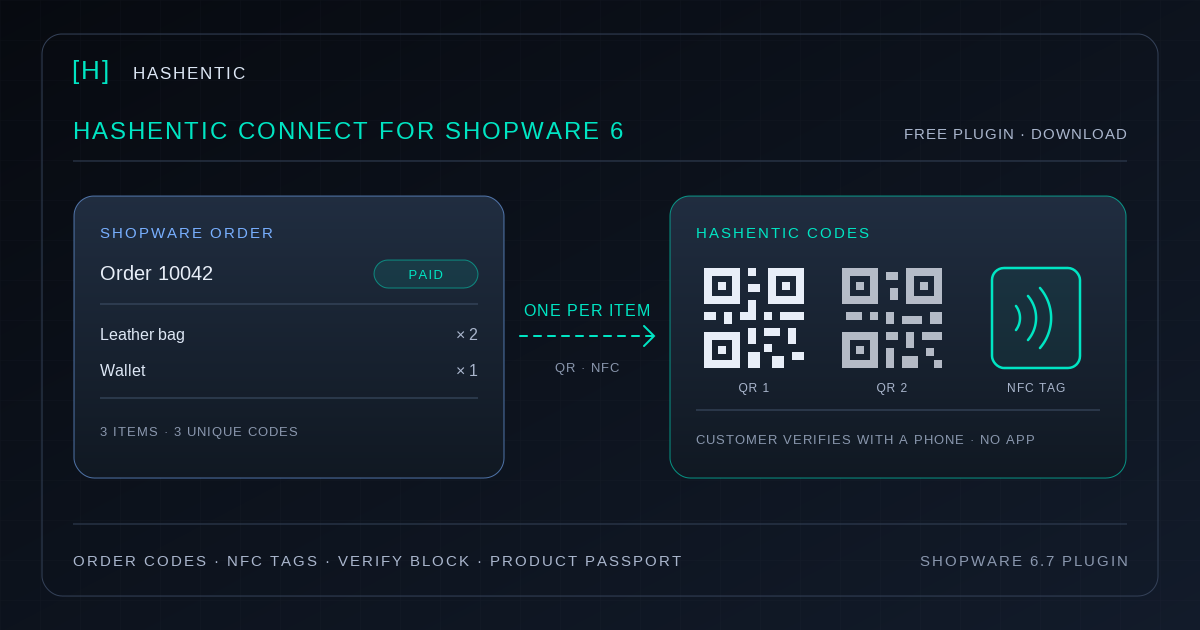
Hashentic Connect, наш плагин для Shopware 6, доступен для скачивания. Установите его в магазин на Shopware 6.7 на собственном сервере, подключите магазин к аккаунту Hashentic, выберите товары для защиты, и каждый проданный экземпляр получит собственную проверяемую идентичность: уникальный QR-код или защищённую NFC-метку, которую покупатель проверяет телефоном.
Плагин бесплатный. Тарифы Hashentic оплачиваются в Hashentic, а новый аккаунт начинается с бесплатного пробного периода. Экраны плагина в Shopware Administration доступны на немецком и английском.
Что умеет плагин
- Связанные товары. Защитите товар на его вкладке Hashentic, и в Hashentic будет создана линейка товаров. Варианты защищаются вместе с основным товаром; название, изображение, производитель и варианты синхронизируются, когда вы редактируете товар.
- Код для каждого экземпляра. Когда заказ с защищёнными товарами оплачен (или выполнен, если выбрать это в настройках плагина), каждый экземпляр получает собственный код. Вкладка кодов Hashentic в заказе показывает карточку на каждый экземпляр, а упаковочный лист с кодами можно распечатать.
- Изменения, отмены и возвраты. При изменении позиций заказа коды обновляются. Отменённый заказ или заказ с полным возвратом освобождает свои коды. Уже напечатанные и доставленные коды остаются действительными.
- NFC-метки при упаковке. Для товаров, которые отправляются с NFC-меткой, заказ показывает код упаковки. Отсканируйте его в мобильном приложении Hashentic в разделе Pack order и запишите пустую метку для каждого экземпляра.
- Партии кодов. Выпускайте коды для товара, который маркируете до продажи, и скачивайте их в CSV.
- Блок «Проверка подлинности». Защищённые товары показывают блок «Проверка подлинности» под кнопкой покупки. Его можно включить или выключить и задать акцентный цвет для каждого канала продаж.
- Цифровой паспорт продукции. Заполните поля, которых требует категория товара, укажите GTIN для каждого варианта и опубликуйте. У паспорта появляется публичная страница и блок на странице товара.
Как установить
- Скачайте zip-архив плагина со страницы интеграций.
- Загрузите его в Shopware Administration в разделе Extensions My extensions, затем установите и активируйте. Ваше агентство также может добавить плагин через Composer.
- Создайте ключ подключения в админ-панели Hashentic: откройте Система Приложения, найдите карточку Магазин Shopware, введите адрес магазина и нажмите Создать ключ подключения. Ключ показывается только один раз.
- Подключите магазин в Shopware в разделе Settings Extensions Hashentic: вставьте ключ и нажмите Connect.
- Защитите товар. Откройте товар, перейдите на его вкладку Hashentic, выберите QR-код или NFC-метку и нажмите Protect product.
Плагину нужны очередь сообщений и запланированные задачи Shopware, которые работают по умолчанию. Если карточки «Магазин Shopware» в вашей админ-панели нет, обратитесь в поддержку Hashentic.
Страница в Shopware Store появится позже. До тех пор плагин устанавливается из zip-архива со страницы интеграций.
Что Hashentic получает из вашего магазина
Hashentic получает названия, артикулы, изображения, названия производителей, номера заказов и количества защищённых товаров. Имена и адреса покупателей никогда не передаются. E-mail покупателя отправляется, только если вы включили приглашения владельцев, чтобы Hashentic мог пригласить покупателя зарегистрироваться владельцем товара с NFC-меткой.
На копии магазина плагин приостанавливается. Если адрес магазина или ID магазина Shopware отличаются от тех, что были при подключении, или после запуска команды staging в Shopware, он перестаёт отправлять изменения, пока вы не подтвердите, что рабочий магазин переехал. Так тестовая копия никогда не меняет ваши рабочие данные.
Частые вопросы
Какие версии Shopware поддерживает плагин?
Shopware 6.7. Этот архив предназначен для магазинов на собственном сервере.
Когда заказ получает коды?
Когда платёж по заказу оплачен или когда заказ выполнен, если вы выбрали это в настройках плагина. Неудачные попытки оплаты не учитываются.
Что происходит с кодами при отмене заказа?
Отменённый заказ или заказ с полным возвратом освобождает свои коды. Уже напечатанные и доставленные коды остаются действительными для товаров.
Нужно ли покупателям приложение?
Нет. QR-код открывается камерой телефона, NFC-метка — при прикладывании телефона. Мобильное приложение Hashentic нужно только вашей команде, чтобы записывать NFC-метки при упаковке.
Есть ли плагин в Shopware Store?
Пока нет. Страница в Shopware Store появится позже. До тех пор скачайте zip-архив со страницы интеграций.
Начните сейчас
Скачайте Hashentic Connect со страницы интеграций и защитите первый товар. Пошаговые инструкции — в главе руководства Hashentic в Shopware. Есть вопросы о вашем магазине? Напишите нам.
Открыть главу руководства