Fonctionnalités et guide de l'utilisateur
Tout ce que Hashentic peut faire pour votre marque, et comment le faire : du marquage de votre premier produit à la réponse à une alerte de contrefaçon.
I
Vue d'ensemble
Ce qu'est Hashentic, les quelques notions sur lesquelles tout repose, et comment vous repérer dans le panneau d'administration.
- 1Hashentic en un coup d’œilHashentic donne à chaque produit physique une identité numérique que les clients peuvent vérifier d’un simple geste. Vous définissez vos lignes de produits, marquez chaque article avec un tag NFC sécurisé ou un code QR, et Hashentic vérifie chaque scan, affiche au client une page à l’image de votre marque et vous indique où, quand et comment vos produits sont vérifiés.
- 2Notions clésQuelques termes reviennent sur presque chaque écran. Une fois que vous les connaissez, le reste du panneau d’administration se lit naturellement.
- 3Rôles, autorisations et votre licenceCe qu’une personne peut voir et faire dépend de deux choses : les autorisations de son compte et les fonctions de la licence de votre entreprise. Si un élément de menu décrit dans ce guide est absent, l’une des deux en est la raison.
- 4Se repérerLe panneau d’administration fonctionne dans tout navigateur récent. Le menu de gauche est organisé par tâche ; la barre du haut regroupe les outils dont vous avez besoin sur chaque page.
II
Catalogue des fonctionnalités
Chaque domaine de Hashentic, un chapitre chacun : à quoi il sert, ce que vous voyez à l'écran et ce que vous pouvez y faire. Utilisez-le comme référence ; les guides pas à pas de la partie III s'appuient dessus.
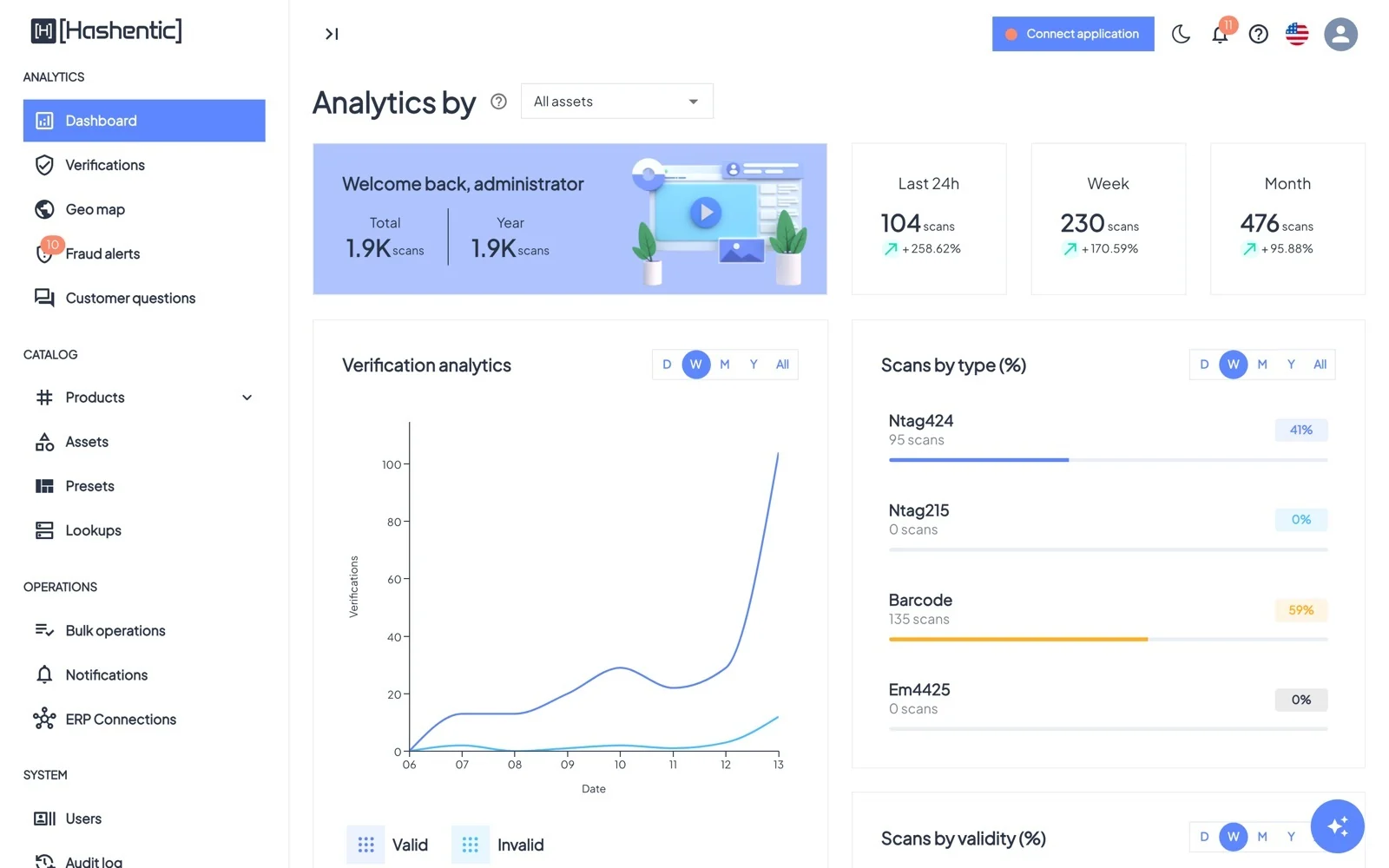
- 5Tableau de bordLa page d’accueil : combien de scans authentiques vous recevez, leur tendance, quels supports les clients utilisent et où ils se trouvent.
- 6VérificationsLe journal des scans. Valides affiche les vérifications authentiques, Non valides affiche chaque scan qui a échoué et pourquoi.
- 7Carte géographiqueChaque scan géolocalisé sur une carte du monde interactive, pour voir où vos produits sont vérifiés et où des copies apparaissent.
- 8Alertes de fraude et d’anomalieHashentic surveille le flux des scans et déclenche une alerte lorsqu’un schéma ressemble à de la contrefaçon ou à du détournement. Le badge du menu indique combien d’alertes ont encore le statut Nouvelle.
- 9Questions des clientsLes clients qui vérifient un produit authentique peuvent interroger un assistant IA à son sujet sur la page de vérification : entretien, garantie, ingrédients. Cette page montre ce qu’ils demandent et la qualité des réponses, pour vous permettre de combler les lacunes de vos informations produit.
- 10ProduitsChaque article marqué que vous avez émis. Retrouvez n’importe quel produit en quelques secondes, consultez ses scans et son historique, modifiez ses données, imprimez son code ou bloquez-le.
- 11Actifs et champsUn actif est une gamme de produits : le modèle que suit chaque article de cette gamme. Sa page réunit les champs, la page de vérification, les documents, les étiquettes, les formulaires, les workflows et les règles de fraude de la gamme.
- 12Modèles de page de vérificationLa page sur laquelle arrive votre client après un scan est le moment fort de votre marque. Chaque actif décide de son apparence lorsque le produit est vérifié, et lorsqu’il ne l’est pas.
- 13Préréglages et listes de valeursDeux outils qui gardent un grand catalogue cohérent : les préréglages réutilisent une structure, les listes de valeurs réutilisent des valeurs.
- 14Étiquettes et formulairesLes étiquettes indiquent l’état des produits et des tags ; les formulaires permettent aux clients de vous envoyer des informations depuis la page de vérification.
- 15Les workflowsLes workflows réagissent à ce qui arrive à vos produits, sans que personne ne surveille l’écran : bloquer un tag cloné, étiqueter un produit lorsque sa garantie est enregistrée, avertir l’équipe de scans répétés ou informer votre CRM.
- 16Écrire des tags et imprimer des codes-barresLa création des produits et de leur authentification se fait dans une seule boîte de dialogue : Produits Ajouter. Les tags NFC sont écrits via un lecteur USB connecté à l’utilitaire de bureau ; les codes-barres sont générés instantanément et exportés pour l’impression.
- 17Opérations groupées et ERPLes traitements volumineux s’exécutent en arrière-plan et sont suivis ici. Les connexions ERP amènent les données produit directement de vos systèmes dans l’assistant d’écriture des tags.
- 18Notifications et journal d’auditLes notifications vous signalent ce qui demande votre attention ; le journal d’audit enregistre qui a fait quoi.
- 19Fonctions d’IAL’IA vous aide à quatre endroits : elle répond à vos clients, vous répond, analyse vos données de scan et prépare la configuration pour vous. Elle ne modifie jamais les données d’elle-même.
- 20Utilisateurs et accèsDonnez à chaque personne son propre compte, avec exactement les autorisations et les lignes de produits dont son travail a besoin.
- 21Paramètres, image de marque et licenceLa configuration de tout l’espace de travail : l’apparence des liens de vérification, les règles de sécurité, l’activation de l’IA, la sensibilité de la détection de fraude, l’identité de votre marque et votre licence.
- 22Application mobile et utilitaire de bureauDeux applications compagnons emmènent Hashentic loin du bureau : l’application mobile pour le personnel en magasin, en entrepôt et en centre de service, et l’utilitaire de bureau pour écrire des tags NFC sur la ligne de production.
- 23La page de vérification pour le consommateurCe que vit votre client après avoir approché le tag ou scanné le code : une réponse immédiate, aux couleurs de votre marque, et une raison de rester.
III
Guides pas à pas
De courtes recettes pour les tâches les plus fréquentes, de la sécurisation de votre compte à la réponse à une alerte de contrefaçon. Chacune indique les boutons exacts sur lesquels cliquer.
- 24Sécuriser votre compteActivez l’authentification à deux facteurs pour qu’un mot de passe volé ne suffise pas à accéder à votre compte. Il suffit de deux minutes et d’une application d’authentification telle que Google Authenticator ou Microsoft Authenticator.
- 25Configurer une nouvelle ligne de produitsAvant que le premier produit puisse être marqué, Hashentic doit savoir à quoi ressemble la ligne de produits. Nous allons configurer la montre Heritage Chronograph des exemples.
- 26Concevoir la page de vérificationChoisissez un design dans la galerie, décidez de ce qu’il affiche et prévisualisez-le avant que les clients le voient.
- 27Traduire la page de vérificationAffichez la page produit dans les langues de vos clients. L’IA rédige une première traduction ; vous la vérifiez et l’enregistrez.
- 28Afficher une page différente lorsqu’un scan échoueExpliquez aux clients en termes simples ce qui s’est passé : un lien réutilisé, un produit retiré et une copie présumée ont chacun leur propre page.
- 29Créer des produits avec code QR et imprimer des étiquettesCréez un lot de produits à partir d’un tableur et imprimez une planche de codes QR, sans matériel particulier.
- 30Écrire des tags NFC avec l’utilitaire de bureauLes tags NFC sécurisés sont écrits sur votre poste de production ou d’emballage avec un lecteur USB. Il vous faut l’utilitaire de bureau, un lecteur NFC USB et des tags vierges.
- 31Examiner une alerte de fraudeUne alerte Critique vient d’apparaître : la même montre a été scannée à Paris puis, deux heures plus tard, à Istanbul, avec un compteur de tag plus ancien. Voici comment la traiter.
- 32Bloquer automatiquement les tags clonésLaissez Hashentic agir seul lorsque le moteur de fraude est sûr de lui : bloquer le tag et alerter l’équipe, à toute heure du jour et de la nuit.
- 33Recueillir les enregistrements de garantieTransformez le moment de la vérification en client enregistré : un court formulaire après le scan, et le produit marqué comme vendu.
- 34Ajouter un membre de l’équipeExemple : Lucas gère le poste d’emballage. Il doit créer et marquer des produits, mais pas modifier les paramètres ni voir les questions des clients.
- 35Mettre à jour plusieurs produits à la foisExemple : 40 porte-cartes ont été transférés vers la boutique éphémère et leur Statut de vente doit changer. Les champs doivent avoir l’étape Mise à jour pour être modifiables.
- 36Aider l’IA à répondre à vos clientsL’assistant de la page de vérification ne peut être bon que si les informations que vous lui donnez le sont. Servez-vous des questions des clients pour combler les lacunes.
- 37Connecter l’application mobileConnectez-vous sur votre téléphone en quelques secondes en scannant un code depuis le panneau d’administration, sans saisir d’adresse de serveur ni de mot de passe.
- 38Utiliser Hashentic avec ShopifyInstallez l’application Hashentic depuis le Shopify App Store, protégez vos produits, émettez un code QR pour chaque unité vendue et affichez un bloc « Vérifier l’authenticité » sur vos pages produit.
+
Référence
Des listes à consulter : pourquoi les scans échouent, ce que vous pouvez insérer dans un modèle de page, les langues et les limites, et les réponses aux questions fréquentes.
- AMotifs d’échec de vérificationLe Motif affiché dans l’onglet Non valides des Vérifications, et ce qu’il signifie habituellement.
- BParamètres substituables des modèlesDans les modèles de l’éditeur de blocs et en HTML personnalisé, les mots entre crochets sont remplacés par des valeurs réelles à l’affichage de la page. Les noms ne sont pas sensibles à la casse ; les paramètres inconnus restent tels quels.
- CLangues, formats et limites
- DDépannage et FAQ