Instrukcja · Shopify
38 Hashentic w Shopify
Aplikację Hashentic instaluje się ze Shopify App Store. Pozwala chronić produkty, otrzymywać kod QR dla każdej sprzedanej sztuki i pokazywać na stronach produktów blok „Sprawdź autentyczność”.
Aplikacja dla Shopify zakłada i prowadzi konto Hashentic dla Państwa sklepu. Wszystko, co robią Państwo w aplikacji, widać też w panelu administracyjnym Hashentic, w którym nadal są dostępne funkcje zaawansowane (szablony stron, alerty o podróbkach, przepływy pracy, tagi NFC). Aplikacja działa w języku panelu administracyjnego Shopify: angielskim, niemieckim, hiszpańskim, francuskim, polskim, portugalskim, rosyjskim lub chińskim, a w każdym innym języku po angielsku.
Aktywacja#
- Zainstalować Hashentic ze Shopify App Store i otworzyć aplikację w sekcji Aplikacje panelu Shopify.
- Przeczytać Warunki korzystania z usługi i Politykę prywatności, zaznaczyć pole i kliknąć Aktywuj Hashentic. Aktywacja oznacza akceptację warunków w imieniu firmy, dlatego może jej dokonać tylko właściciel sklepu; pracownicy widzą informację, że należy poprosić o to właściciela.
- Poczekać od jednej do trzech minut, aż konto zostanie utworzone. Aplikacja pokazuje każdy krok; stronę można opuścić.
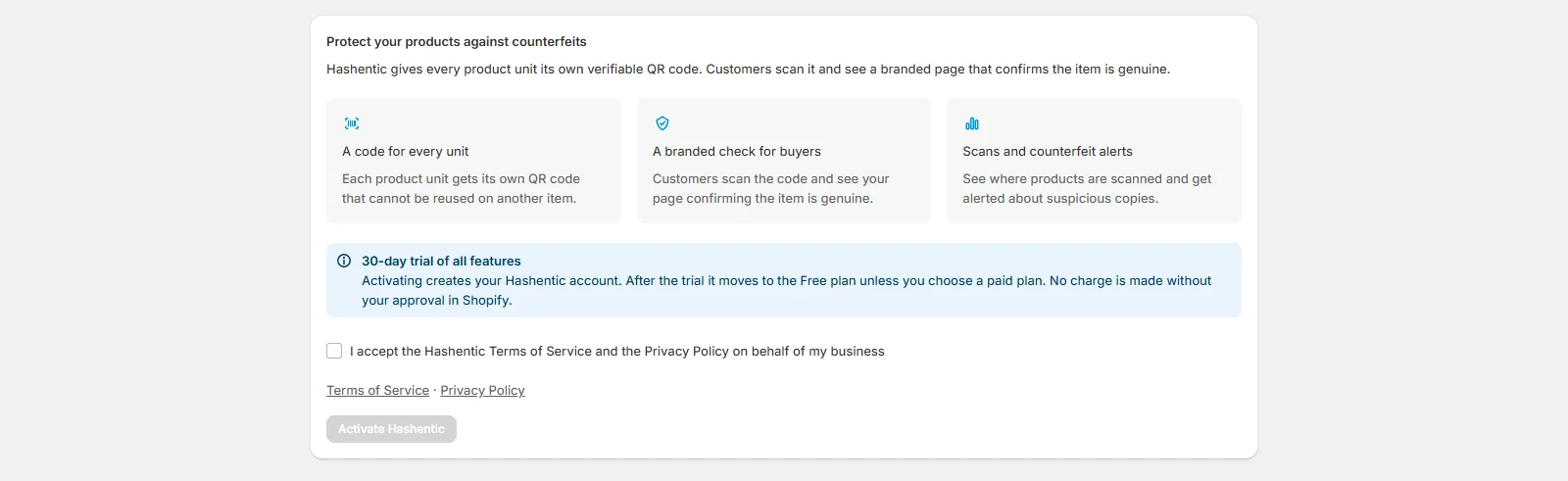
Jeśli konfiguracja trwa dłużej niż 10 minut, strona główna pokazuje ostrzeżenie Konfiguracja trwa dłużej niż zwykle. Nie trzeba nic robić: konfiguracja ponawia próby w tle. Jeśli po godzinie konto nadal nie jest gotowe, należy skorzystać z linku do wsparcia w ostrzeżeniu.
Gdy konto jest gotowe, strona główna pokazuje listę Pierwsze kroki z kolejnymi krokami.
Konto zaczyna się od okresu próbnego (30 dni, jeśli nie ustalono inaczej), a potem przechodzi na plan Free, chyba że
wybiorą Państwo plan płatny. Jego adres to nazwa sklepu z krótkim losowym dopiskiem, na przykład acme-k7mq.hashentic.com.
Znane marki otrzymują neutralny adres. Aby użyć nazwy własnej marki, należy otworzyć Ustawienia i kliknąć link
Poproś o własną subdomenę; zgłoszenie sprawdzamy ręcznie.
Właściciel sklepu otrzymuje e-mail powitalny z danymi logowania do panelu Hashentic.
Ochrona produktów i wydawanie kodów#
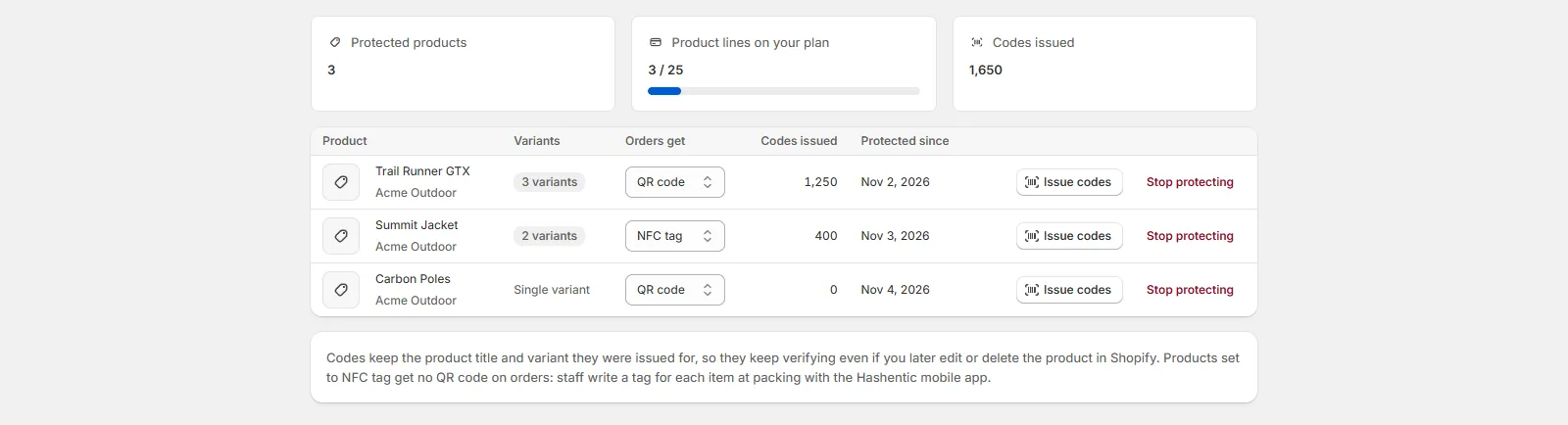
- Otworzyć Chronione produkty i kliknąć Chroń produkty. Wybrać do 50 produktów naraz w selektorze produktów Shopify. Każdy produkt staje się linią produktów w Hashentic; plan ogranicza liczbę chronionych produktów. Długie listy są dzielone na strony i mają pole wyszukiwania.
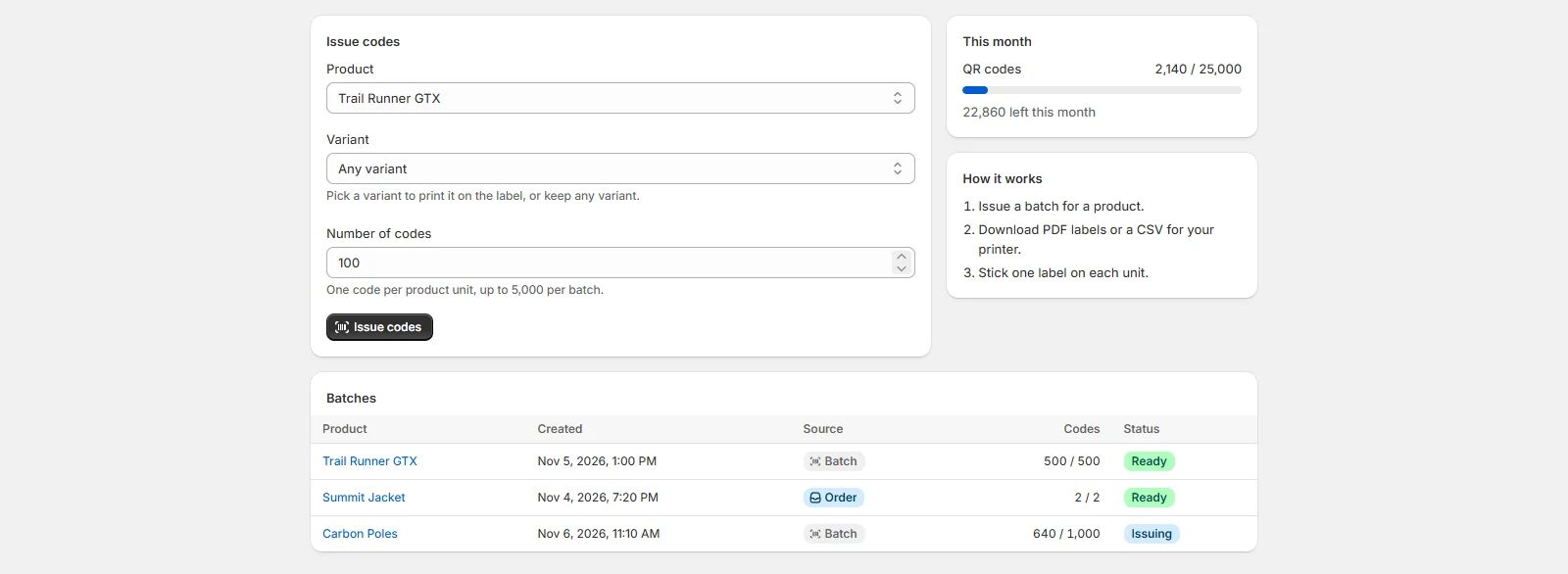
- Otworzyć Kody, wybrać produkt (i wariant, jeśli sprzedają Państwo kilka), wpisać Liczba kodów i kliknąć Wydaj kody. Przed wydaniem aplikacja prosi o potwierdzenie: okno pokazuje, ile kodów zostanie wydanych i ile kodów QR zostało w tym miesiącu.
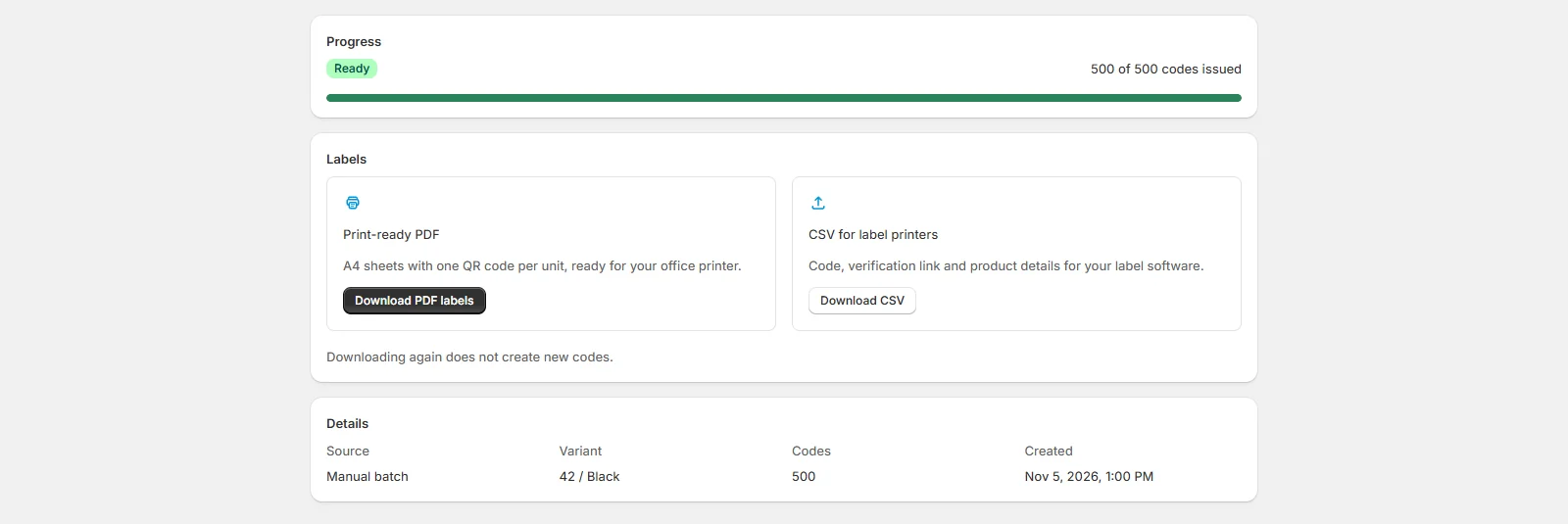
- Gdy partia pokaże Gotowe, kliknąć Pobierz etykiety PDF, aby pobrać gotowe do druku arkusze A4, lub Pobierz CSV dla drukarki etykiet. Duży plik PDF pokazuje postęp podczas tworzenia; Anuluj je przerywa.
Strona Kody wyświetla partie po 25 na stronę, od najnowszych; między stronami przechodzi się kontrolkami pod tabelą. Kolumna Źródło pokazuje Zamówienie dla kodów wydanych automatycznie do zamówienia i Partia ręczna dla partii wydanych ręcznie.
Każdy kod zachowuje nazwę produktu i wariant, dla którego został wydany. Edycja lub usunięcie produktu w Shopify nigdy nie uniemożliwia weryfikacji wydrukowanego kodu. Wyłącz ochronę prosi o potwierdzenie: produkt nie dostaje wtedy nowych kodów, a kody już dla niego wydane nadal można zweryfikować.
Kody dla każdego zamówienia#
W sekcji Ustawienia należy wybrać w polu Wydawaj kody automatycznie: Po opłaceniu zamówienia (domyślnie), Po zrealizowaniu zamówienia lub Wyłączone — partie wydaję samodzielnie. Hashentic wydaje wtedy jeden kod na każdą sztukę każdego chronionego produktu w zamówieniu.
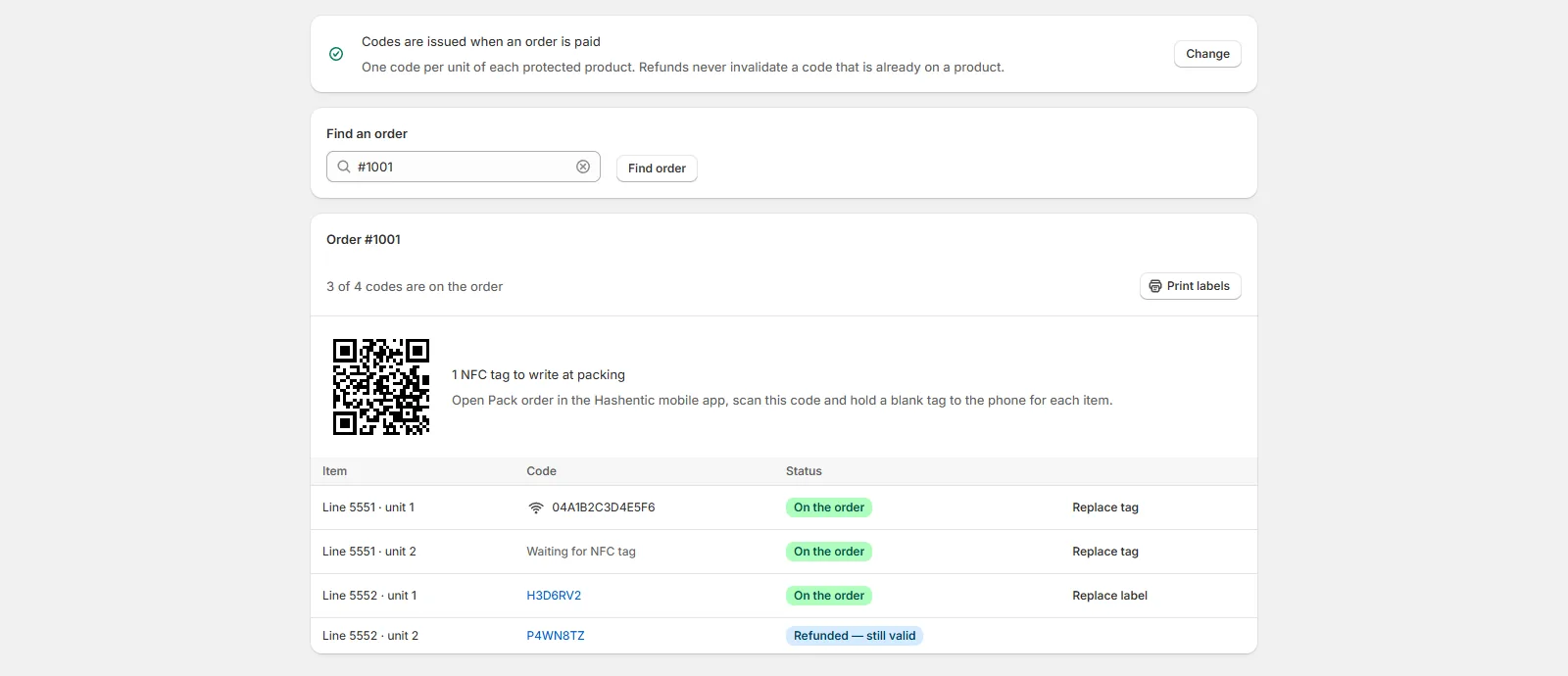
- Zamówienia i numer zamówienia pokazują jego kody; można tam wydrukować dla niego etykiety. Każda sztuka pokazuje swój produkt i wariant, tak samo jak jej etykieta, więc etykiet różnych produktów z jednego zamówienia nie da się pomylić. Numer zamówienia trafia do adresu strony, więc wyszukiwanie przetrwa odświeżenie i przycisk Wstecz przeglądarki.
- Gdy etykieta jest uszkodzona, kliknąć Wymień etykietę i potwierdzić. Zamiennik dostaje nowy kod i zużywa jeden kod QR z miesięcznego limitu; stary nadal można zweryfikować. Wymiana jest dostępna, gdy sztuka ma już swój kod.
- Wyszukanie zamówienia wymaga dostępu do zamówień w Shopify: pracownicy bez tego dostępu widzą informację zamiast zamówienia.
- Po edycji zamówienia dodane sztuki otrzymują kody, a usunięte są oznaczane jako zwolnione.
- Anulowane i zwrócone sztuki są oznaczane na liście, ale ich kody nigdy nie są wyłączane: oryginalny produkt pozostaje oryginalny także po zwrocie pieniędzy.
- Hashentic odczytuje tylko pozycje zamówienia, produkty, warianty i ilości. Nigdy nie zapisuje imion, e-maili ani adresów klientów.
Ustawienia korzysta z paska zapisu Shopify: gdy tylko coś zmienimy, pojawiają się Zapisz i Odrzuć, a Shopify ostrzega przy opuszczaniu strony z niezapisanymi zmianami.
Tagi NFC#
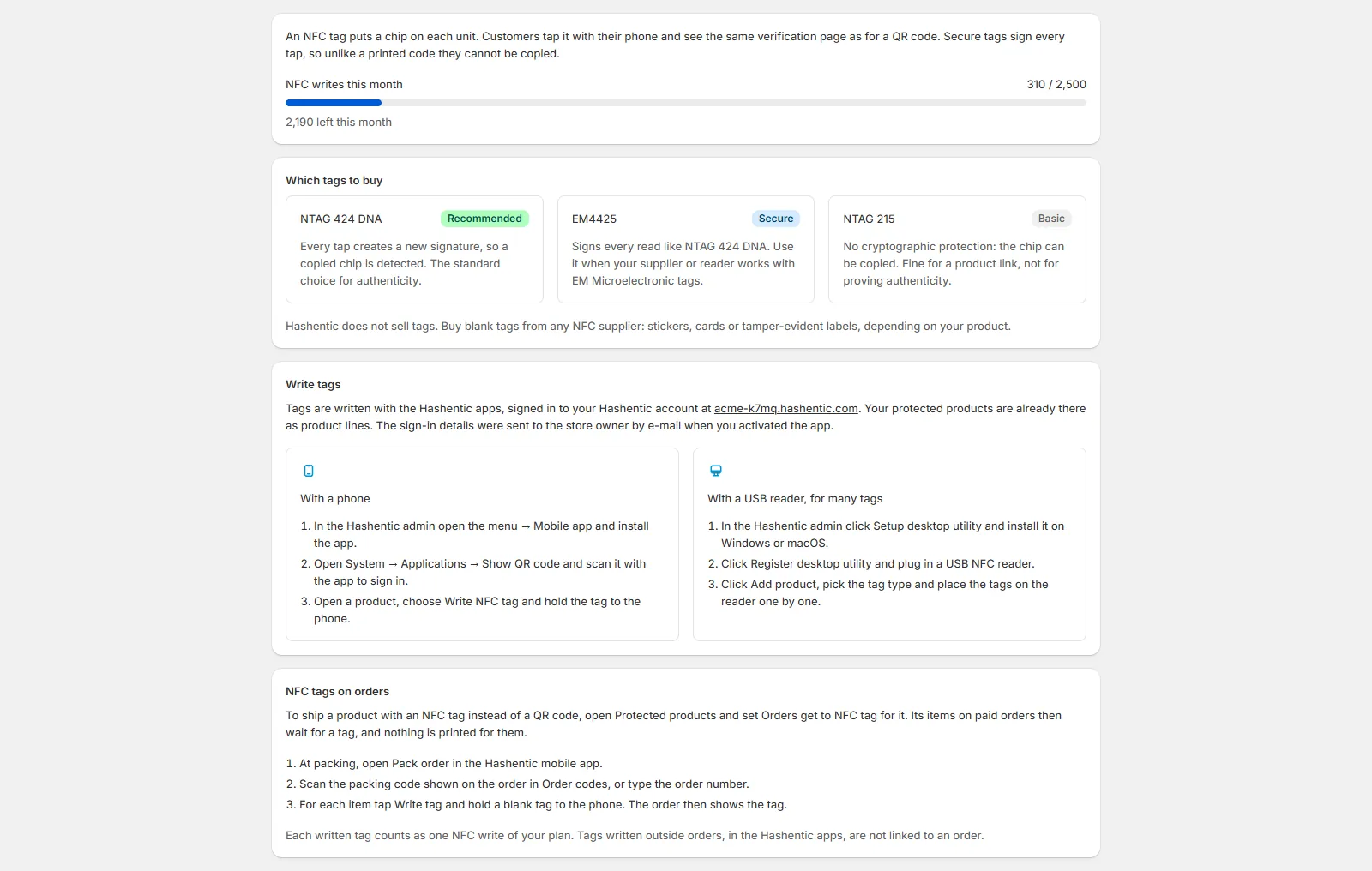
Otwórz Tagi NFC w aplikacji. Widać tam, ile tagów można zapisać w tym miesiącu, jakie tagi kupić i jak je zapisać. Zalecany jest NTAG 424 DNA: każde zbliżenie jest podpisane, więc skopiowany chip zostanie wykryty. NTAG 215 nie ma ochrony przed kopiowaniem.
Tagi zapisuje się w aplikacji mobilnej Hashentic lub w aplikacji desktopowej z czytnikiem USB, zalogowanym na konto Hashentic. Chronione produkty są tam już jako linie produktów. Tak zapisane tagi nie są przypisane do zamówienia.
Tagi NFC w zamówieniach#
Aby wysłać produkt z tagiem NFC zamiast kodu QR, otwórz Chronione produkty i w kolumnie Zamówienia otrzymują wybierz dla niego Tag NFC. Kolumna Zamówienia otrzymują pojawia się, gdy plan obejmuje zapisy NFC. Jego sztuki w nowych zamówieniach nie dostają kodu QR i czekają na tag; pozostałe produkty z tego samego zamówienia zachowują kody QR. Przy ustawieniu Po zrealizowaniu zamówienia sztuki produktów NFC pojawiają się już po opłaceniu zamówienia, aby można je było otagować przy pakowaniu; kody QR nadal czekają na realizację.
- Otwórz zamówienie w sekcji Zamówienia. Sztuki produktów NFC mają status Oczekiwanie na tag NFC, a zamówienie pokazuje kod pakowania.
- Przy pakowaniu otwórz Pack order w aplikacji mobilnej Hashentic i zeskanuj kod pakowania albo wpisz numer zamówienia.
- Dla każdej sztuki dotknij Write tag i przyłóż pusty tag do telefonu. Zamówienie w sekcji Zamówienia pokaże wtedy tag.
Każdy zapisany tag to jeden zapis NFC z Twojego planu; sztuki czekające na tag nie zużywają kodów QR. Zamówienie w aplikacji mobilnej widzą tylko pracownicy, którzy mogą zapisywać produkty i mają dostęp do linii produktów. Sztuki, które już są w zamówieniu, zachowują swój typ, gdy przełączysz produkt z powrotem na kod QR.
Paszporty produktów#
Paszport produktu to unijny Cyfrowy Paszport Produktu dla chronionego produktu: kto za niego odpowiada, z czego jest wykonany, jak o niego dbać, naprawiać go i poddawać recyklingowi. Każdy kod produktu po zeskanowaniu pokazuje opublikowany paszport, a maszyny odczytują te same dane jako JSON-LD. Obecnie paszporty obejmują dwie kategorie: Produkt ogólny (ESPR i rozporządzenie w sprawie ogólnego bezpieczeństwa produktów) oraz Tekstylia i odzież (dodatkowo rozporządzenie tekstylne 1007/2011 i francuska ustawa AGEC).
- Otworzyć Paszporty produktów. Lista pokazuje każdy chroniony produkt ze stanem i gotowością jego paszportu.
- Kliknąć Utwórz paszport (lub Otwórz paszport) i wybrać kategorię w polu Kategoria produktu.
- Kliknąć Uzupełnij z Shopify, aby skopiować nazwę produktu, opis i kody kreskowe wariantów. Wypełniane są tylko puste pola; dostawca z Shopify nigdy nie jest używany jako odpowiedzialna firma. Aby pójść dalej, kliknąć Przygotuj z AI: AI odczytuje nazwę i opis produktu i wypełnia puste pola danymi, które tam znajdzie (zob. Przygotuj z AI poniżej).
- Wypełnić sekcje. Pola wymagane są oznaczone (wymagane); jeśli pole wynika z rozporządzenia, podany jest artykuł. Pole z błędem pokazuje, co poprawić, na przykład skład włókien, który nie sumuje się do 100 %.
- Kliknąć Zapisz wersję roboczą. Pasek gotowości pokazuje, na ile paszport jest kompletny; wersja robocza nigdy nie jest pokazywana klientom.
- Gdy nie brakuje niczego wymaganego, kliknąć Opublikuj i potwierdzić. Jeśli przycisk Opublikuj jest niedostępny, sekcja Status podaje przyczynę, na przykład niezapisane zmiany lub wymagane elementy, które trzeba jeszcze poprawić.
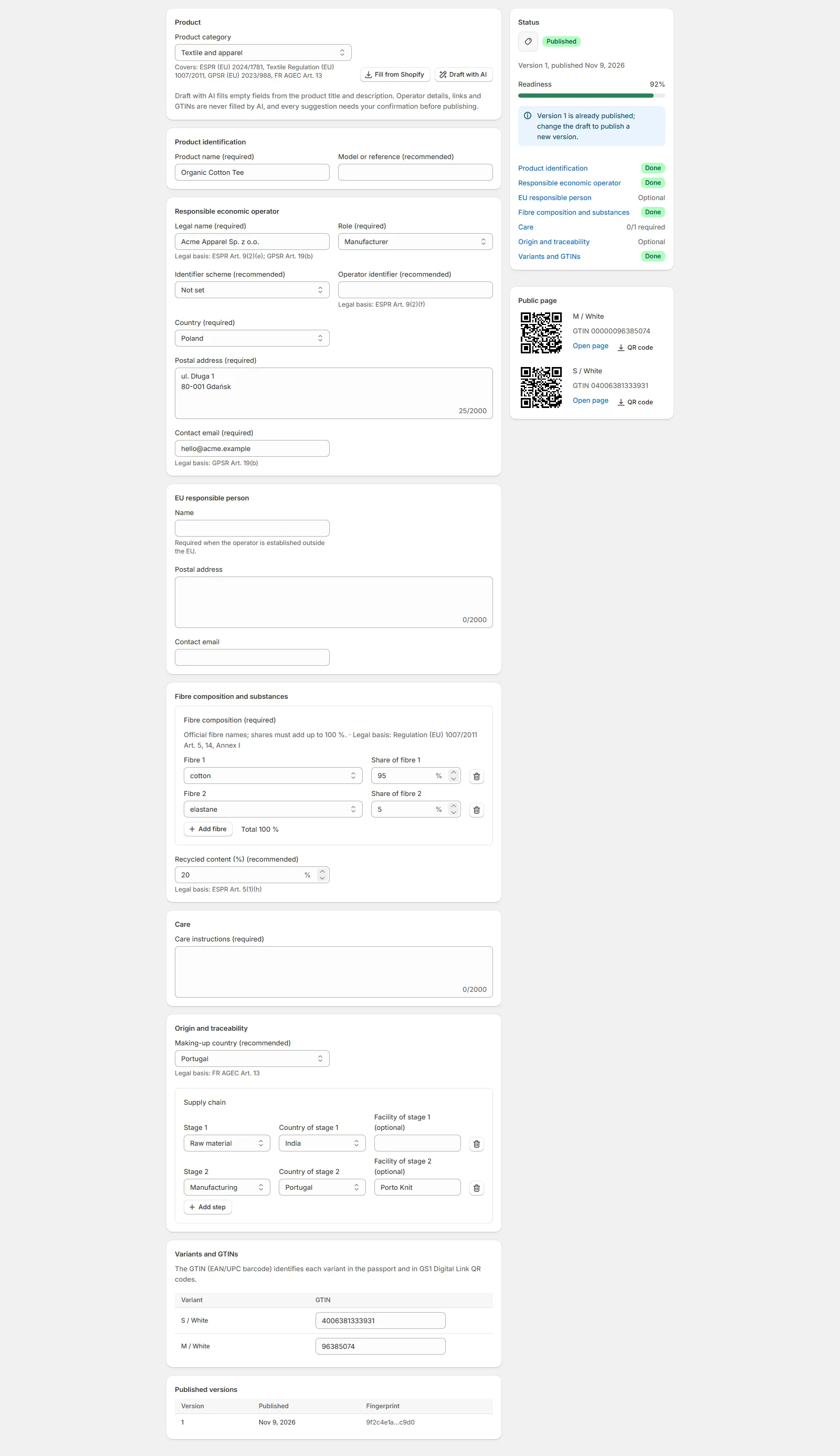
Każda publikacja to nowa wersja. Wcześniejsze wersje pozostają zapisane w sekcji Opublikowane wersje, a każda wersja jest zapieczętowana odciskiem poprzedniej, więc historii nie można później zmienić. Aby opublikować zmianę, należy zapisać wersję roboczą i ponownie kliknąć Opublikuj. Przycisk Wycofaj sprawia, że skanowanie przestaje pokazywać paszport; można go później opublikować ponownie.
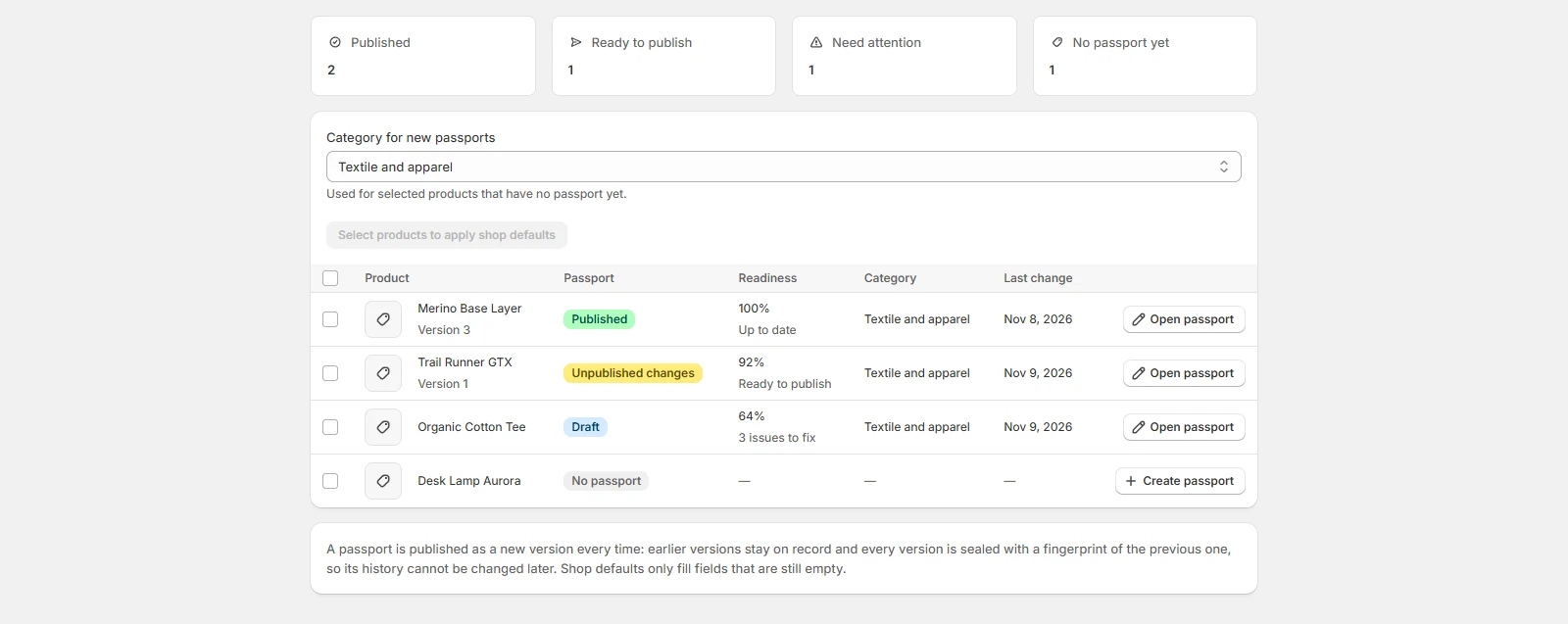
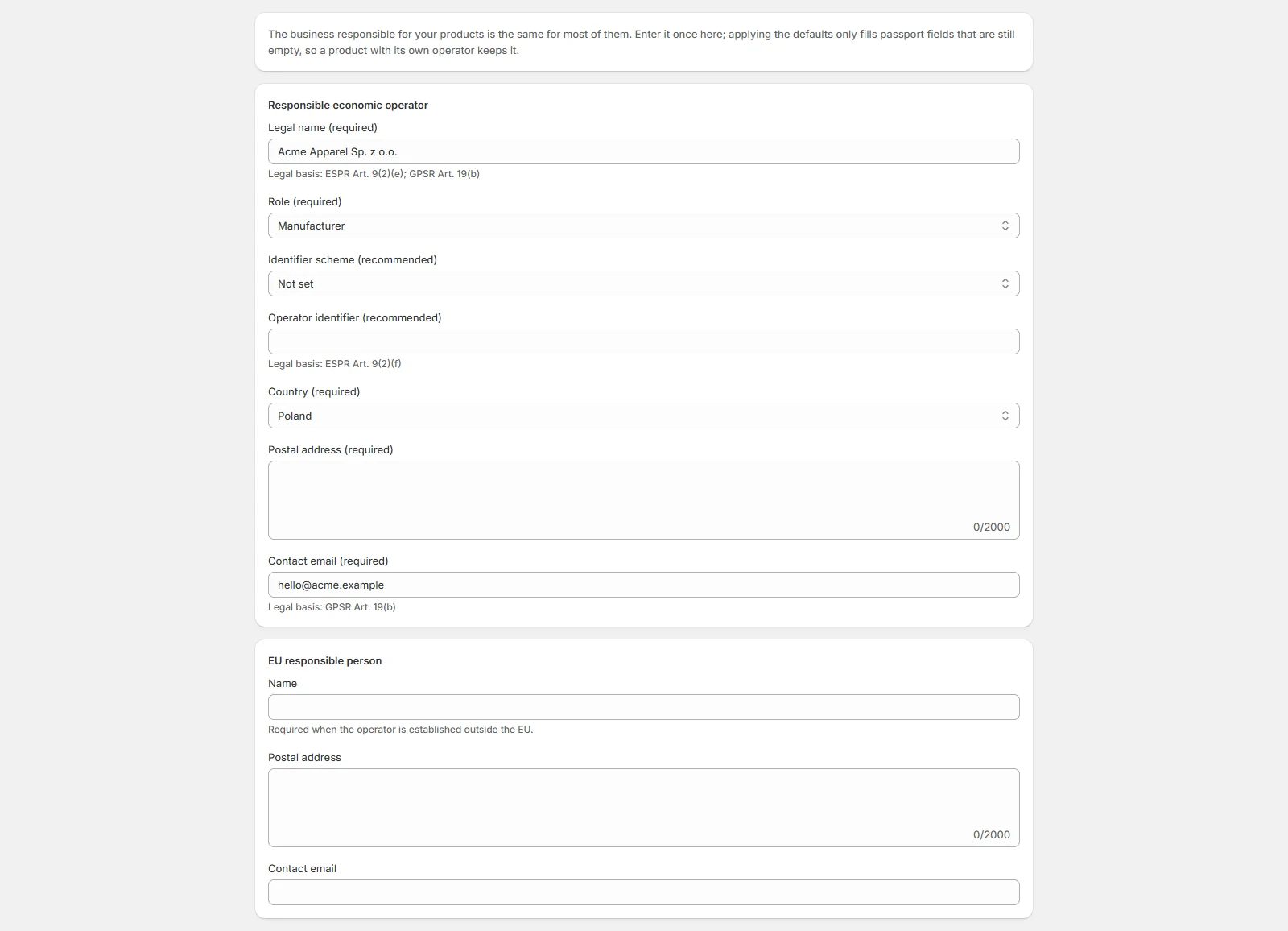
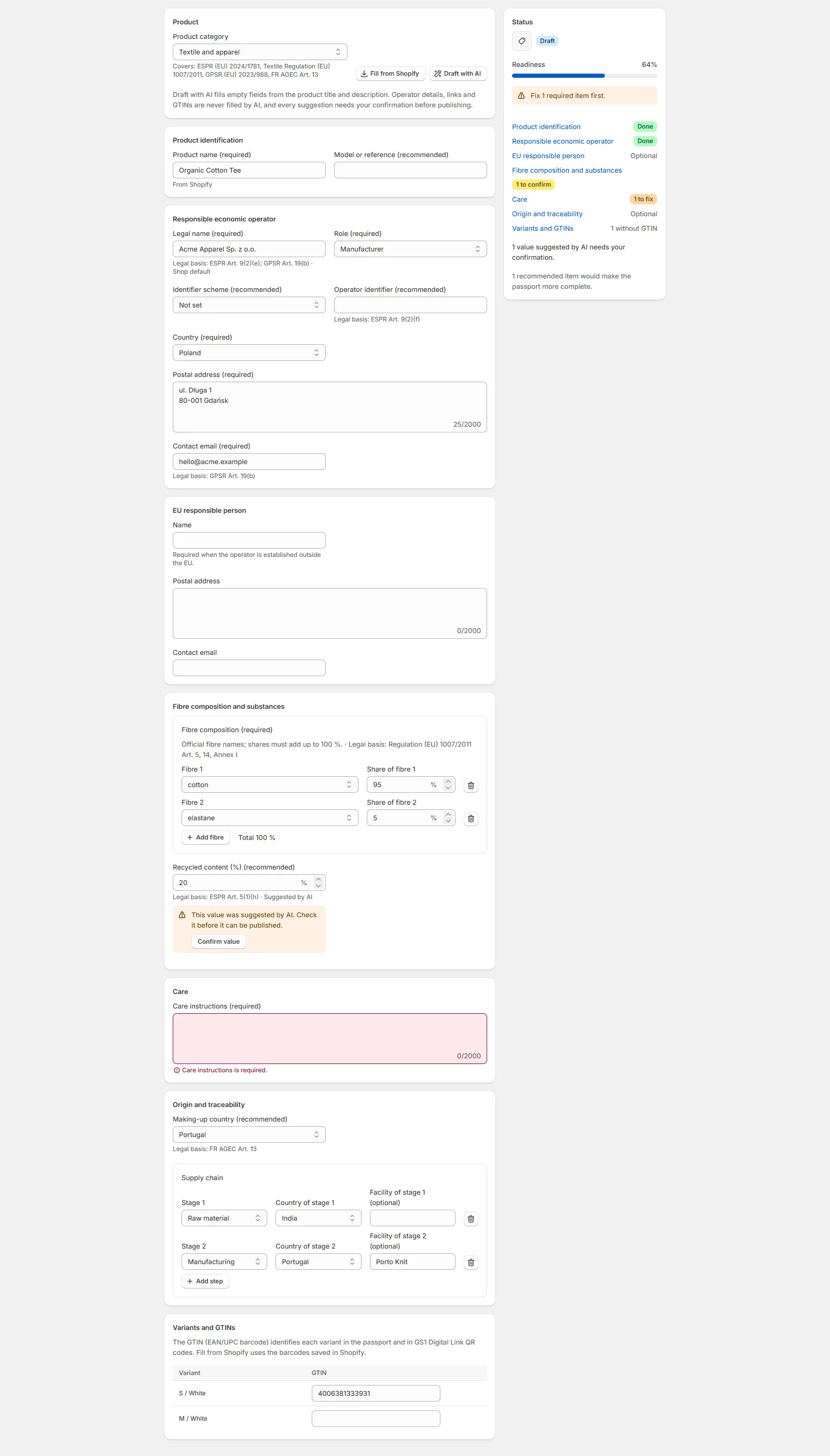
Domyślne dane sklepu. Firma odpowiedzialna za produkty jest zwykle ta sama dla wszystkich. Należy kliknąć Dane domyślne sklepu, uzupełnić sekcję Odpowiedzialny podmiot gospodarczy (oraz sekcję Osoba odpowiedzialna w UE, jeśli firma ma siedzibę poza UE) i kliknąć Zapisz. Następnie zaznaczyć produkty na liście paszportów i kliknąć Zastosuj dane domyślne (do 50 naraz). Produkty bez paszportu otrzymują paszport w kategorii wybranej w polu Kategoria nowych paszportów. Wypełniane są tylko pola, które są jeszcze puste, więc produkt z własnym podmiotem gospodarczym go zachowuje; wynik wymienia każdy produkt, którego nie zmieniono, wraz z przyczyną.
Numery GTIN. GTIN (kod kreskowy EAN/UPC) każdego wariantu identyfikuje go w paszporcie. GTIN może należeć tylko do jednego opublikowanego paszportu; wycofanie paszportu zwalnia jego numery GTIN. Jeśli wariant zostanie usunięty w Shopify, następna aktualizacja produktu usuwa go z wersji roboczej; do tego czasu paszport pokazuje go jako usunięty i nie można go opublikować, chyba że kliknie się Usuń obok niego.
Przygotuj z AI. Przygotuj z AI wypełnia puste pola na podstawie nazwy i opisu produktu, na przykład skład włókien lub kraj, w którym produkt wykonano. Nigdy nie wypełnia odpowiedzialnej firmy, osoby odpowiedzialnej w UE, linków, adresów e-mail ani numerów GTIN i nigdy nie nadpisuje wartości wpisanej przez Państwa. Najpierw należy zapisać lub odrzucić zmiany; przycisk jest niedostępny, gdy paszport ma niezapisane zmiany. Każda wypełniona w ten sposób wartość jest oznaczona Zaproponowane przez AI i trzeba ją potwierdzić przyciskiem Potwierdź wartość, zanim paszport będzie można opublikować. Wersje robocze zużywają pulę AI z planu; jeśli plan nie obejmuje AI, aplikacja o tym informuje.
Strona publiczna i kody QR. Opublikowany paszport ma też publiczną stronę dla każdego wariantu z numerem GTIN, pod adresem
strony weryfikacji, po którym następuje /01/ i 14-cyfrowy GTIN (GS1 Digital Link). Strona pokazuje sekcje paszportu, warianty i
wersję z jej odciskiem; aplikacje i urzędy mogą odczytać te same dane jako JSON-LD.
Strona wyświetla się w języku przeglądarki odwiedzającego (angielskim, niemieckim, hiszpańskim, francuskim, polskim,
portugalskim, rosyjskim lub chińskim; w pozostałych przypadkach po angielsku); wprowadzone wartości są pokazywane dokładnie tak,
jak je wpisano. Sekcja Strona publiczna paszportu pokazuje
każdy wariant z przyciskiem Otwórz stronę i przyciskiem Kod QR, który pobiera kod QR jako plik SVG na etykiety,
zawieszki i opakowania. Strona zawsze pokazuje opublikowaną wersję; po kliknięciu Wycofaj informuje, że paszport jest niedostępny.
„Sprawdź autentyczność” w sklepie#
Najszybciej przez Otwórz edytor motywu na stronie głównej aplikacji: otwiera szablon produktu z blokiem gotowym do dodania. Można go też dodać ręcznie:
- W Shopify otworzyć Sklep online Motywy Dostosuj i przejść do strony produktu.
- Kliknąć Dodaj blok, wybrać Sprawdź autentyczność w sekcji Aplikacje i umieścić go blisko przycisku zakupu.
- Wybrać, czy blok ma się pojawiać przy Tylko chronione produkty czy Wszystkie produkty, i zapisać.
Blok prowadzi do Państwa strony weryfikacji i wyjaśnia klientom, jak sprawdzić produkt. Jest przetłumaczony na angielski, niemiecki, hiszpański, francuski, polski, portugalski, rosyjski i chiński i nie dodaje żadnych żądań przy ładowaniu stron.
W edytorze motywu blok jest zawsze widoczny, z notatką podglądu, gdy kupujący by go nie zobaczyli (produkt nie jest chroniony lub Hashentic nie został jeszcze aktywowany). Notatka nigdy nie pojawia się w działającym sklepie. Tekst bloku mówi, że każdy oryginalny produkt ma kod QR lub tag NFC Hashentic.
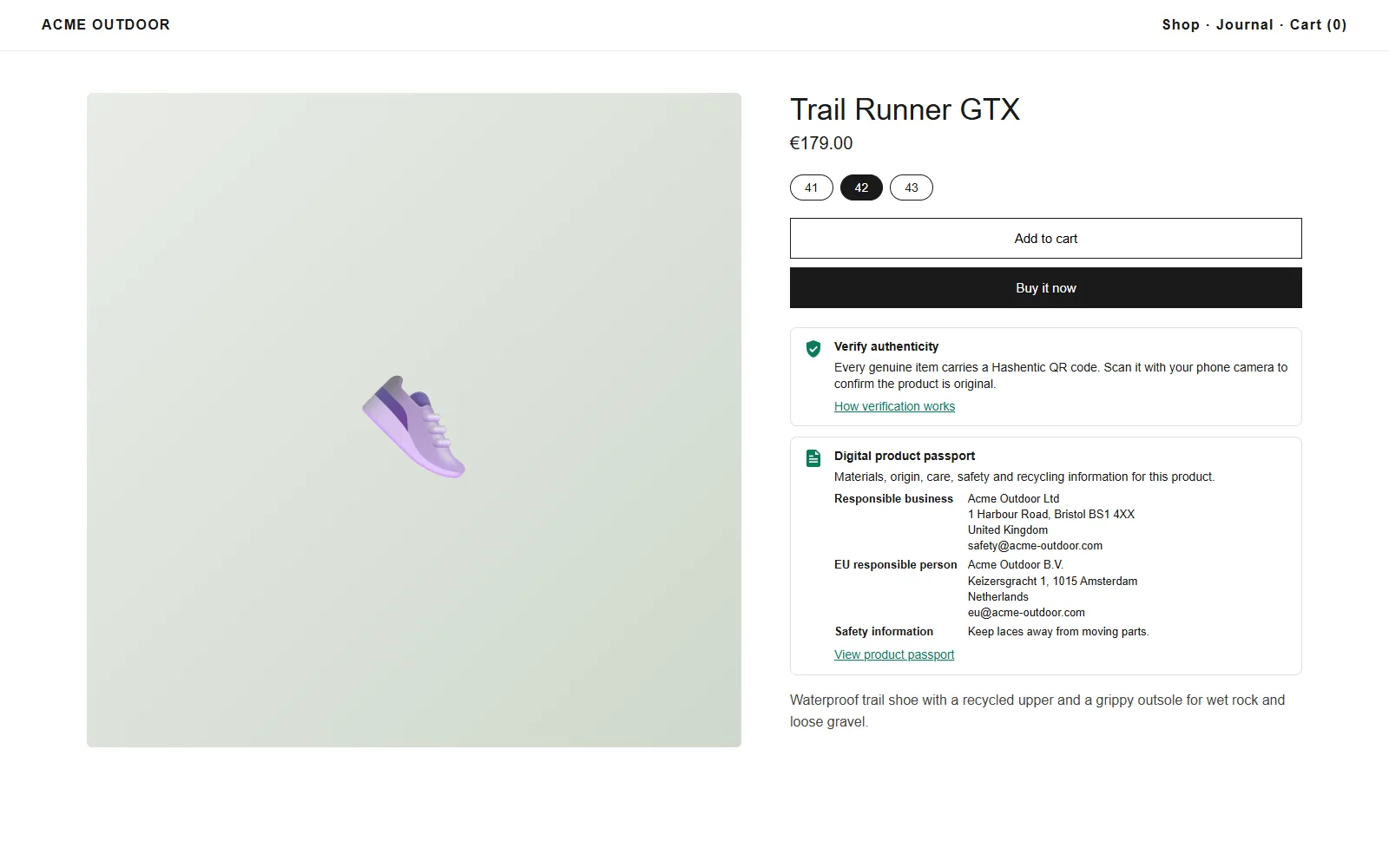
Blok Paszport produktu. Blok Paszport produktu dodaje się w ten sam sposób. Pojawia się tylko przy produktach z opublikowanym paszportem i prowadzi do publicznej strony paszportu, dzięki czemu klienci mogą przed zakupem przeczytać informacje o materiałach, pochodzeniu, pielęgnacji i bezpieczeństwie. W edytorze motywu przy produktach bez opublikowanego paszportu jest widoczny z notatką podglądu. Lista produktów, przy których pojawia się blok, jest aktualizowana przy każdym opublikowaniu lub wycofaniu paszportu.
Gdy ustawienie Pokaż odpowiedzialną firmę i informacje o bezpieczeństwie (GPSR) jest włączone (domyślnie), blok pokazuje także odpowiedzialną firmę, osobę odpowiedzialną w UE i informacje o bezpieczeństwie z opublikowanego paszportu, tak jak rozporządzenie w sprawie ogólnego bezpieczeństwa produktów wymaga od sklepów internetowych, by pokazywały je na stronie produktu. W tym celu blok wczytuje opublikowany paszport z Państwa strony weryfikacji w przeglądarce klienta; nic innego na Państwa stronie się nie zmienia.
Plany i pakiety#
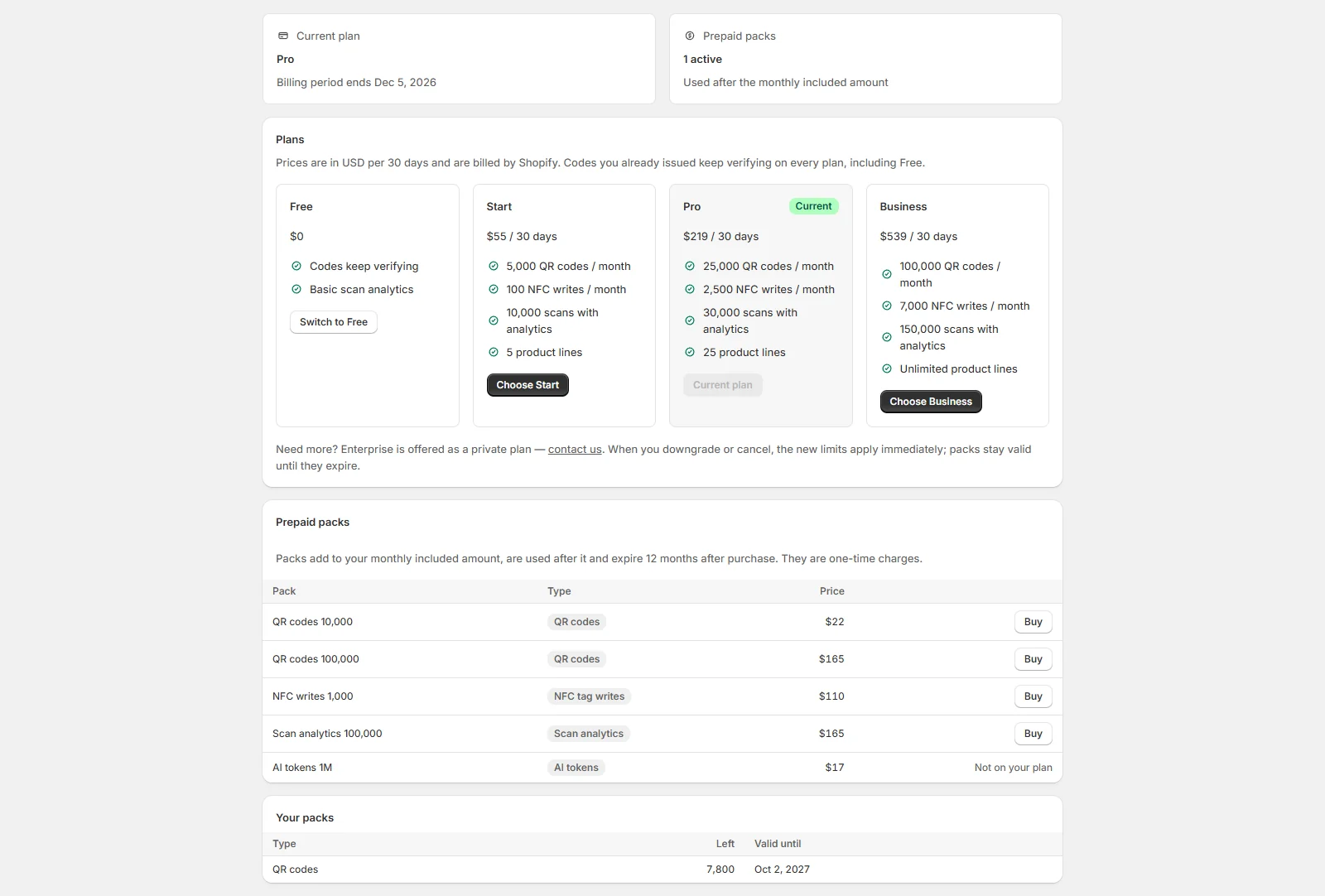
Należy otworzyć Plan i pakiety. Plany rozlicza Shopify co 30 dni w dolarach amerykańskich razem z rachunkiem Shopify; Enterprise jest dostępny na życzenie jako plan prywatny. Pakiety przedpłacone (kody QR, zapisy NFC, analityka skanowań, uruchomienia przepływów, AI) to opłaty jednorazowe, wykorzystywane po wyczerpaniu miesięcznej puli i ważne 12 miesięcy od zakupu. Pakiet wymaga płatnego planu obejmującego dany typ pakietu; w okresie próbnym takie pakiety pokazują Wymaga płatnego planu. Tylko właściciel sklepu może zmienić plan lub kupić pakiet.
Wybór planu i Przejdź na plan Darmowy wymagają najpierw potwierdzenia. Wybór planu w okresie próbnym kończy okres próbny: rozliczanie zaczyna się w dniu zatwierdzenia opłaty w Shopify, a limity planu zastępują limity okresu próbnego. Po obniżeniu planu nowe limity obowiązują od razu; skanowanie istniejących kodów działa zawsze.
Odinstalowanie#
Po odinstalowaniu aplikacji subskrypcja Shopify się kończy, konto Hashentic przechodzi na plan Free, a połączenie ze Shopify zostaje wyłączone. Strona weryfikacji i wszystkie wydrukowane kody działają dalej. Po 48 godzinach Shopify prosi nas o usunięcie danych sklepu: usuwamy wszystkie identyfikatory i powiązania Shopify, a konto pozostaje Państwa jako zwykłe konto Hashentic. Po ponownej instalacji w ciągu tych 48 godzin aplikacja połączy się z tym samym kontem; później nowa instalacja tworzy nowe konto. W obu przypadkach aplikację trzeba aktywować ponownie i wybrać plan.
Jeśli po odinstalowaniu klient poprosi sklep o swoje dane, Shopify przekaże nam prośbę, a my wyślemy właścicielowi sklepu e-mailem kody powiązane z zamówieniami tego klienta, aby mogli Państwo mu odpowiedzieć. Po usunięciu danych sklepu (48 godzin po odinstalowaniu) nie przechowujemy już niczego o tych zamówieniach; jeśli e-maila nie da się wysłać, odpowie Państwu nasz zespół wsparcia.