Инструкция · Shopify
38 Hashentic в Shopify
Установите приложение Hashentic из Shopify App Store, защитите товары, получайте QR-код для каждой проданной единицы и покажите на страницах товаров блок «Проверить подлинность».
Приложение для Shopify создаёт аккаунт Hashentic для Вашего магазина и управляет им. Всё, что Вы делаете в приложении, видно и в админ-панели Hashentic, где остаются расширенные функции (шаблоны страниц, оповещения о мошенничестве, сценарии, NFC-метки). Приложение работает на языке Вашей админки Shopify: английском, немецком, испанском, французском, польском, португальском, русском или китайском, а при любом другом языке — на английском.
Активация#
- Установите Hashentic из Shopify App Store и откройте его в разделе Приложения админки Shopify.
- Прочитайте Условия использования и Политику конфиденциальности, поставьте галочку и нажмите Активировать Hashentic. Активация означает принятие условий от имени Вашей компании, поэтому выполнить её может только владелец магазина; сотрудники видят подсказку обратиться к владельцу.
- Подождите одну–три минуты, пока создаётся аккаунт. Приложение показывает каждый шаг; страницу можно закрыть.
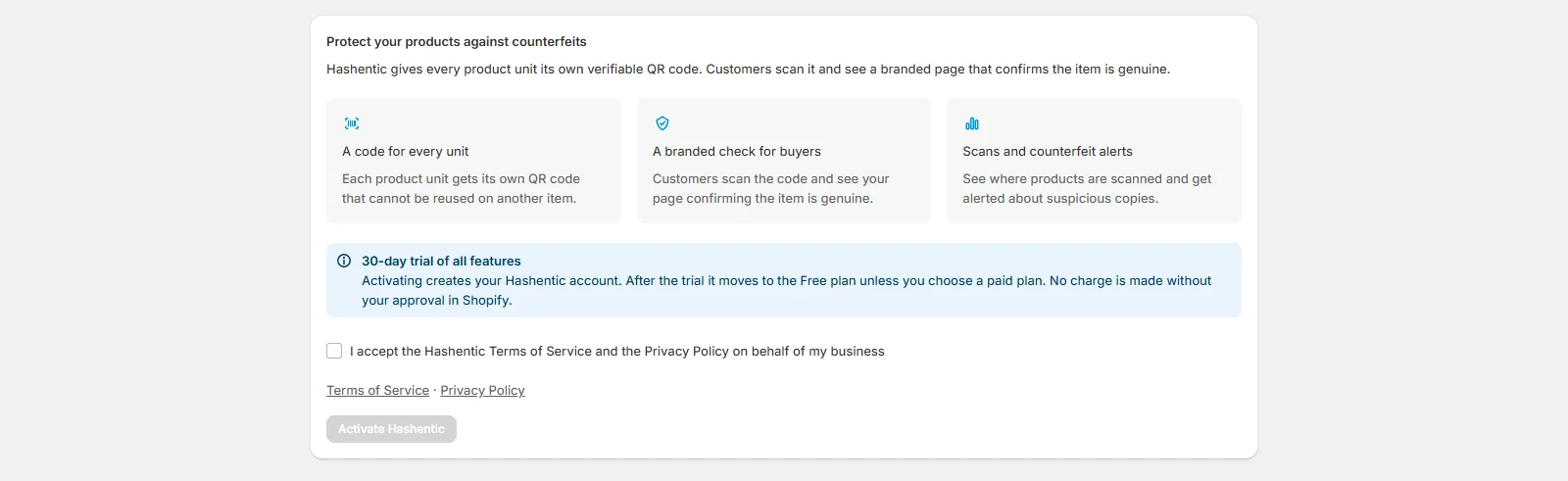
Если настройка занимает больше 10 минут, на главной странице появляется предупреждение Настройка занимает больше времени, чем обычно. Делать ничего не нужно: настройка продолжает попытки в фоне. Если через час аккаунт всё ещё не готов, воспользуйтесь ссылкой на поддержку в предупреждении.
Когда аккаунт готов, на главной странице появляется список Начало работы со следующими шагами.
Аккаунт начинается с пробного периода (30 дней, если не задано иначе), после которого переходит на тариф «Бесплатный»,
если Вы не выберете платный тариф. Его адрес — название магазина с коротким случайным суффиксом, например
acme-k7mq.hashentic.com. Известные бренды получают нейтральный адрес. Чтобы использовать название своего бренда,
откройте Настройки и нажмите ссылку Запросите собственный поддомен; заявку мы проверяем вручную.
Владелец магазина получает приветственное письмо с данными для входа в админ-панель Hashentic.
Защита товаров и выпуск кодов#
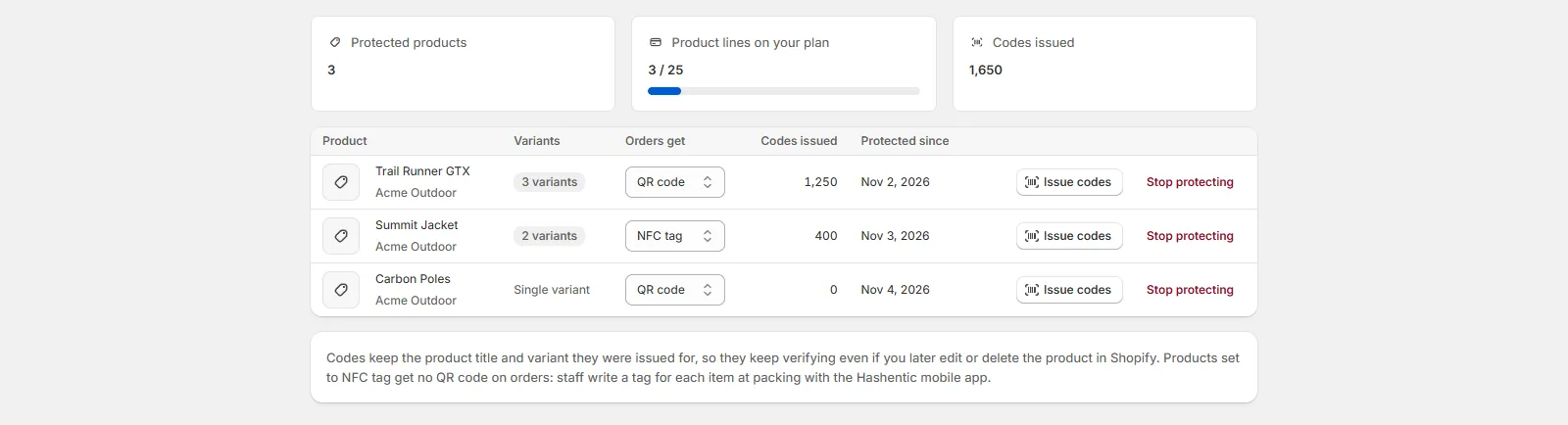
- Откройте Защищённые товары и нажмите Защитить товары. Выберите до 50 товаров за раз в окне выбора товаров Shopify. Каждый товар становится активом (линейкой товаров) в Hashentic; тариф ограничивает, сколько товаров можно защитить. Длинные списки разбиваются на страницы и получают поле поиска.
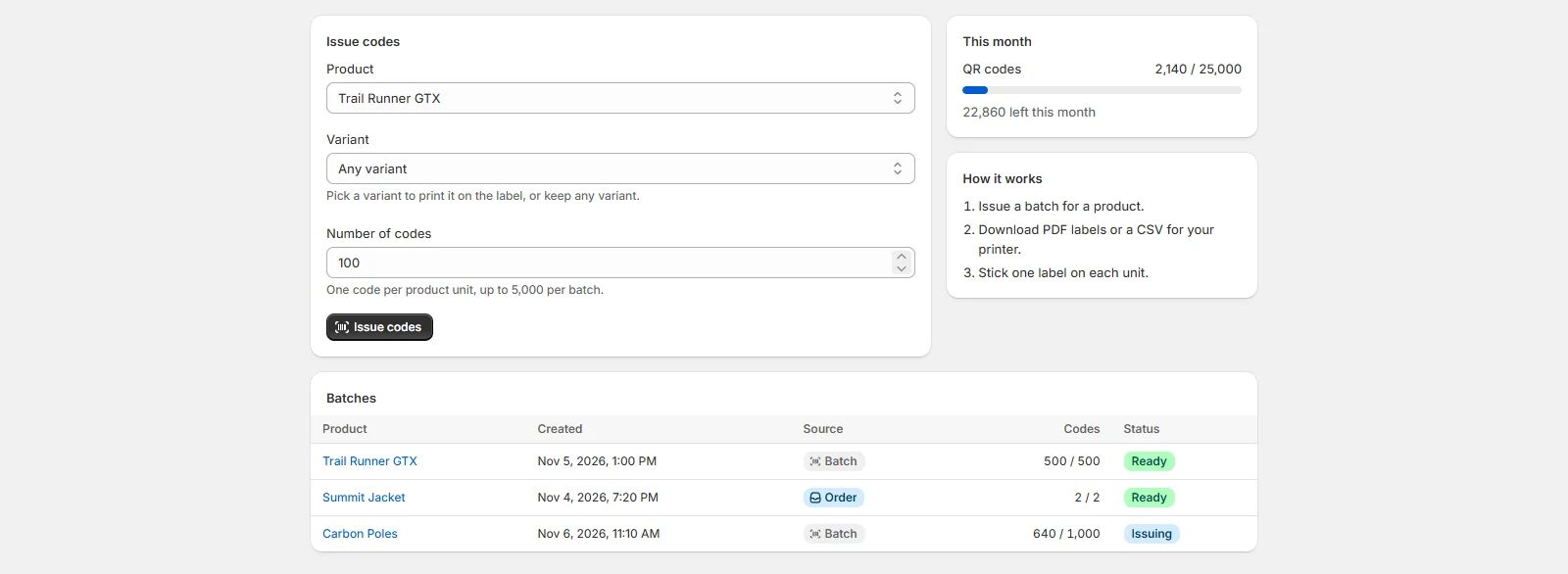
- Откройте Коды, выберите товар (и вариант, если их несколько), введите Количество кодов и нажмите Выпустить коды. Перед выпуском приложение просит подтверждение: в окне указано, сколько кодов Вы выпускаете и сколько QR-кодов осталось в этом месяце.
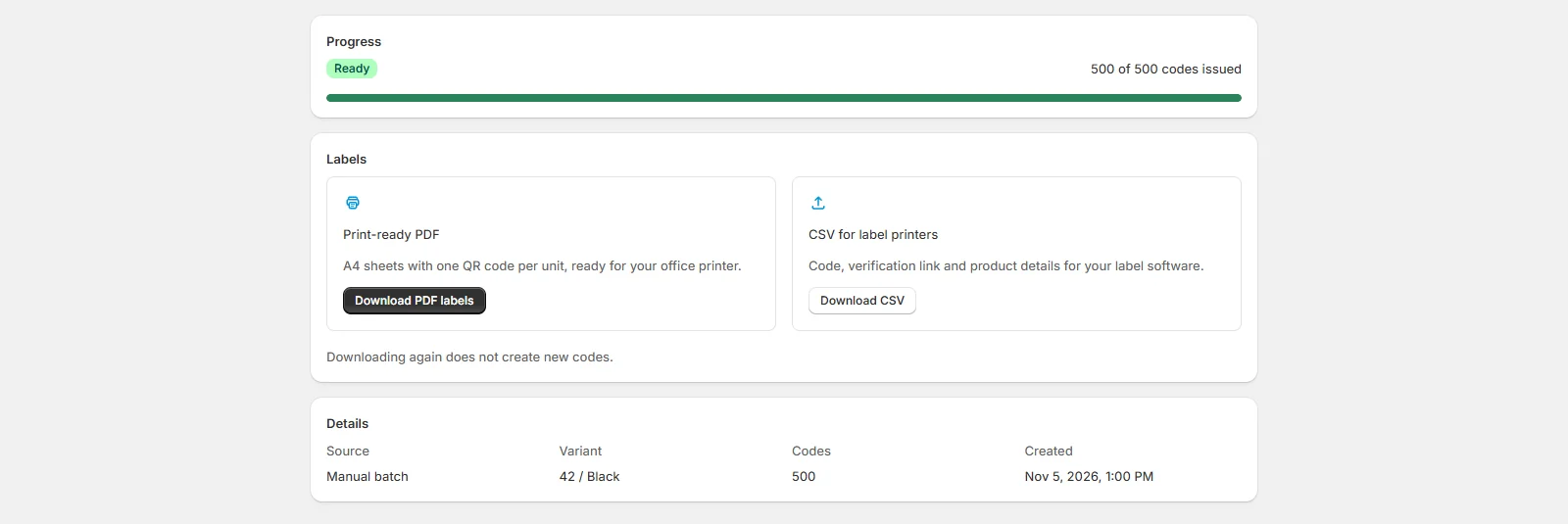
- Когда партия покажет Готово, нажмите Скачать этикетки в PDF для готовых к печати листов A4 или Скачать CSV для принтера этикеток. Пока создаётся большой PDF, показывается ход работы; Отмена останавливает её.
Страница Коды показывает партии по 25 на странице, сначала новые; листайте элементами управления страницами под таблицей. В столбце Источник указано Заказ для кодов, автоматически выпущенных для заказа, и Партия вручную для партий, выпущенных Вами вручную.
Каждый код хранит название товара и вариант, для которых он выпущен. Изменение или удаление товара в Shopify никогда не мешает проверить уже напечатанный код. Снять защиту просит подтверждения: после этого товар не получает новых кодов, а уже выпущенные для него коды остаются действительными.
Коды для каждого заказа#
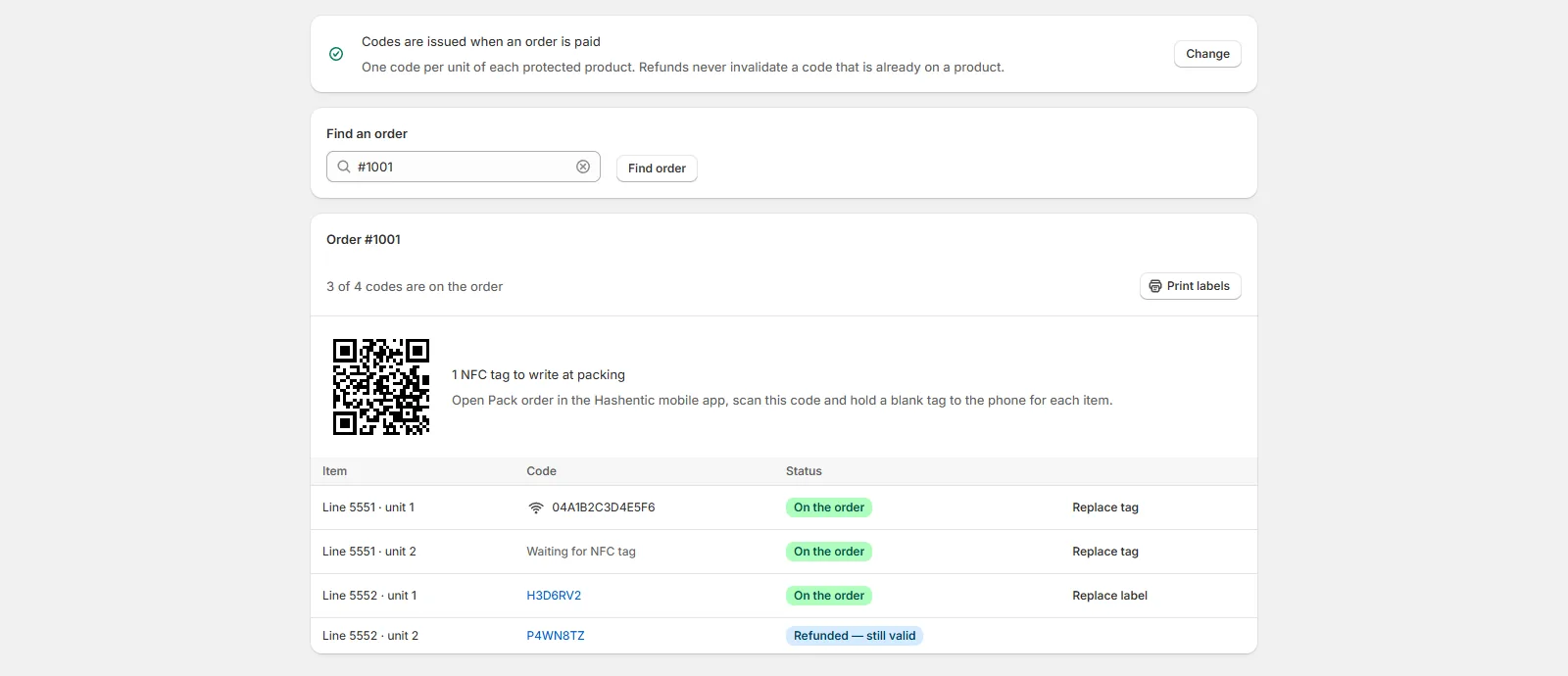
В разделе Настройки выберите в поле Выпускать коды автоматически: Когда заказ оплачен (по умолчанию), Когда заказ выполнен или Выключено — партии выпускаю вручную. Тогда Hashentic выпускает по одному коду на каждую единицу каждого защищённого товара в заказе.
- Откройте Заказы и введите номер заказа, чтобы увидеть его коды и напечатать для него этикетки. У каждой единицы указаны её товар и вариант, как и на её этикетке, поэтому этикетки разных товаров одного заказа не перепутать. Номер заказа попадает в адрес страницы, поэтому поиск сохраняется при перезагрузке и при возврате кнопкой «Назад» в браузере.
- Если этикетка повреждена, нажмите Заменить этикетку и подтвердите. Замена получает новый код и расходует один QR-код месячной квоты; старый остаётся действительным. Замена доступна, когда у единицы уже есть код.
- Чтобы найти заказ, нужен доступ к заказам в Shopify: сотрудники без такого доступа вместо заказа видят подсказку.
- При изменении заказа для добавленных единиц выпускаются коды, удалённые единицы помечаются как освобождённые.
- Отменённые и возвращённые единицы отмечаются в списке, но их коды никогда не отключаются: подлинный товар остаётся подлинным и после возврата денег.
- Hashentic читает только строки заказа, товары, варианты и количества. Имена, e-mail и адреса покупателей не сохраняются.
Настройки использует панель сохранения Shopify: как только Вы что-то меняете, появляются Сохранить и Отменить, а Shopify предупреждает, если Вы покидаете страницу с несохранёнными изменениями.
NFC-метки#
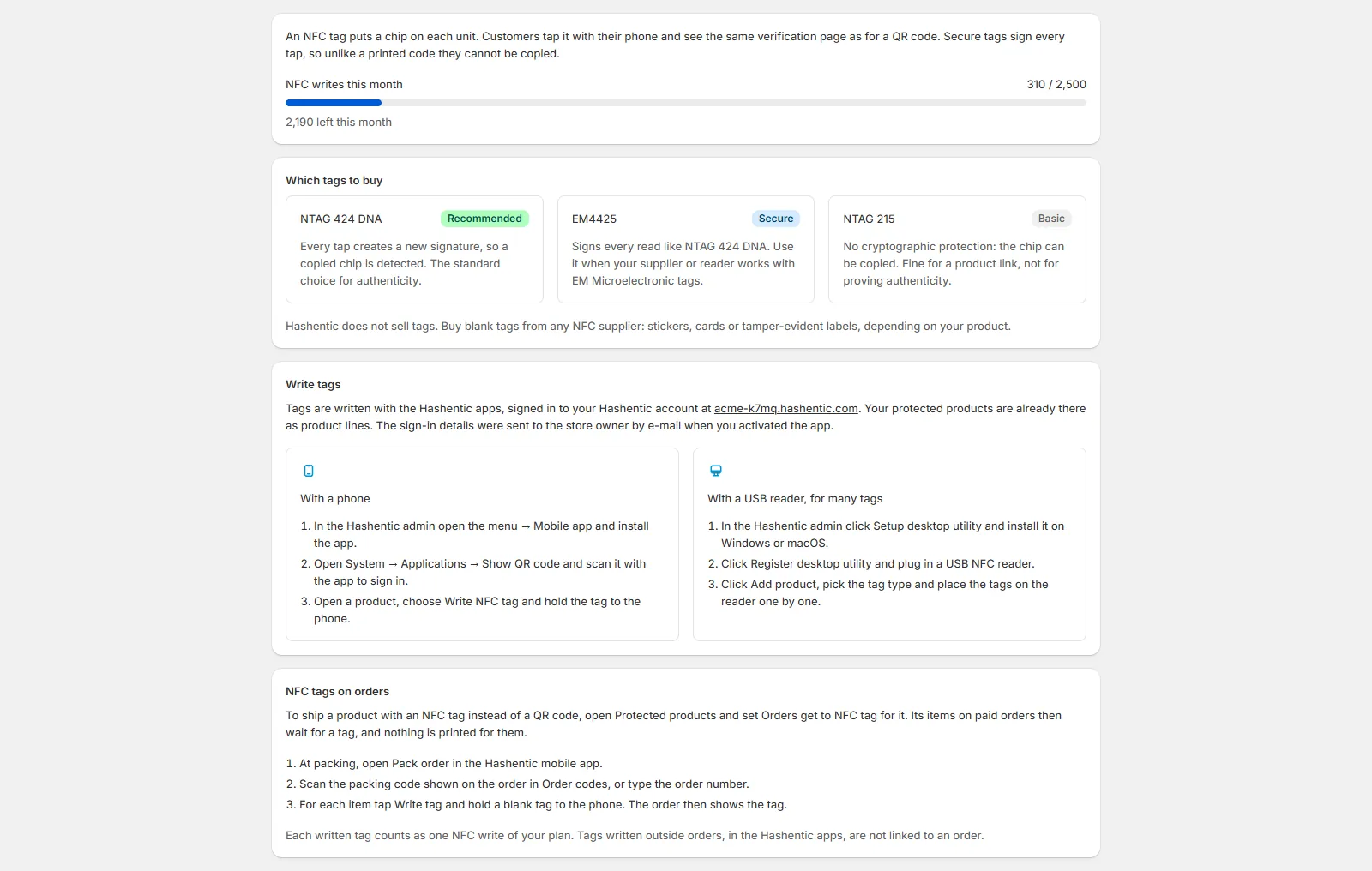
Откройте NFC-метки в приложении. Там видно, сколько меток можно записать в этом месяце, какие метки покупать и как их записывать. Рекомендуется NTAG 424 DNA: каждое касание подписывается, поэтому скопированный чип обнаруживается. У NTAG 215 защиты от копирования нет.
Метки записываются в мобильном приложении Hashentic или в настольной утилите с USB-считывателем, вошедших в Ваш аккаунт Hashentic. Защищённые товары уже есть там как активы. Записанные так метки к заказу не привязываются.
NFC-метки в заказах#
Чтобы отправлять товар с NFC-меткой вместо QR-кода, откройте Защищённые товары и в столбце В заказах выберите для него NFC-метка. Столбец В заказах появляется, если тариф включает записи NFC. Его единицы в новых заказах не получают QR-код и ждут метку; остальные товары того же заказа получают QR-коды как обычно. В режиме Когда заказ выполнен единицы NFC-товаров всё равно появляются сразу после оплаты заказа, чтобы метки можно было записать при упаковке; QR-коды по-прежнему ждут выполнения заказа.
- Откройте заказ в разделе Заказы. Единицы NFC-товаров показаны как Ожидает NFC-метку, а у заказа появляется код упаковки.
- При упаковке откройте Упаковка заказа в мобильном приложении Hashentic и отсканируйте код упаковки или введите номер заказа.
- Для каждой единицы нажмите Записать метку и поднесите чистую метку к телефону. После этого заказ в разделе Заказы показывает метку.
Каждая записанная метка — это одна запись NFC по Вашему тарифу; единицы, ждущие метку, не расходуют QR-коды. Заказ в мобильном приложении видят только сотрудники с правом записи товаров и доступом к активу. Единицы, которые уже есть в заказе, сохраняют свой тип, если переключить товар обратно на QR-код.
Паспорта товаров#
Паспорт товара — это цифровой паспорт продукции ЕС (Digital Product Passport) для защищённого товара: кто за него отвечает, из чего он сделан, как за ним ухаживать, ремонтировать и перерабатывать. Каждый код товара при сканировании показывает опубликованный паспорт, а машины читают те же данные в формате JSON-LD. Сейчас паспорта охватывают две категории: Товар общего назначения (ESPR и Регламент об общей безопасности продукции) и Текстиль и одежда (дополнительно Регламент о текстильных изделиях 1007/2011 и французский закон AGEC).
- Откройте Паспорта товаров. Там перечислены все защищённые товары с состоянием и готовностью паспорта.
- Нажмите Создать паспорт (или Открыть паспорт) и выберите категорию в поле Категория товара.
- Нажмите Заполнить из Shopify, чтобы скопировать название и описание товара и штрихкоды вариантов. Заполняются только пустые поля; поставщик из Shopify никогда не подставляется как ответственная компания. Чтобы пойти дальше, нажмите Черновик с ИИ: ИИ читает название и описание товара и заполняет пустые поля тем, что находит в них (см. Черновик с ИИ ниже).
- Заполните разделы. Обязательные поля помечены (обязательно); если поле взято из регламента, у него указана статья. Поле с ошибкой показывает, что исправить, например состав волокон, который в сумме не даёт 100 %.
- Нажмите Сохранить черновик. Полоса готовности показывает, насколько паспорт заполнен; черновик покупателям никогда не показывается.
- Когда все обязательные данные заполнены, нажмите Опубликовать и подтвердите. Если кнопка Опубликовать недоступна, в разделе Статус указана причина, например несохранённые изменения или обязательные пункты, которые ещё нужно исправить.
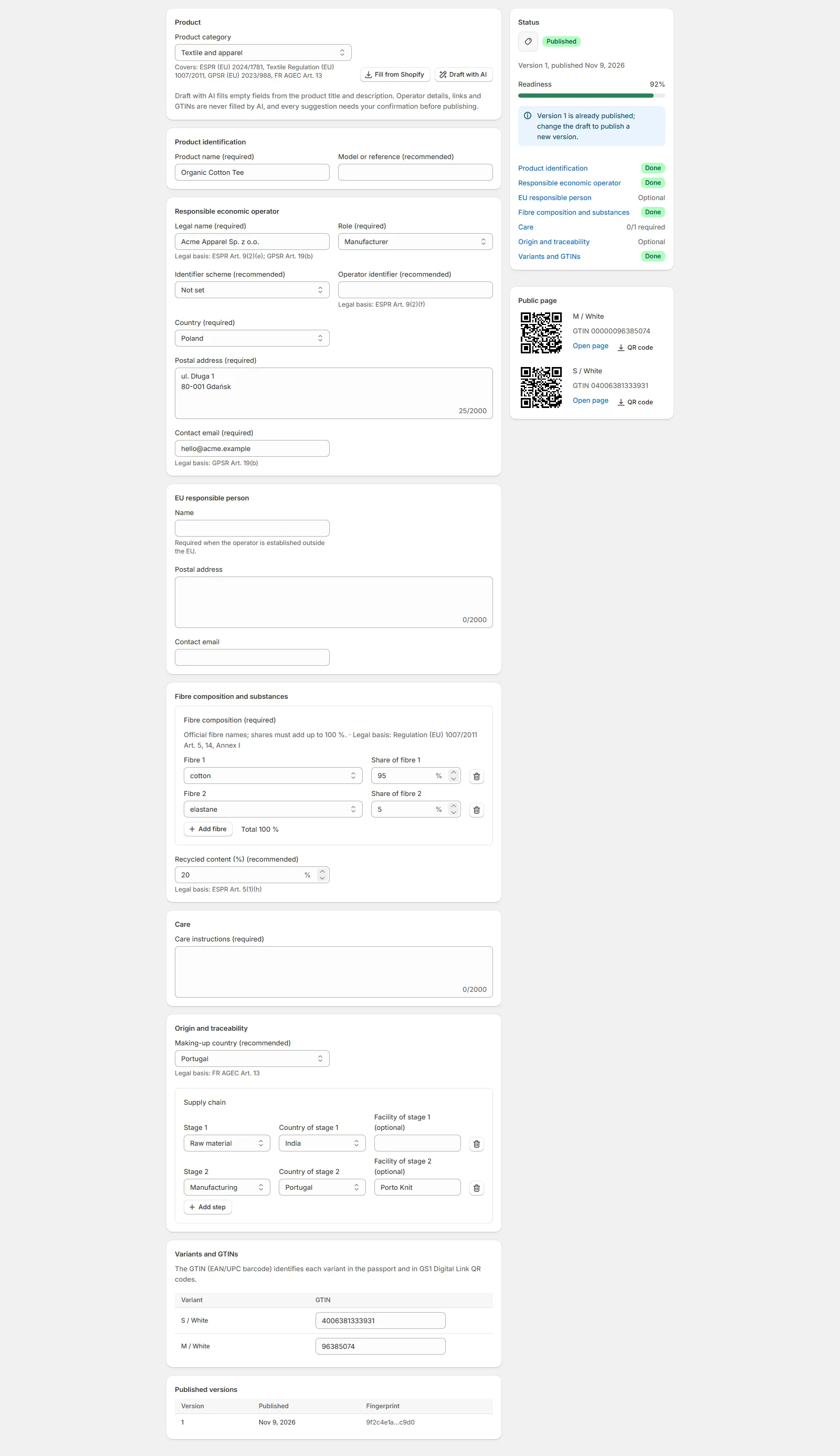
Каждая публикация — новая версия. Прежние версии сохраняются в разделе Опубликованные версии, и каждая версия запечатана отпечатком предыдущей, поэтому историю нельзя изменить задним числом. Чтобы опубликовать изменение, сохраните черновик и снова нажмите Опубликовать. Кнопка Отозвать отключает показ паспорта при сканировании; позже его можно опубликовать снова.
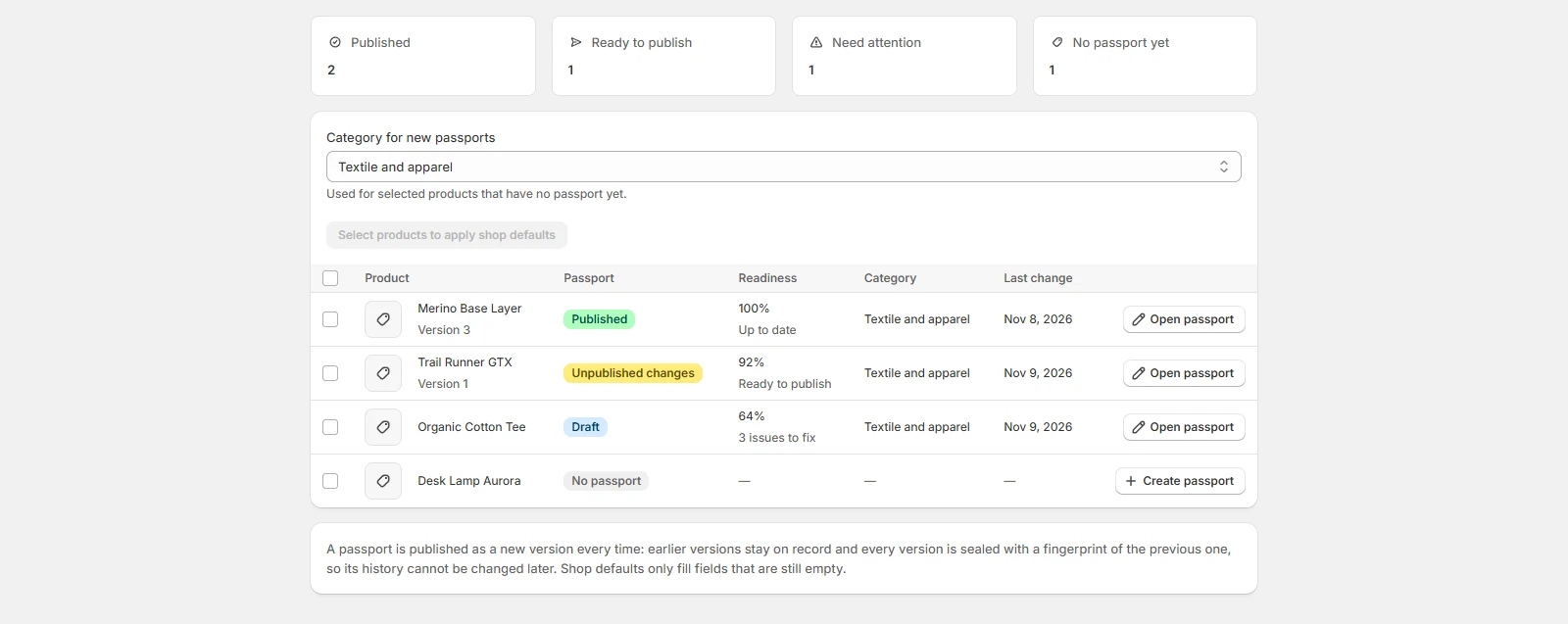
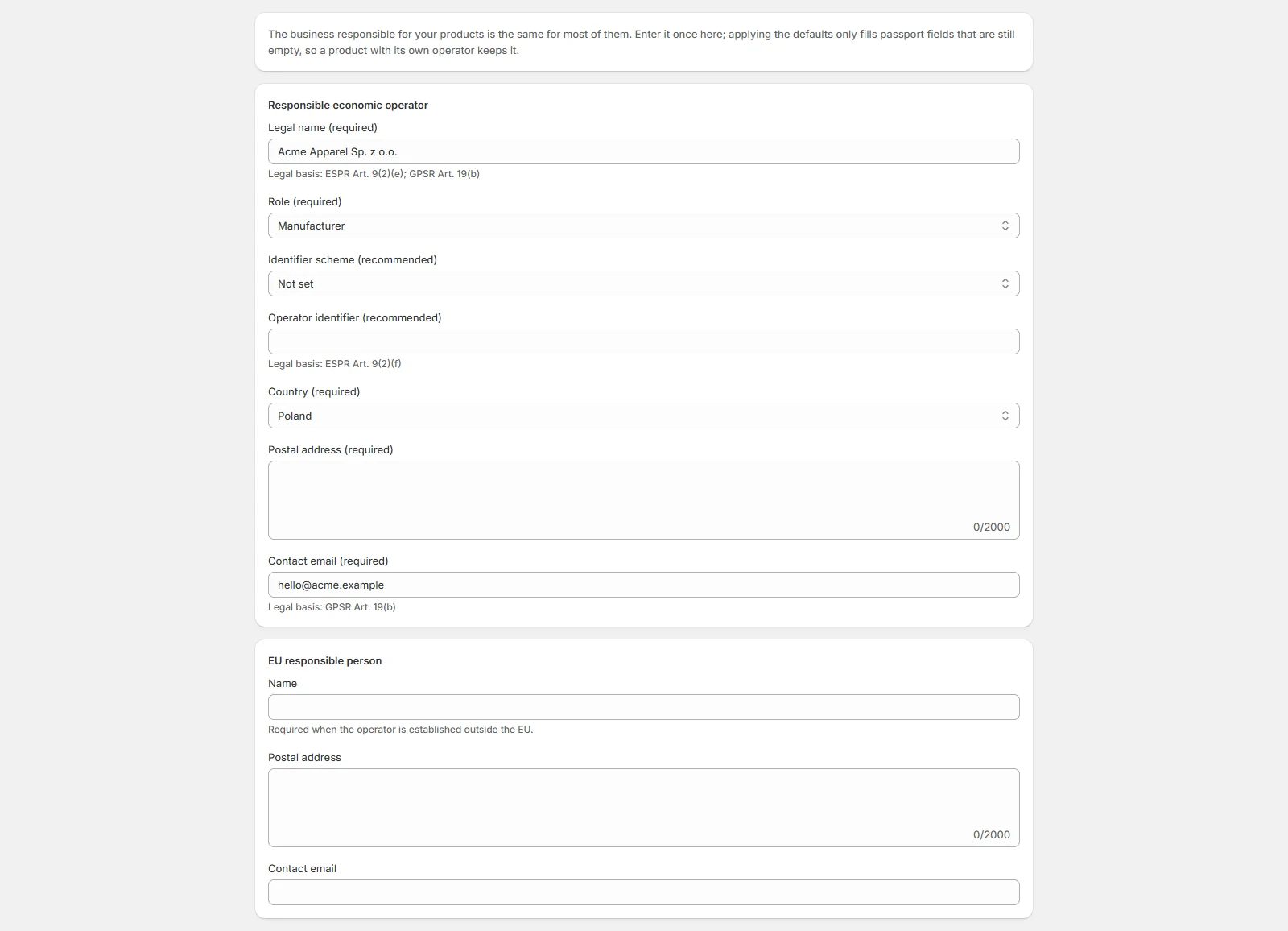
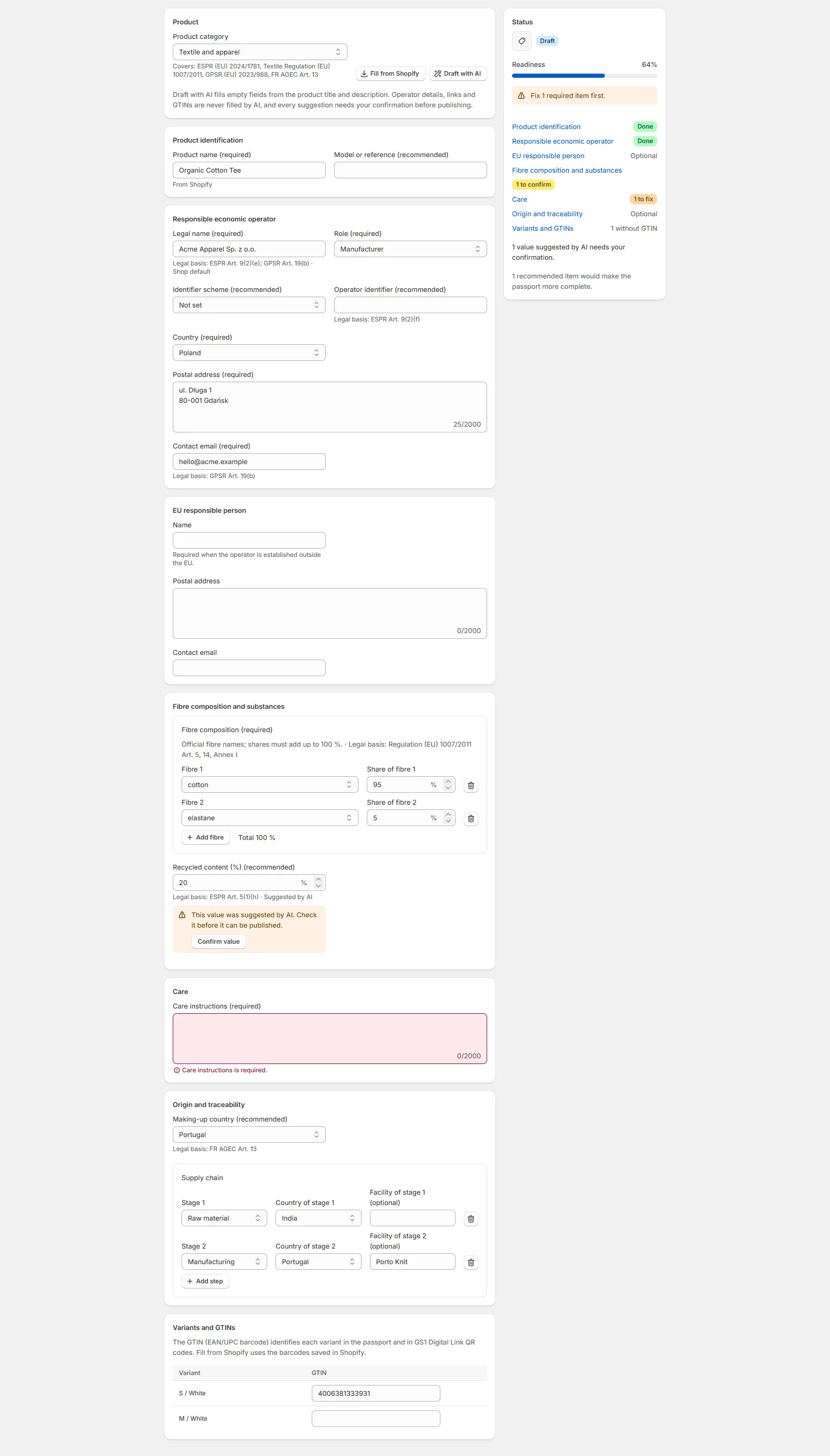
Данные магазина по умолчанию. Компания, отвечающая за ваши товары, обычно одна для всех. Нажмите Значения магазина по умолчанию, заполните раздел Ответственный экономический оператор (и раздел Ответственное лицо в ЕС, если ваша компания находится за пределами ЕС) и нажмите Сохранить. Затем выберите товары в списке паспортов и нажмите Применить значения по умолчанию (до 50 за раз). Товары без паспорта получают паспорт в категории, выбранной в поле Категория для новых паспортов. Заполняются только ещё пустые поля, поэтому товар со своим оператором сохраняет его; в результате перечислены все товары, которые не были изменены, с указанием причины.
GTIN. GTIN (штрихкод EAN/UPC) каждого варианта идентифицирует его в паспорте. GTIN может принадлежать только одному опубликованному паспорту; при отзыве паспорта его GTIN освобождаются. Если вариант удалён в Shopify, следующее обновление товара убирает его из черновика; до этого паспорт показывает его как удалённый и не может быть опубликован, либо нажмите Удалить рядом с ним.
Черновик с ИИ. Черновик с ИИ заполняет пустые поля по названию и описанию товара, например состав волокон или страну, где товар произведён. Ответственную компанию, ответственное лицо в ЕС, ссылки, адреса электронной почты и GTIN эта функция никогда не заполняет и никогда не перезаписывает введённое вами значение. Сначала сохраните или отмените изменения: пока в паспорте есть несохранённые изменения, кнопка недоступна. Каждое заполненное так значение помечается Предложено ИИ, и его нужно подтвердить кнопкой Подтвердить значение, прежде чем паспорт можно будет опубликовать. Черновики расходуют лимит ИИ вашего тарифа; если тариф не включает ИИ, приложение сообщит об этом.
Публичная страница и QR-коды. У опубликованного паспорта есть также публичная страница для каждого варианта с GTIN: адрес
вашего сайта проверки, за которым следуют /01/ и 14-значный GTIN (GS1 Digital Link). На странице перечислены разделы паспорта,
варианты и версия с её отпечатком; приложения и контролирующие органы могут читать те же данные в формате JSON-LD.
Страница отображается на языке браузера посетителя (английском, немецком, испанском, французском, польском,
португальском, русском или китайском; в остальных случаях — на английском); введённые вами значения показываются так, как вы
их ввели. Раздел
Публичная страница паспорта показывает каждый вариант с кнопками Открыть страницу и QR-код; вторая скачивает QR-код в
формате SVG для этикеток, бирок и упаковки. Страница всегда показывает опубликованную версию; после нажатия Отозвать на ней
сказано, что паспорт недоступен.
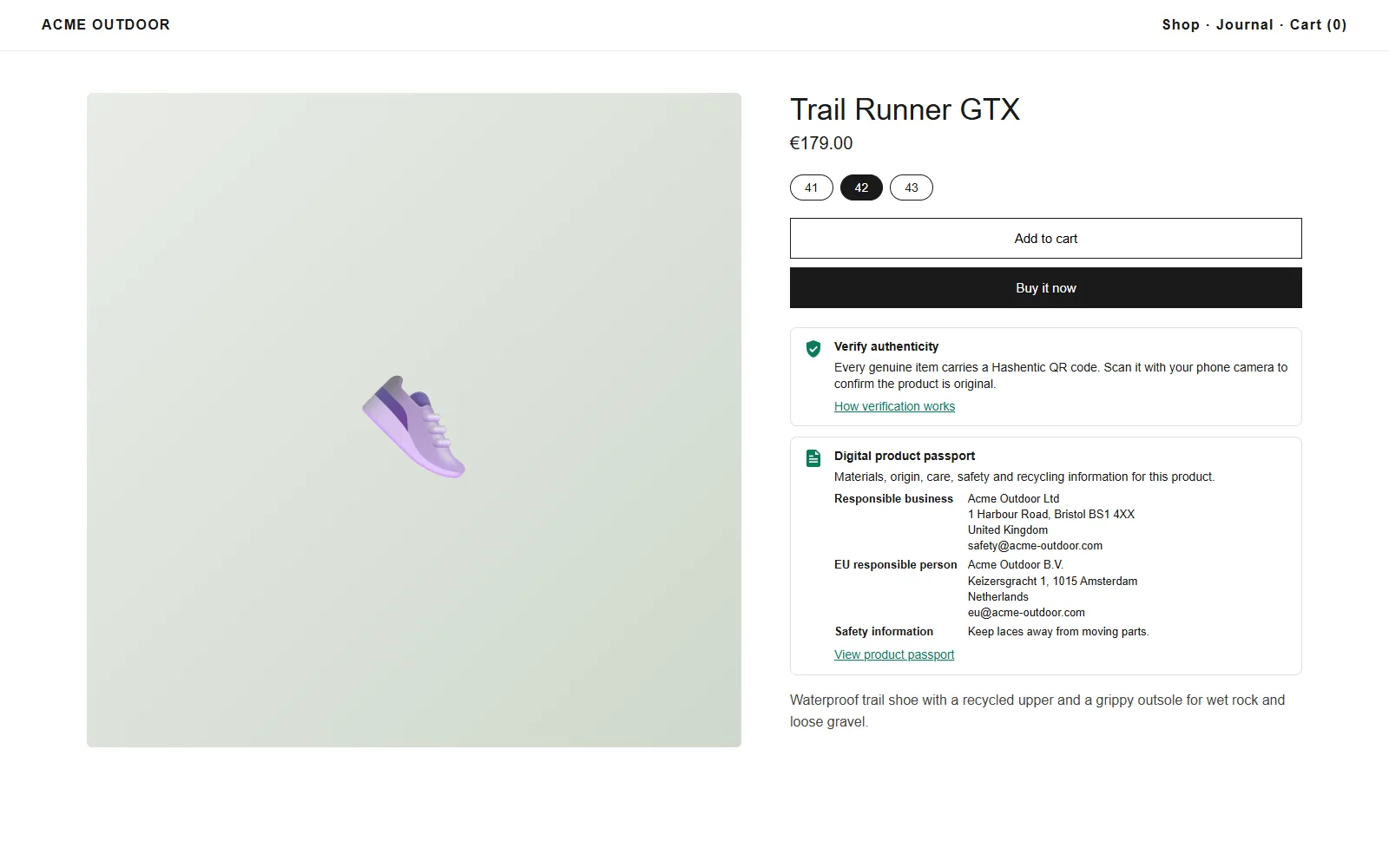
Блок «Проверить подлинность» в магазине#
Быстрее всего — кнопка Открыть редактор темы на главной странице приложения: она открывает шаблон товара, где блок остаётся только добавить. Можно добавить его и вручную:
- В Shopify откройте Интернет-магазин Темы Настроить и перейдите на страницу товара.
- Нажмите Добавить блок, выберите Проверка подлинности в разделе Приложения и поставьте его рядом с кнопкой покупки.
- Выберите, где показывать блок: Только защищённые товары или Все товары, и сохраните.
Блок ведёт на Ваш сайт проверки и объясняет покупателям, как проверить товар. Он переведён на английский, немецкий, испанский, французский, польский, португальский, русский и китайский языки и не добавляет запросов при загрузке страниц.
В редакторе тем блок показывается всегда, с пометкой предпросмотра, если покупатели его не увидят (товар не защищён или Hashentic ещё не активирован). В работающем магазине пометка не появляется. В тексте блока сказано, что каждый подлинный товар имеет QR-код или NFC-метку Hashentic.
Блок «Паспорт товара». Блок Паспорт товара добавляется так же. Он появляется только у товаров с опубликованным паспортом и ведёт на публичную страницу паспорта, чтобы покупатели могли до покупки прочитать о материалах, происхождении, уходе и безопасности. В редакторе тем у товаров без опубликованного паспорта он показывается с пометкой предпросмотра. Список товаров, для которых работает блок, обновляется при каждой публикации или отзыве паспорта.
Когда включён параметр Показывать ответственную компанию и информацию о безопасности (GPSR) (по умолчанию), блок также показывает ответственную компанию, ответственное лицо в ЕС и информацию о безопасности из опубликованного паспорта, как того требует от интернет-магазинов на странице товара Регламент об общей безопасности продукции. Для этого блок загружает опубликованный паспорт с вашего сайта проверки в браузере покупателя; больше на вашей странице ничего не меняется.
Тарифы и пакеты#
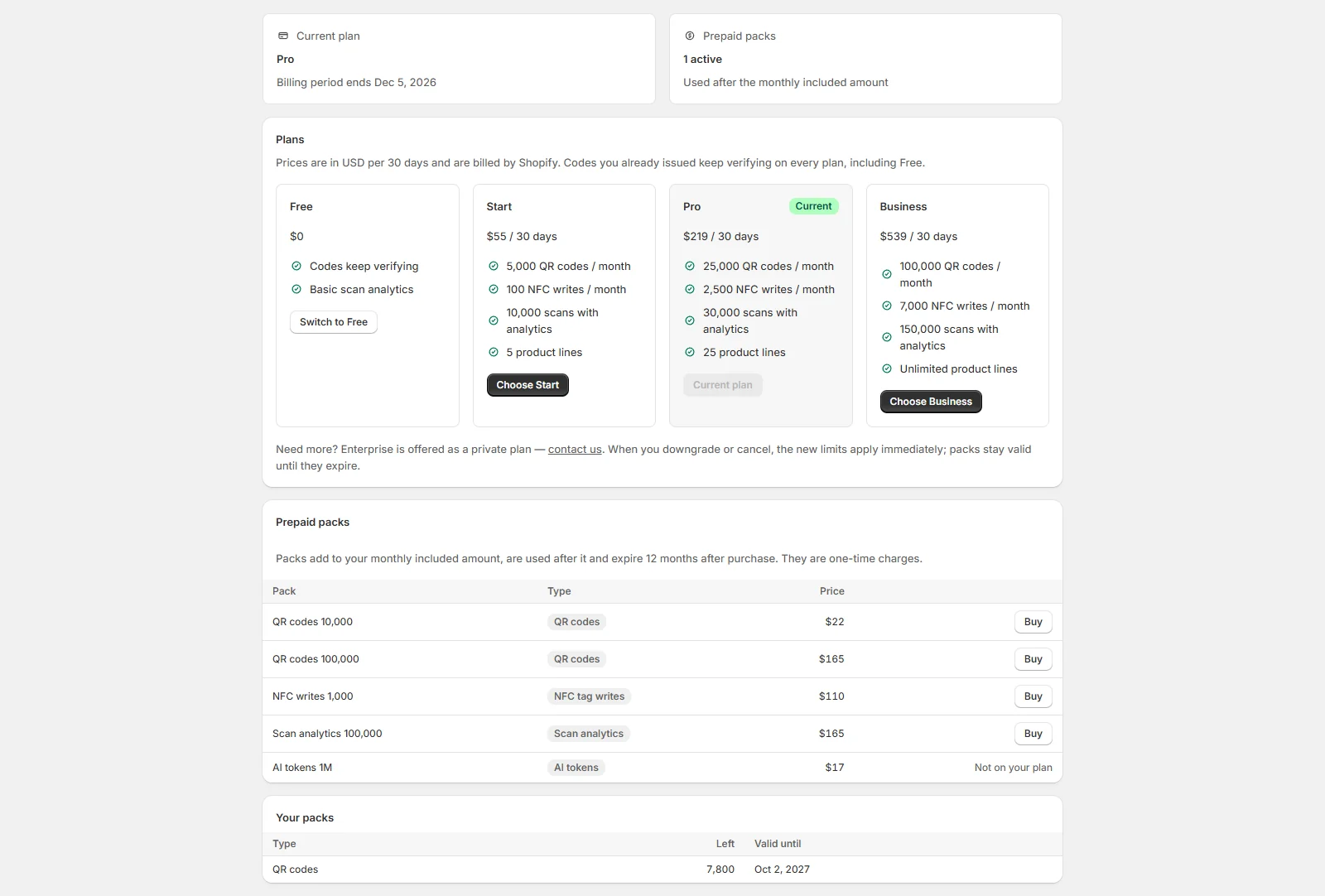
Откройте Тариф и пакеты. Тарифы оплачиваются через Shopify каждые 30 дней в долларах США вместе со счётом Shopify; Enterprise доступен как индивидуальный тариф по запросу. Предоплаченные пакеты (QR-коды, записи NFC, аналитика сканов, запуски сценариев, ИИ) — разовые платежи, расходуются после включённого в месяц объёма и действуют 12 месяцев с покупки. Для пакета нужен платный тариф, включающий этот тип пакета; во время пробного периода такие пакеты показывают Нужен платный тариф. Менять тариф и покупать пакеты может только владелец магазина.
Выбор тарифа и Перейти на тариф «Бесплатный» сначала просят подтверждения. Если выбрать тариф во время пробного периода, пробный период заканчивается: оплата начинается в день, когда Вы одобрите платёж в Shopify, а лимиты тарифа заменяют лимиты пробного периода. При понижении тарифа новые лимиты действуют сразу; сканирование уже выпущенных кодов работает всегда.
Удаление приложения#
Если удалить приложение, подписка Shopify прекращается, аккаунт Hashentic переходит на тариф «Бесплатный», а связь с Shopify отключается. Сайт проверки и все напечатанные коды продолжают работать. Через 48 часов Shopify просит нас стереть данные магазина: мы удаляем все идентификаторы и связи Shopify, а аккаунт остаётся Вашим как обычный аккаунт Hashentic. Если установить приложение снова в течение этих 48 часов, оно подключится к тому же аккаунту; позже новая установка создаёт новый аккаунт. В обоих случаях нужно снова активировать приложение и выбрать тариф.
Если после удаления приложения покупатель запросит у магазина свои данные, Shopify перешлёт запрос нам, и мы отправим владельцу магазина письмо с кодами, связанными с заказами этого покупателя, чтобы Вы могли ему ответить. После удаления данных магазина (через 48 часов после удаления приложения) по этим заказам у нас ничего не остаётся; если письмо не удаётся отправить, Вам ответит наша поддержка.