Anleitung · Shopify
38 Hashentic mit Shopify nutzen
Installieren Sie die Hashentic-App aus dem Shopify App Store, schützen Sie Ihre Produkte, erhalten Sie für jede verkaufte Einheit einen QR-Code und zeigen Sie auf Ihren Produktseiten einen Block „Echtheit prüfen“.
Die Shopify-App legt ein Hashentic-Konto für Ihren Shop an und betreibt es. Alles, was Sie in der App tun, erscheint auch in Ihrem Hashentic-Administrationsbereich, der für die weiteren Funktionen (Seitenvorlagen, Fälschungswarnungen, Workflows, NFC-Tags) verfügbar bleibt. Die App folgt der Sprache Ihres Shopify-Adminbereichs: Englisch, Deutsch, Spanisch, Französisch, Polnisch, Portugiesisch, Russisch oder Chinesisch, bei jeder anderen Sprache Englisch.
Aktivieren#
- Installieren Sie Hashentic aus dem Shopify App Store und öffnen Sie die App unter Apps in Ihrem Shopify-Adminbereich.
- Lesen Sie die Nutzungsbedingungen und die Datenschutzerklärung, setzen Sie das Häkchen und klicken Sie auf Hashentic aktivieren. Mit der Aktivierung akzeptieren Sie die Bedingungen für Ihr Unternehmen, deshalb kann das nur der Shopinhaber tun; Mitarbeiter sehen einen Hinweis, sich an den Inhaber zu wenden.
- Warten Sie ein bis drei Minuten, während Ihr Konto angelegt wird. Die App zeigt jeden Schritt; Sie können die Seite verlassen.
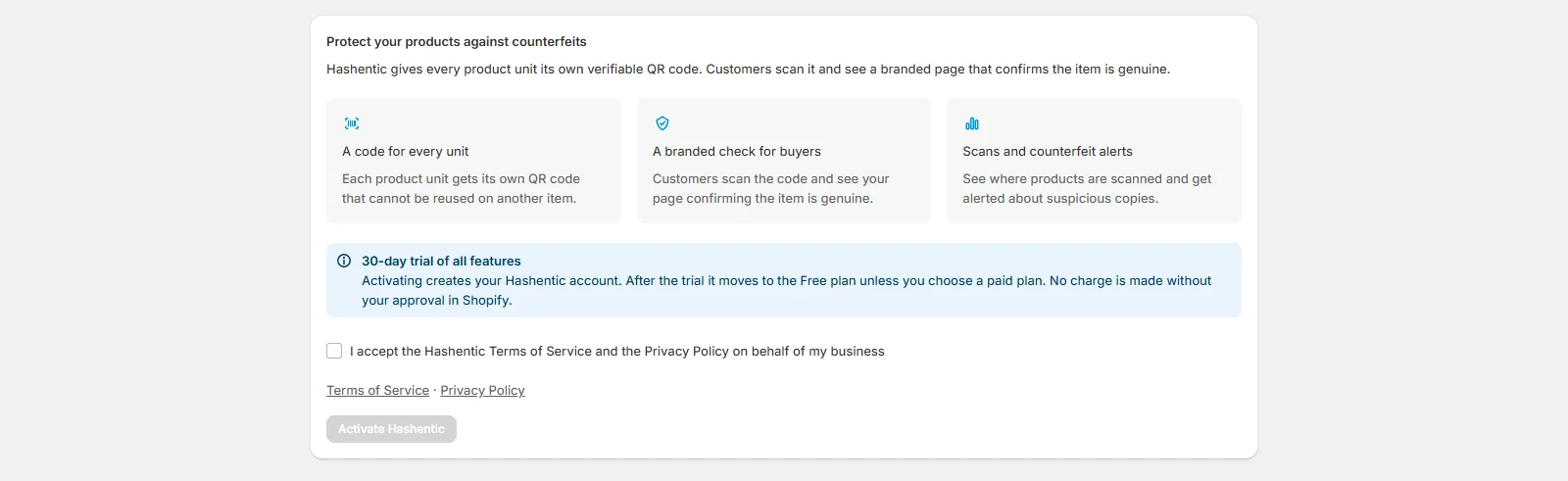
Dauert die Einrichtung länger als 10 Minuten, zeigt die Startseite die Warnung Die Einrichtung dauert länger als üblich. Sie müssen nichts tun: Die Einrichtung versucht es im Hintergrund weiter. Ist das Konto nach einer Stunde noch nicht bereit, nutzen Sie den Support-Link in der Warnung.
Sobald das Konto bereit ist, zeigt die Startseite die Checkliste Erste Schritte mit den nächsten Schritten.
Ihr Konto startet mit einer Testphase (30 Tage, sofern nicht anders festgelegt) und wechselt danach in den Free-Tarif,
sofern Sie keinen kostenpflichtigen Tarif wählen. Seine Adresse ist Ihr Shopname mit einem kurzen zufälligen
Zusatz, zum Beispiel acme-k7mq.hashentic.com. Bekannte Markennamen erhalten eine neutrale Adresse. Für Ihren
Markennamen öffnen Sie Einstellungen und klicken auf den Link Fordern Sie eine eigene Subdomain an; wir prüfen die Anfrage von Hand.
Der Shopinhaber erhält eine Willkommens-E-Mail mit den Zugangsdaten für den Hashentic-Administrationsbereich.
Produkte schützen und Codes ausgeben#
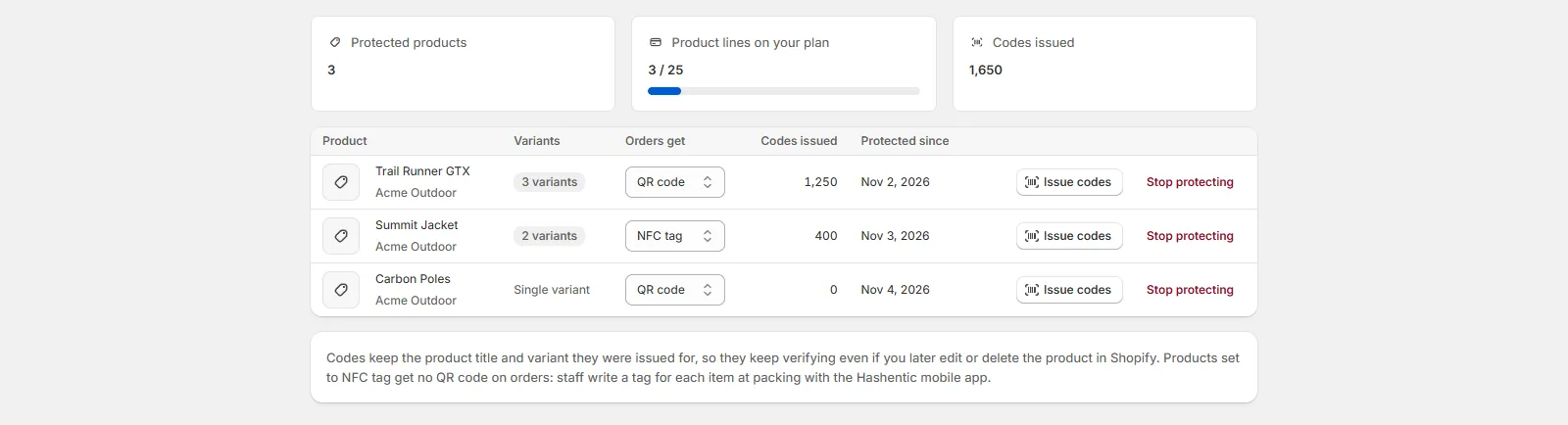
- Öffnen Sie Geschützte Produkte und klicken Sie auf Produkte schützen. Wählen Sie bis zu 50 Produkte auf einmal in der Shopify-Produktauswahl. Jedes Produkt wird in Hashentic zu einer Produktlinie; Ihr Tarif begrenzt, wie viele Sie schützen können. Lange Listen werden auf Seiten aufgeteilt und erhalten ein Suchfeld.
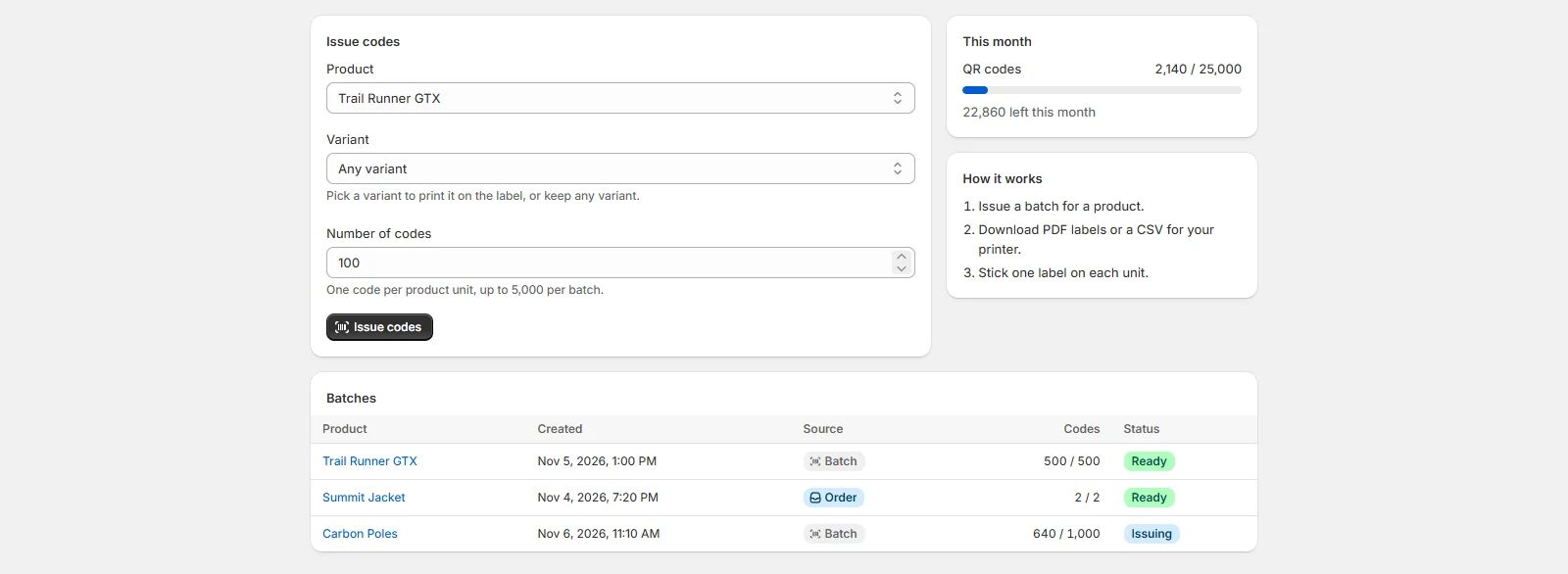
- Öffnen Sie Codes, wählen Sie das Produkt (und eine Variante, wenn Sie mehrere verkaufen), geben Sie die Anzahl der Codes ein und klicken Sie auf Codes ausstellen. Vor dem Ausgeben bittet die App um Bestätigung: Der Dialog zeigt, wie viele Codes Sie ausgeben und wie viele QR-Codes in diesem Monat noch übrig sind.
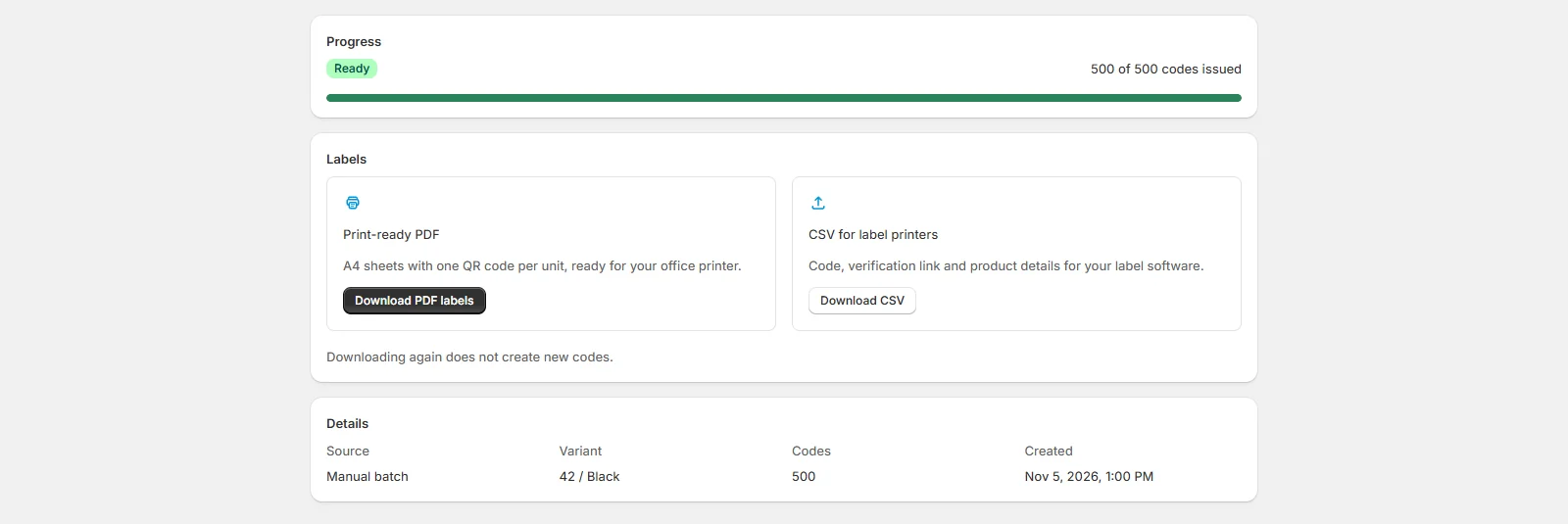
- Sobald die Charge Fertig zeigt, klicken Sie auf PDF-Etiketten herunterladen für druckfertige A4-Bögen oder auf CSV herunterladen für Ihren Etikettendrucker. Ein großes PDF zeigt während der Erstellung seinen Fortschritt; Abbrechen bricht sie ab.
Die Seite Codes listet Ihre Chargen mit 25 pro Seite auf, die neuesten zuerst; blättern Sie mit den Seitensteuerungen unter der Tabelle. Die Spalte Quelle zeigt Bestellung für automatisch zu einer Bestellung ausgegebene Codes und Manueller Stapel für Chargen, die Sie selbst ausgegeben haben.
Jeder Code behält den Produkttitel und die Variante, für die er ausgegeben wurde. Wenn Sie das Produkt in Shopify ändern oder löschen, bleibt ein gedruckter Code trotzdem prüfbar. Schutz beenden fragt nach einer Bestätigung: Das Produkt erhält dann keine neuen Codes, und bereits dafür ausgegebene Codes bleiben prüfbar.
Codes für jede Bestellung#
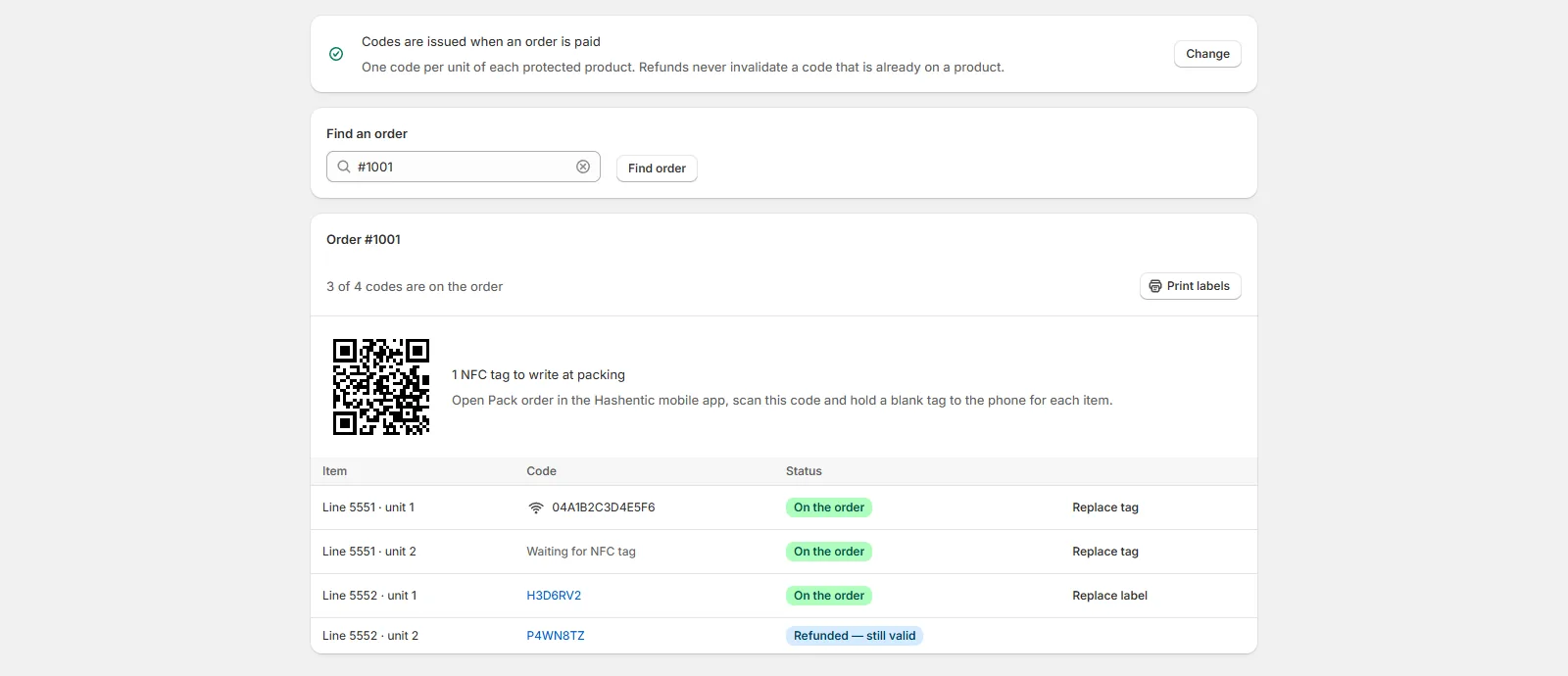
Wählen Sie unter Einstellungen bei Codes automatisch ausstellen: Wenn eine Bestellung bezahlt ist (Standard), Wenn eine Bestellung ausgeführt ist oder Aus — ich stelle Stapel selbst aus. Hashentic gibt dann für jede Einheit jedes geschützten Produkts der Bestellung einen Code aus.
- Öffnen Sie Bestellungen und geben Sie die Bestellnummer ein, um ihre Codes zu sehen und Etiketten dafür zu drucken. Jede Einheit zeigt ihr Produkt und ihre Variante, ebenso ihr Etikett, sodass Etiketten verschiedener Produkte einer Bestellung nicht verwechselt werden können. Die Bestellnummer steht in der Adresse der Seite, sodass die Suche ein Neuladen und die Zurück-Taste des Browsers übersteht.
- Klicken Sie bei einem beschädigten Etikett auf Etikett ersetzen und bestätigen Sie. Der Ersatz erhält einen neuen Code und verbraucht einen QR-Code Ihres monatlichen Kontingents; der alte bleibt prüfbar. Ersetzen ist möglich, sobald eine Einheit ihren Code hat.
- Zum Nachschlagen einer Bestellung ist Zugriff auf Bestellungen in Shopify nötig: Mitarbeiter ohne diesen Zugriff sehen statt der Bestellung einen Hinweis.
- Wird eine Bestellung bearbeitet, kommen für hinzugefügte Einheiten Codes hinzu; entfernte Einheiten werden als freigegeben markiert.
- Stornierte und erstattete Einheiten werden in der Liste markiert, ihre Codes werden aber nie abgeschaltet: Ein echtes Produkt bleibt auch nach einer Erstattung echt.
- Hashentic liest nur Bestellpositionen, Produkte, Varianten und Mengen. Namen, E-Mail-Adressen oder Anschriften von Kunden werden nie gespeichert.
Einstellungen nutzt die Speicherleiste von Shopify: Sobald Sie etwas ändern, erscheinen Speichern und Verwerfen, und Shopify warnt Sie, wenn Sie die Seite mit ungespeicherten Änderungen verlassen.
NFC-Tags#
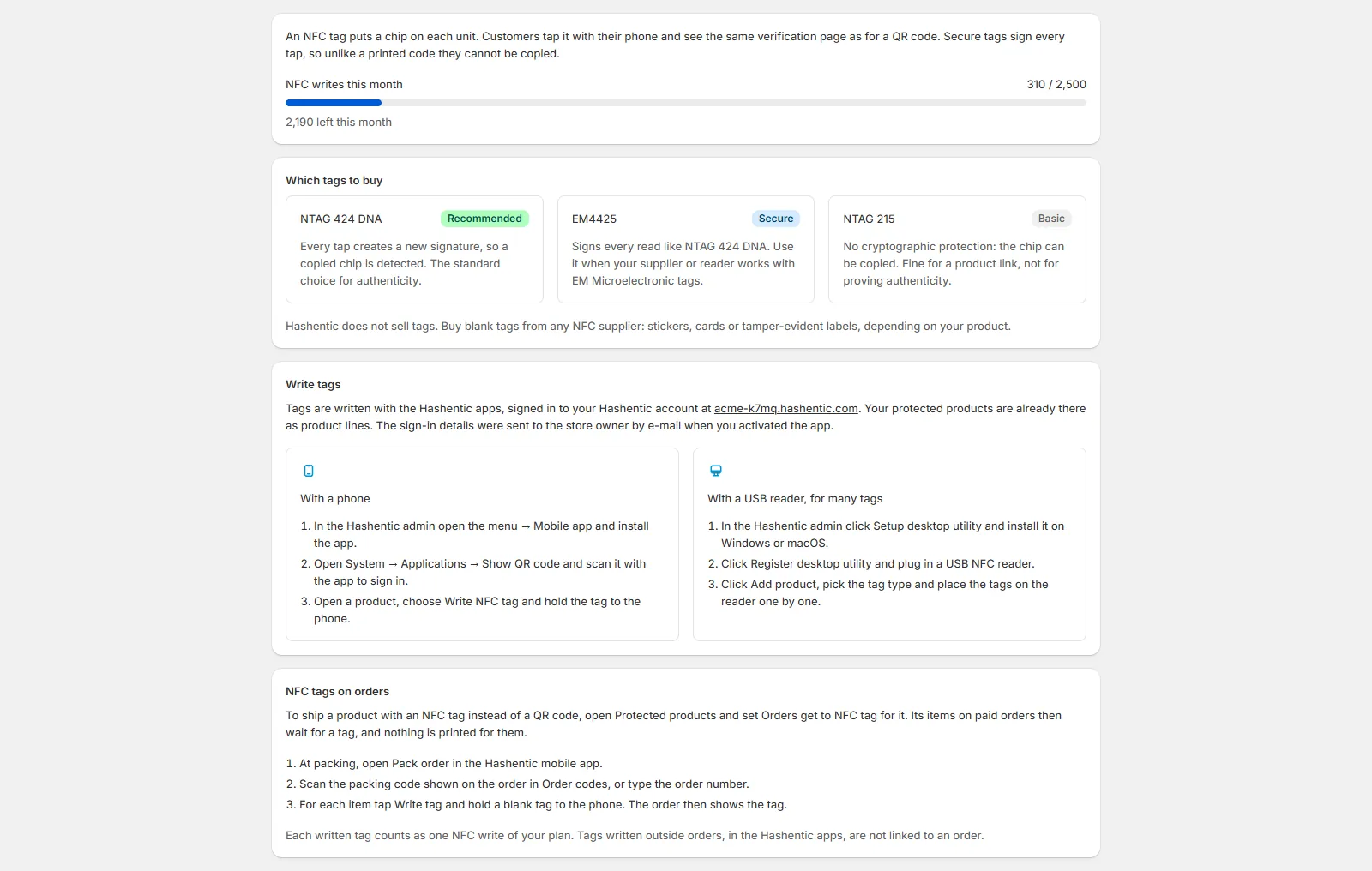
Öffnen Sie NFC-Tags in der App. Dort sehen Sie, wie viele Tags Sie diesen Monat schreiben können, welche Tags Sie kaufen sollten und wie Sie sie schreiben. Empfohlen ist NTAG 424 DNA: Jedes Antippen wird signiert, ein kopierter Chip fällt auf. NTAG 215 hat keinen Kopierschutz.
Tags werden mit der Hashentic-Mobile-App oder mit dem Desktop-Programm und einem USB-Lesegerät geschrieben, angemeldet bei Ihrem Hashentic-Konto. Ihre geschützten Produkte sind dort bereits als Produktlinien vorhanden. So geschriebene Tags sind keiner Bestellung zugeordnet.
NFC-Tags für Bestellungen#
Um ein Produkt mit NFC-Tag statt QR-Code zu versenden, öffnen Sie Geschützte Produkte und stellen Sie Bestellungen erhalten für dieses Produkt auf NFC-Tag. Die Spalte Bestellungen erhalten erscheint, wenn Ihr Tarif NFC-Schreibvorgänge enthält. Seine Einheiten in neuen Bestellungen erhalten dann keinen QR-Code und warten auf ein Tag; andere Produkte derselben Bestellung behalten ihre QR-Codes. Auch bei Wenn eine Bestellung ausgeführt ist erscheinen die Einheiten von NFC-Produkten schon, sobald die Bestellung bezahlt ist, damit Sie sie beim Verpacken taggen können; QR-Codes warten weiterhin auf die Ausführung.
- Öffnen Sie die Bestellung unter Bestellungen. Einheiten von NFC-Produkten zeigen Wartet auf NFC-Tag, und die Bestellung zeigt einen Packcode.
- Öffnen Sie beim Verpacken Pack order in der Hashentic-Mobile-App und scannen Sie den Packcode oder geben Sie die Bestellnummer ein.
- Tippen Sie für jede Einheit auf Write tag und halten Sie ein leeres Tag an das Telefon. Die Bestellung unter Bestellungen zeigt danach das Tag.
Jedes geschriebene Tag zählt als ein NFC-Schreibvorgang Ihres Tarifs; wartende Einheiten verbrauchen keine QR-Codes. Nur Mitarbeiter, die Produkte schreiben dürfen und Zugriff auf die Produktlinie haben, sehen die Bestellung in der Mobile-App. Einheiten, die bereits in einer Bestellung sind, behalten ihren Typ, wenn Sie das Produkt wieder auf QR-Code umstellen.
Produktpässe#
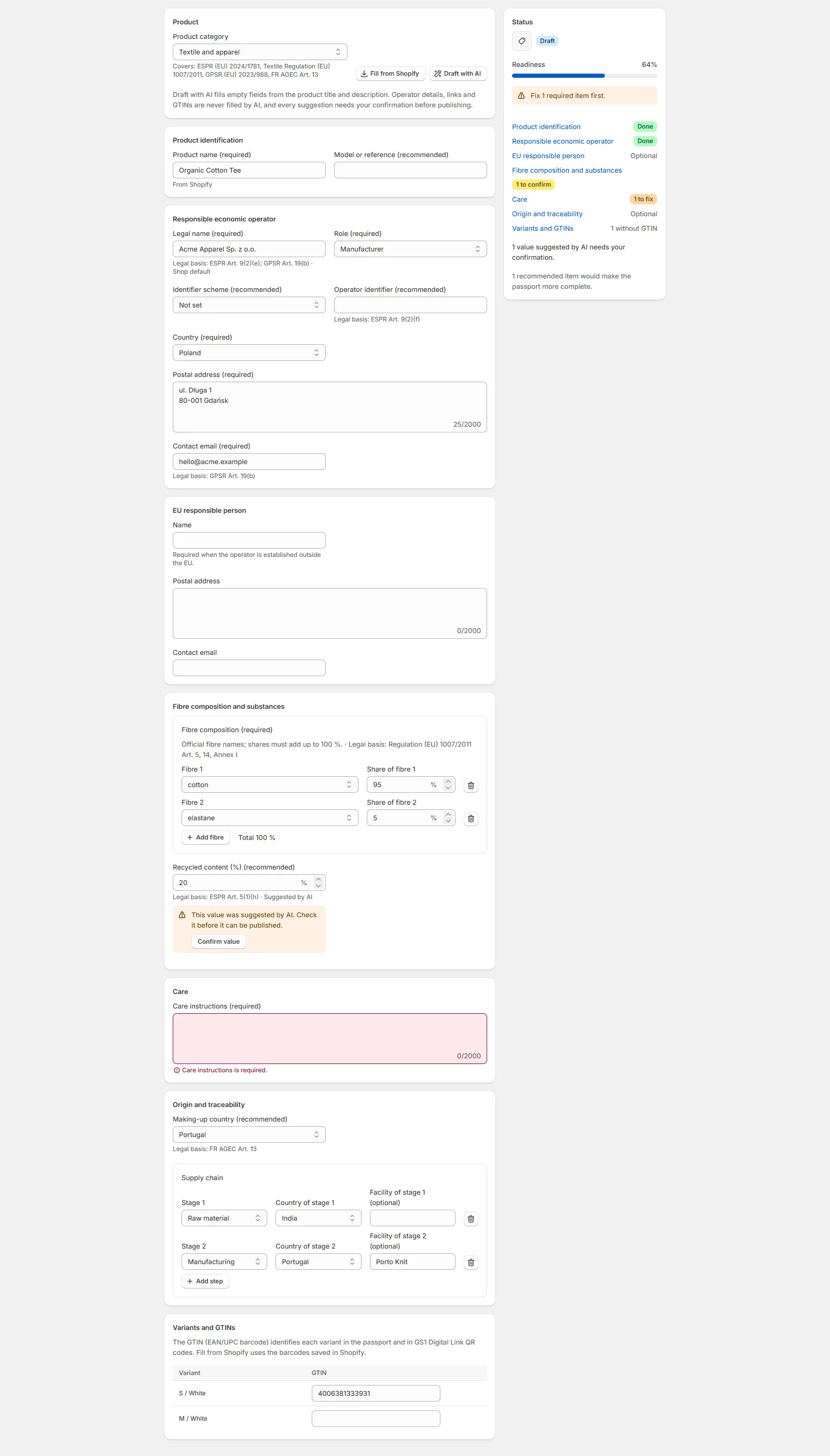
Ein Produktpass ist der Digitale Produktpass der EU für ein geschütztes Produkt: wer dafür verantwortlich ist, woraus es besteht, wie es gepflegt, repariert und recycelt wird. Jeder Code des Produkts zeigt beim Scannen den veröffentlichten Pass, und Maschinen lesen dieselben Daten als JSON-LD. Pässe gibt es derzeit für zwei Kategorien: Allgemeines Produkt (ESPR und die Allgemeine Produktsicherheitsverordnung) und Textilien und Bekleidung (zusätzlich die Textilkennzeichnungsverordnung 1007/2011 und das französische AGEC-Gesetz).
- Öffnen Sie Produktpässe. Jedes geschützte Produkt wird mit dem Status und der Vollständigkeit seines Passes aufgeführt.
- Klicken Sie auf Pass erstellen (oder Pass öffnen) und wählen Sie die Produktkategorie.
- Klicken Sie auf Aus Shopify ausfüllen, um Produkttitel, Beschreibung und die Barcodes der Varianten zu übernehmen. Es werden nur leere Felder ausgefüllt; der Anbieter aus Shopify wird nie als verantwortliches Unternehmen übernommen. Darüber hinaus können Sie auf Mit KI entwerfen klicken: Die KI liest Produkttitel und Beschreibung und füllt leere Felder mit den Angaben, die sie dort findet (siehe Mit KI entwerfen unten).
- Füllen Sie die Abschnitte aus. Pflichtfelder sind mit (Pflichtfeld) gekennzeichnet; stammt ein Feld aus einer Verordnung, nennt es den Artikel. Ein fehlerhaftes Feld zeigt, was zu korrigieren ist, zum Beispiel eine Faserzusammensetzung, die nicht 100 % ergibt.
- Klicken Sie auf Entwurf speichern. Der Balken zeigt, wie vollständig der Pass ist; ein Entwurf wird Kunden nie angezeigt.
- Wenn keine Pflichtangabe mehr fehlt, klicken Sie auf Veröffentlichen und bestätigen. Ist Veröffentlichen nicht verfügbar, nennt der Abschnitt Status den Grund, zum Beispiel ungespeicherte Änderungen oder noch zu korrigierende Pflichtangaben.
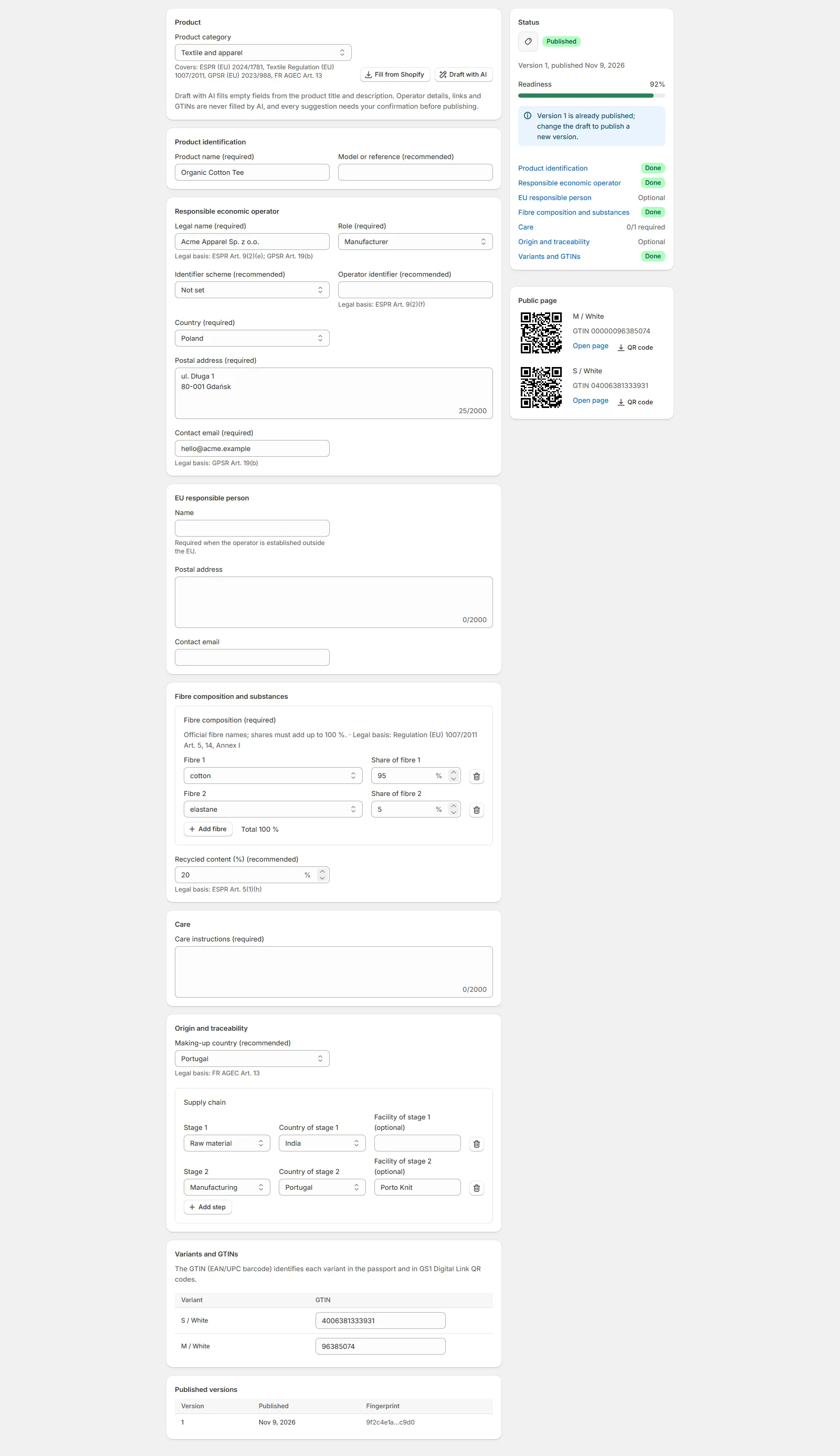
Jede Veröffentlichung ist eine neue Version. Frühere Versionen bleiben unter Veröffentlichte Versionen erhalten, und jede Version ist mit einem Fingerabdruck der vorherigen versiegelt, sodass sich die Historie nachträglich nicht ändern lässt. Um eine Änderung zu veröffentlichen, speichern Sie den Entwurf und klicken erneut auf Veröffentlichen. Zurückziehen sorgt dafür, dass Scans den Pass nicht mehr anzeigen; Sie können ihn später erneut veröffentlichen.
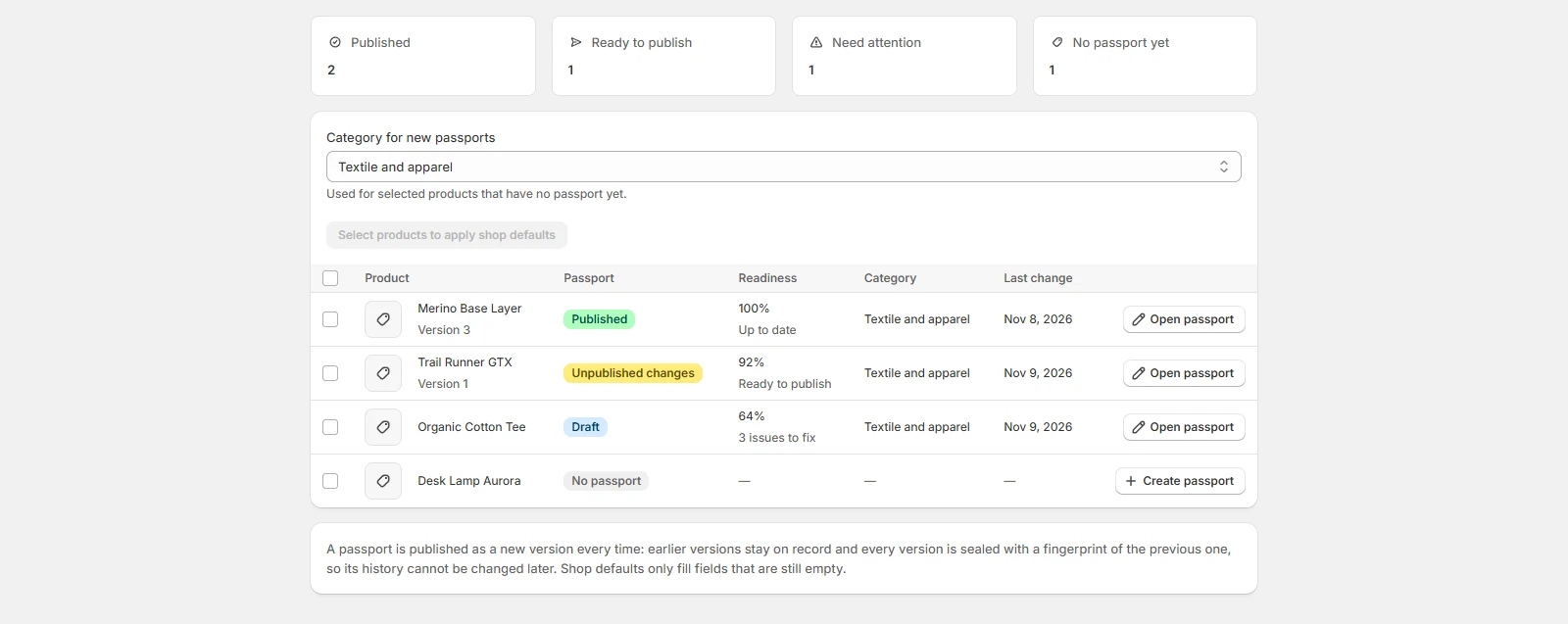
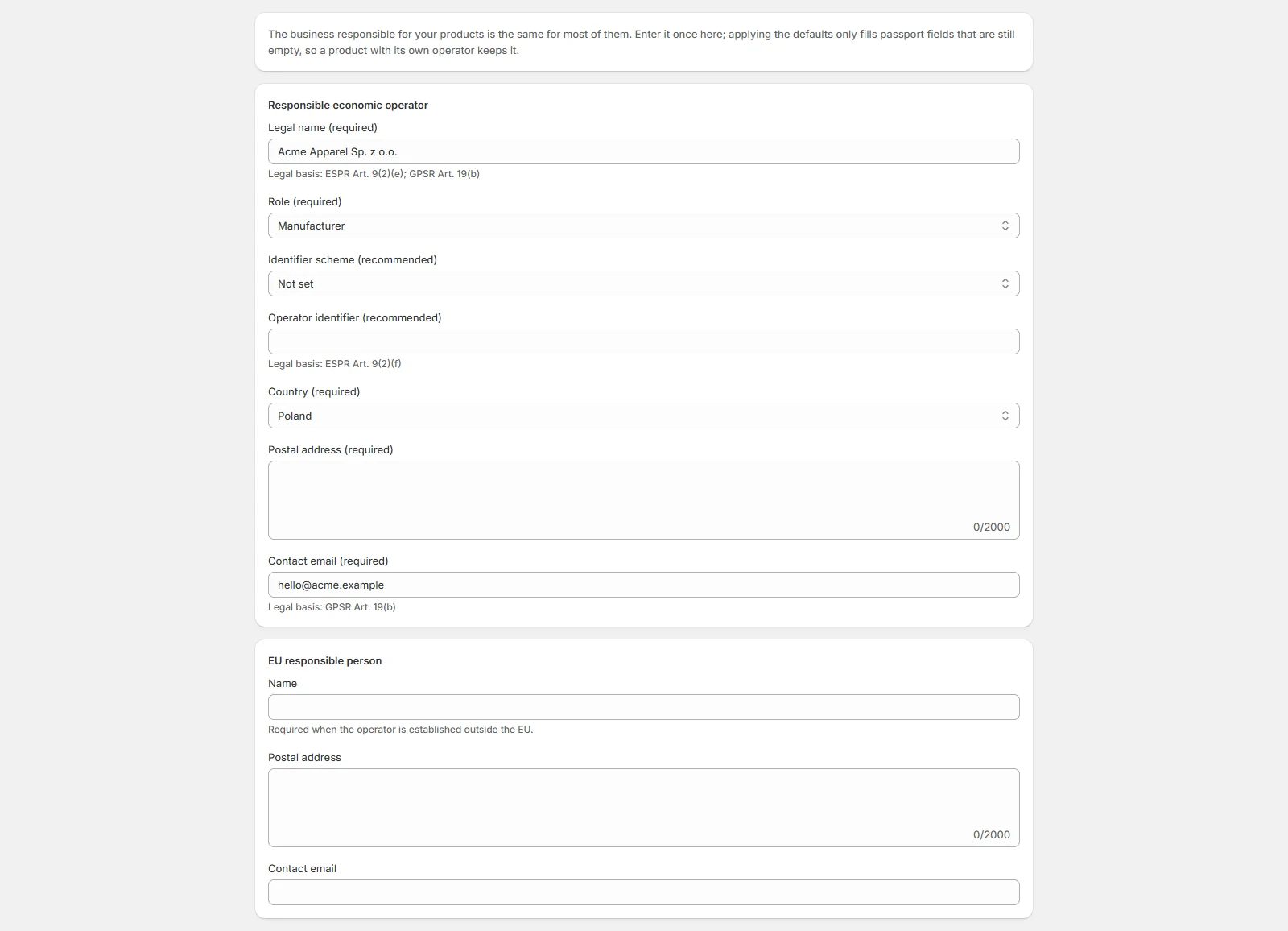
Shop-Standardwerte. Das für Ihre Produkte verantwortliche Unternehmen ist meist für alle dasselbe. Klicken Sie auf Shop-Standardwerte, füllen Sie den Abschnitt Verantwortlicher Wirtschaftsakteur aus (und den Abschnitt Verantwortliche Person in der EU, wenn Ihr Unternehmen außerhalb der EU sitzt) und klicken Sie auf Speichern. Wählen Sie dann Produkte in der Passliste aus und klicken Sie auf Shop-Standardwerte übernehmen (bis zu 50 auf einmal). Produkte ohne Pass erhalten einen in der unter Kategorie für neue Pässe gewählten Kategorie. Es werden nur Felder ausgefüllt, die noch leer sind, sodass ein Produkt mit eigenem Wirtschaftsakteur diesen behält; das Ergebnis listet jedes nicht geänderte Produkt mit dem Grund auf.
GTINs. Die GTIN (EAN-/UPC-Barcode) jeder Variante identifiziert sie im Pass. Eine GTIN kann nur zu einem veröffentlichten Pass gehören; wird ein Pass zurückgezogen, werden seine GTINs wieder frei. Wird eine Variante in Shopify gelöscht, entfernt die nächste Produktaktualisierung sie aus dem Entwurf; bis dahin zeigt der Pass sie als gelöscht und kann nicht veröffentlicht werden, oder Sie klicken daneben auf Entfernen.
Mit KI entwerfen. Mit KI entwerfen füllt leere Felder aus Produkttitel und Beschreibung aus, zum Beispiel die Faserzusammensetzung oder das Land, in dem das Produkt hergestellt wurde. Das verantwortliche Unternehmen, die EU-verantwortliche Person, Links, E-Mail-Adressen und GTINs füllt die Funktion nie aus, und einen von Ihnen eingegebenen Wert überschreibt sie nie. Speichern oder verwerfen Sie zuerst Ihre Änderungen; solange der Pass ungespeicherte Änderungen hat, ist die Schaltfläche nicht verfügbar. Jeder so ausgefüllte Wert ist mit Von KI vorgeschlagen gekennzeichnet und muss mit Wert bestätigen bestätigt werden, bevor der Pass veröffentlicht werden kann. Entwürfe verbrauchen das KI-Kontingent Ihres Tarifs; enthält Ihr Tarif keine KI, weist die App darauf hin.
Öffentliche Seite und QR-Codes. Ein veröffentlichter Pass hat außerdem für jede Variante mit GTIN eine öffentliche Seite unter
der Adresse Ihrer Prüfseite, gefolgt von /01/ und der 14-stelligen GTIN (ein GS1 Digital Link). Die Seite zeigt die Abschnitte
des Passes, die Varianten und die Version mit ihrem Fingerabdruck; Apps und Behörden können dieselben Daten als JSON-LD lesen.
Die Seite richtet sich nach der Browsersprache des Besuchers (Englisch, Deutsch, Spanisch, Französisch, Polnisch,
Portugiesisch, Russisch oder Chinesisch; sonst Englisch); die von Ihnen eingegebenen Werte werden so angezeigt, wie Sie sie
eingegeben haben. Der
Abschnitt Öffentliche Seite des Passes zeigt jede Variante mit Seite öffnen und einer Schaltfläche QR-Code, die den
QR-Code als SVG für Etiketten, Anhänger und Verpackungen herunterlädt. Die Seite zeigt immer die veröffentlichte Version; nach
Zurückziehen meldet sie, dass der Pass nicht verfügbar ist.
„Echtheit prüfen“ im Shop anzeigen#
Am schnellsten geht es mit Theme-Editor öffnen auf der Startseite der App: Die Produktvorlage öffnet sich mit dem Block, der nur noch hinzugefügt werden muss. Sie können ihn auch von Hand hinzufügen:
- Öffnen Sie in Shopify Onlineshop Themes Anpassen und wechseln Sie zu einer Produktseite.
- Klicken Sie auf Block hinzufügen, wählen Sie unter Apps den Block Echtheit prüfen und platzieren Sie ihn nahe dem Kaufen-Button.
- Legen Sie fest, ob der Block Nur geschützte Produkte oder Alle Produkte zeigt, und speichern Sie.
Der Block verlinkt Ihre Prüfseite und erklärt Kunden, wie sie ein Produkt prüfen. Er ist auf Englisch, Deutsch, Spanisch, Französisch, Polnisch, Portugiesisch, Russisch und Chinesisch übersetzt und erzeugt beim Laden der Seite keine zusätzlichen Anfragen.
Im Theme-Editor wird der Block immer angezeigt, mit einem Vorschauhinweis, wenn Kunden ihn nicht sehen würden (das Produkt ist nicht geschützt oder Hashentic ist noch nicht aktiviert). Der Hinweis erscheint nie in Ihrem Live-Shop. Der Blocktext sagt, dass jeder echte Artikel einen Hashentic-QR-Code oder NFC-Tag trägt.
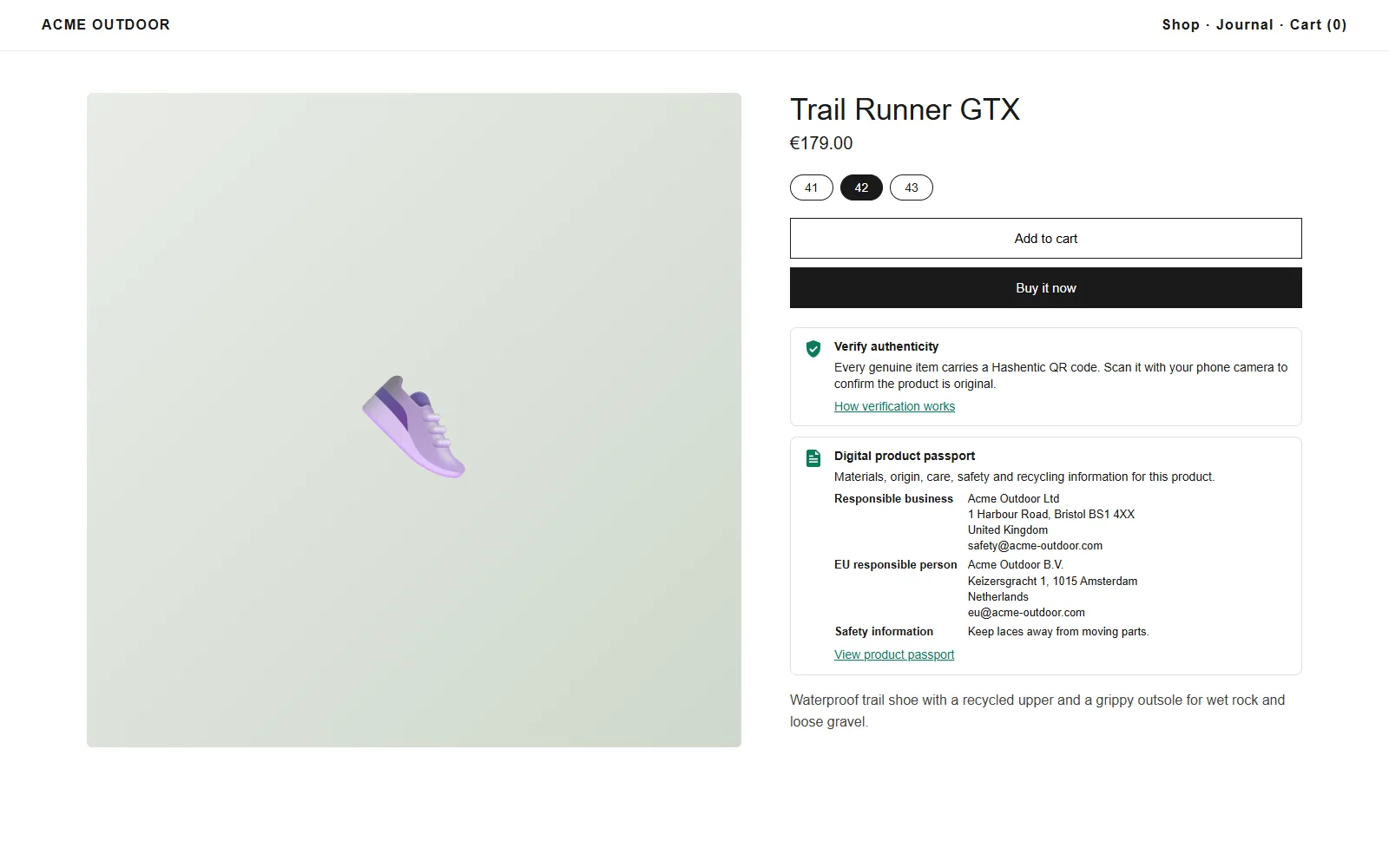
Block Produktpass. Fügen Sie den Block Produktpass auf dieselbe Weise hinzu. Er erscheint nur bei Produkten mit veröffentlichtem Pass und verlinkt die öffentliche Seite des Passes, sodass Kunden vor dem Kauf Materialien, Herkunft, Pflege- und Sicherheitshinweise lesen können. Im Theme-Editor wird er bei Produkten ohne veröffentlichten Pass mit einem Vorschauhinweis angezeigt. Die Liste der Produkte hinter dem Block wird bei jeder Veröffentlichung und jedem Zurückziehen eines Passes aktualisiert.
Ist Verantwortliches Unternehmen und Sicherheitsangaben anzeigen (GPSR) eingeschaltet (Standard), führt der Block zusätzlich das verantwortliche Unternehmen, die verantwortliche Person in der EU und die Sicherheitshinweise aus dem veröffentlichten Pass auf, so wie die Allgemeine Produktsicherheitsverordnung es von Onlineshops für die Produktseite verlangt. Dazu lädt der Block den veröffentlichten Pass im Browser des Kunden von Ihrer Prüfseite; sonst ändert sich nichts an Ihrer Seite.
Tarife und Pakete#
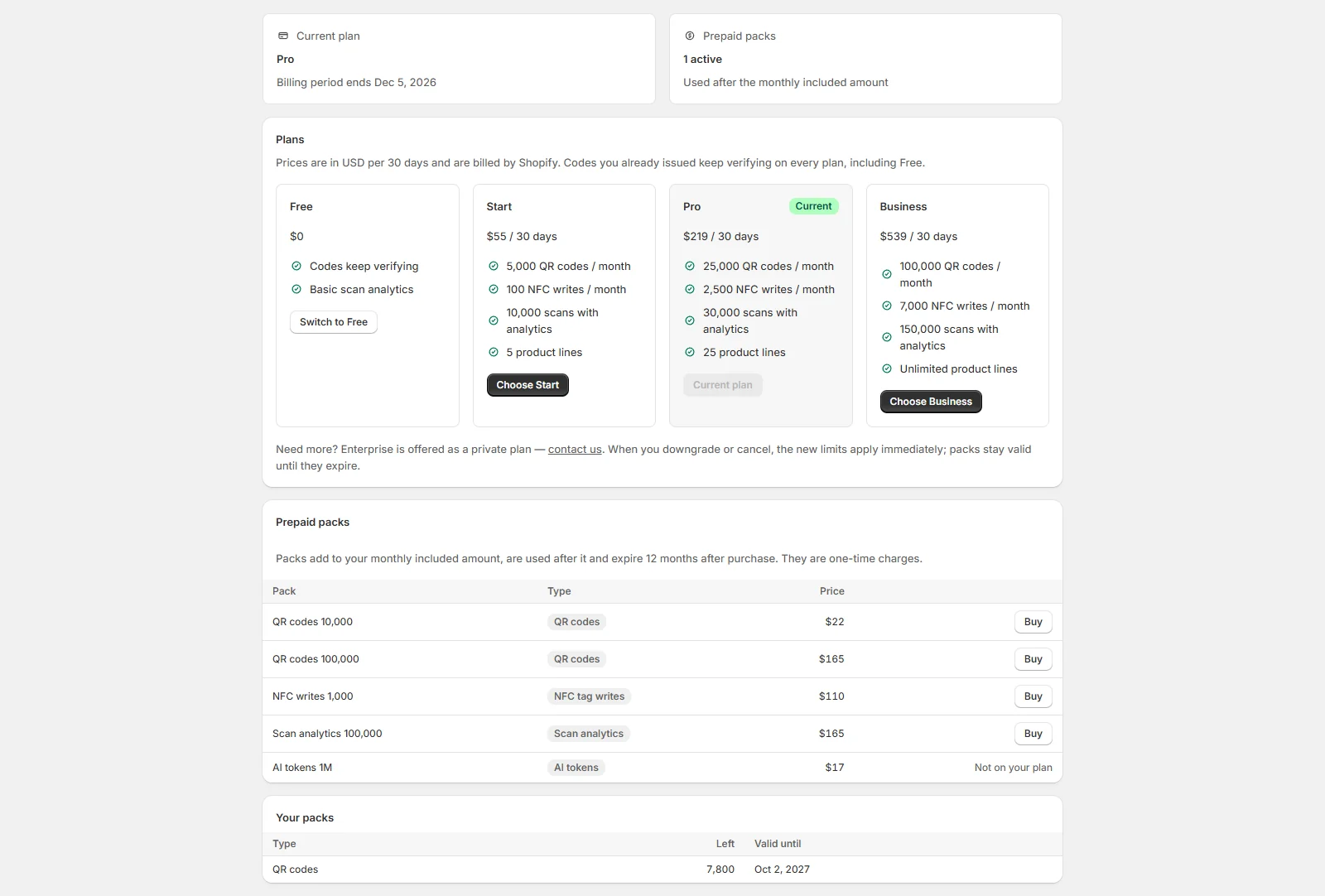
Öffnen Sie Tarif und Pakete. Tarife werden von Shopify alle 30 Tage in US-Dollar mit Ihrer Shopify-Rechnung abgerechnet; Enterprise gibt es auf Anfrage als privaten Tarif. Prepaid-Pakete (QR-Codes, NFC-Schreibvorgänge, Scan-Analysen, Workflow-Ausführungen, KI) sind Einmalzahlungen, werden nach dem monatlich enthaltenen Umfang verbraucht und laufen 12 Monate nach dem Kauf ab. Pakete setzen einen kostenpflichtigen Tarif voraus, der diesen Pakettyp enthält; während der Testphase zeigen solche Pakete Erfordert einen kostenpflichtigen Tarif. Nur der Shopinhaber kann den Tarif ändern oder Pakete kaufen.
Die Wahl eines Tarifs und Zum Tarif Kostenlos wechseln verlangen zuerst eine Bestätigung. Wählen Sie während der Testphase einen Tarif, endet die Testphase: Die Abrechnung beginnt an dem Tag, an dem Sie die Belastung in Shopify genehmigen, und die Grenzen des Tarifs ersetzen die der Testphase. Bei einem Downgrade gelten die neuen Grenzen sofort; Scans bestehender Codes funktionieren immer weiter.
Deinstallieren#
Wenn Sie die App deinstallieren, endet das Shopify-Abonnement, Ihr Hashentic-Konto wechselt in den Free-Tarif und die Verbindung zu Shopify wird getrennt. Ihre Prüfseite und alle gedruckten Codes funktionieren weiter. 48 Stunden später bittet Shopify uns, die Shopdaten zu löschen: Wir entfernen alle Shopify-IDs und Verknüpfungen, und das Konto bleibt Ihnen als normales Hashentic-Konto erhalten. Installieren Sie innerhalb dieser 48 Stunden erneut, verbindet sich die App wieder mit demselben Konto; danach legt eine neue Installation ein neues Konto an. In beiden Fällen aktivieren Sie erneut und wählen erneut einen Tarif.
Fragt ein Kunde nach der Deinstallation bei Ihrem Shop nach seinen Daten, leitet Shopify die Anfrage an uns weiter und wir senden dem Shopinhaber per E-Mail die Codes, die mit den Bestellungen dieses Kunden verknüpft sind, damit Sie dem Kunden antworten können. Nachdem die Shopdaten gelöscht sind (48 Stunden nach der Deinstallation), speichern wir zu diesen Bestellungen nichts mehr; kann die E-Mail nicht zugestellt werden, antwortet Ihnen unser Support.