Guide · Shopify
38 Utiliser Hashentic avec Shopify
Installez l’application Hashentic depuis le Shopify App Store, protégez vos produits, émettez un code QR pour chaque unité vendue et affichez un bloc « Vérifier l’authenticité » sur vos pages produit.
L’application Shopify crée et gère un compte Hashentic pour votre boutique. Tout ce que vous faites dans l’application apparaît aussi dans votre panneau d’administration Hashentic, qui reste disponible pour les fonctions avancées (modèles de page, alertes de fraude, workflows, tags NFC). L’application suit la langue de votre interface d’administration Shopify : anglais, allemand, espagnol, français, polonais, portugais, russe ou chinois, et l’anglais pour toute autre langue.
Activer#
- Installez Hashentic depuis le Shopify App Store et ouvrez-la depuis Applications dans votre administration Shopify.
- Lisez les conditions d’utilisation et la politique de confidentialité, cochez la case et cliquez sur Activer Hashentic. L’activation accepte les conditions au nom de votre entreprise : seul le propriétaire de la boutique peut donc la faire ; le personnel voit une note l’invitant à s’adresser au propriétaire.
- Patientez une à trois minutes pendant la création de votre compte. L’application affiche chaque étape ; vous pouvez quitter la page.
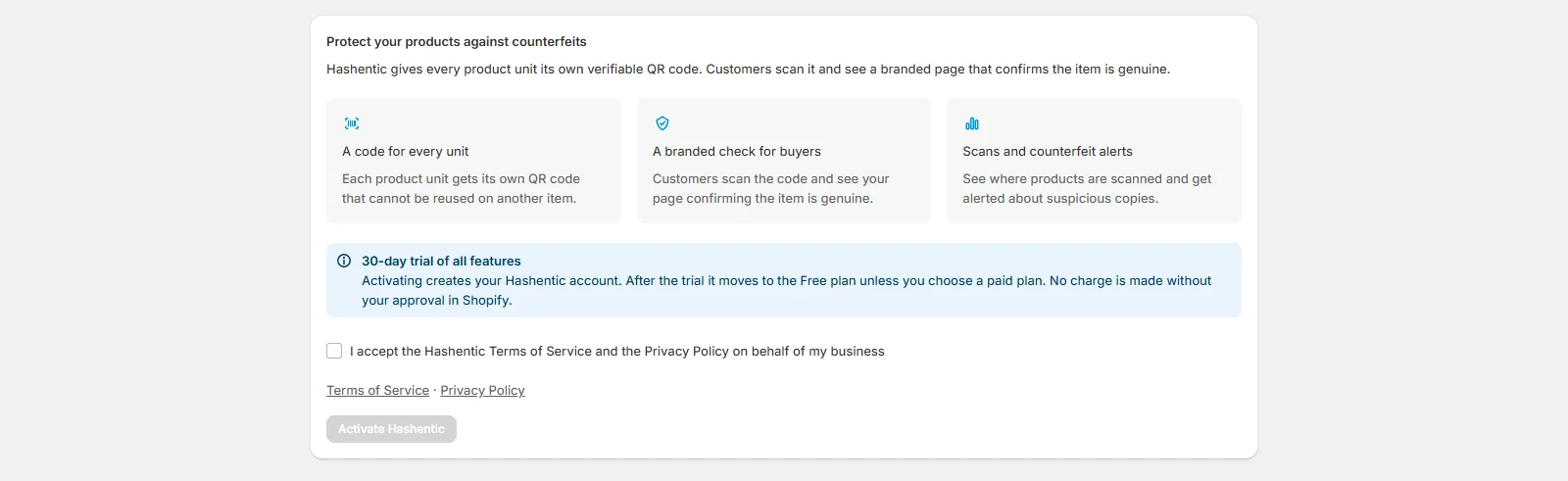
Si la configuration dure plus de 10 minutes, la page d’accueil affiche l’avertissement La configuration prend plus de temps que d’habitude. Vous n’avez rien à faire : la configuration continue de réessayer en arrière-plan. Si le compte n’est toujours pas prêt au bout d’une heure, utilisez le lien vers le support dans l’avertissement.
Une fois le compte prêt, la page d’accueil affiche une liste Premiers pas avec les étapes suivantes.
Votre compte démarre avec un essai (30 jours, sauf réglage contraire), puis passe au forfait Free, sauf si vous choisissez un
forfait payant. Son adresse est le nom de votre boutique suivi d’un court suffixe aléatoire, par exemple acme-k7mq.hashentic.com.
Les noms de marques connues reçoivent une adresse neutre. Pour utiliser le nom de votre marque, ouvrez Paramètres et cliquez sur le lien
Demandez un sous-domaine personnalisé ; nous vérifions la demande manuellement.
Le propriétaire de la boutique reçoit un e-mail de bienvenue avec les informations de connexion au panneau d’administration Hashentic.
Protéger les produits et émettre des codes#
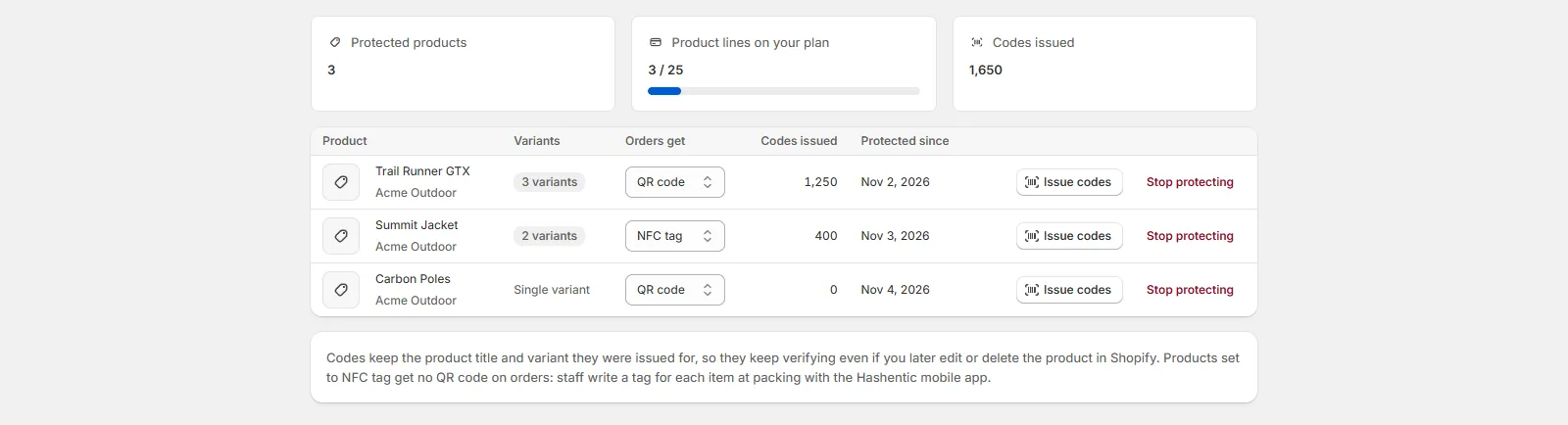
- Ouvrez Produits protégés et cliquez sur Protéger des produits. Choisissez jusqu’à 50 produits à la fois dans le sélecteur de produits Shopify. Chaque produit devient une gamme de produits dans Hashentic ; votre forfait limite le nombre de produits que vous pouvez protéger. Les longues listes sont réparties sur plusieurs pages et disposent d’un champ de recherche.
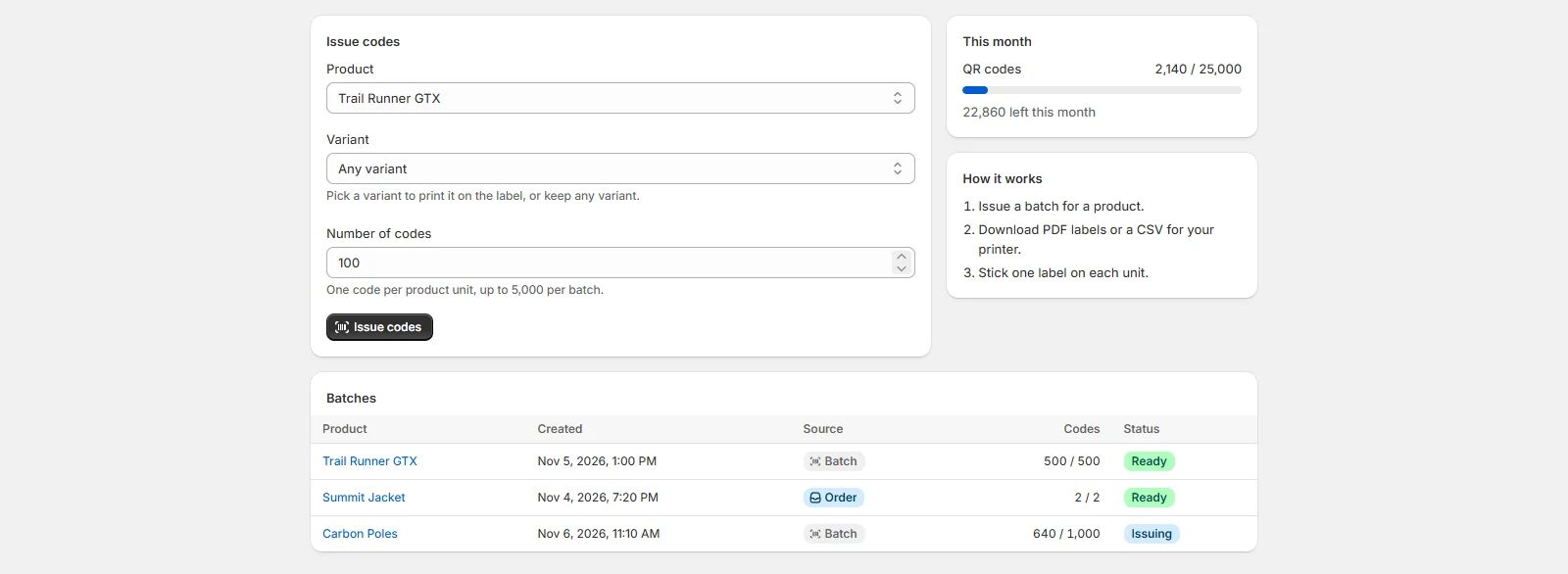
- Ouvrez Codes, choisissez le produit (et une variante si vous en vendez plusieurs), saisissez le Nombre de codes et cliquez sur Émettre des codes. Avant l’émission, l’application vous demande de confirmer : la boîte de dialogue indique combien de codes vous allez émettre et combien de codes QR il vous reste ce mois-ci.
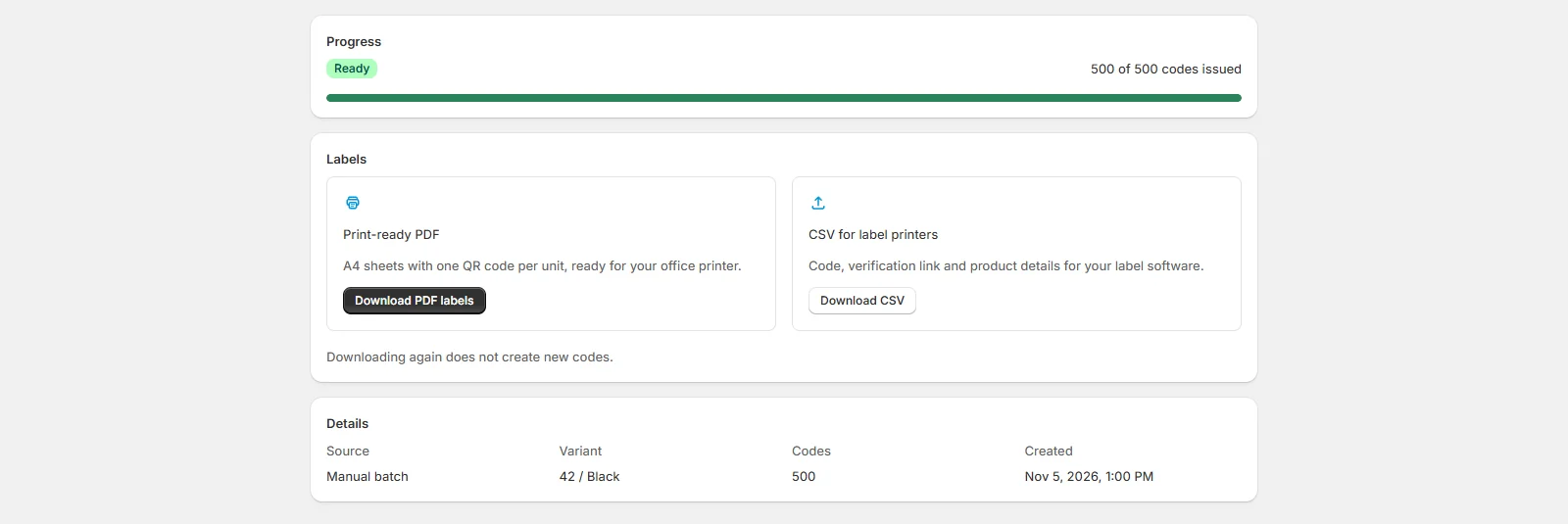
- Lorsque le lot affiche Prêt, cliquez sur Télécharger les étiquettes PDF pour obtenir des planches A4 prêtes à imprimer, ou sur Télécharger le CSV pour votre imprimante d’étiquettes. Un PDF volumineux affiche sa progression pendant sa création ; Annuler l’arrête.
La page Codes liste vos lots par 25, les plus récents en premier ; utilisez les commandes de pagination sous le tableau. La colonne Source affiche Commande pour les codes émis automatiquement pour une commande et Lot manuel pour les lots que vous avez émis vous-même.
Chaque code conserve le titre du produit et la variante pour lesquels il a été émis. Modifier ou supprimer le produit dans Shopify n’empêche jamais un code imprimé d’être vérifié. Ne plus protéger vous demande de confirmer : le produit ne reçoit alors plus de nouveaux codes, et les codes déjà émis pour lui continuent d’être vérifiés.
Des codes pour chaque commande#
Dans Paramètres, choisissez Émettre des codes automatiquement : Lorsqu’une commande est payée (par défaut), Lorsqu’une commande est traitée ou Désactivé — j’émets les lots moi-même. Hashentic émet alors un code par unité de chaque produit protégé de la commande.
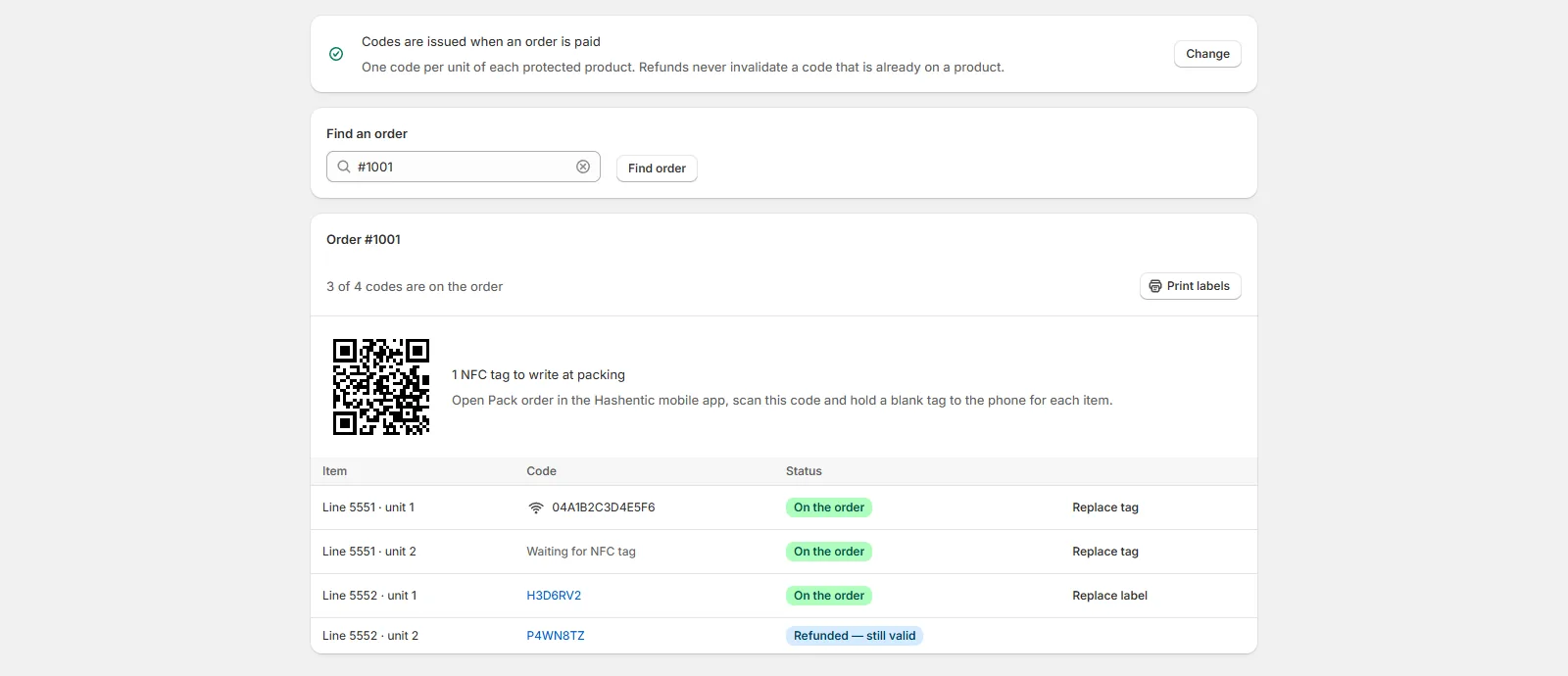
- Ouvrez Commandes et saisissez le numéro de commande pour voir ses codes et imprimer ses étiquettes. Chaque unité indique son produit et sa variante, tout comme son étiquette : les étiquettes de différents produits d’une même commande ne peuvent donc pas être confondues. Le numéro de commande est ajouté à l’adresse de la page : la recherche survit à un rechargement et au bouton Retour du navigateur.
- Cliquez sur Remplacer l’étiquette (Remplacer le tag pour une unité NFC) lorsqu’une étiquette est abîmée, puis confirmez. Une étiquette de remplacement reçoit un nouveau code et consomme un code QR de votre quota mensuel ; une unité NFC de remplacement attend un nouveau tag, et son écriture compte comme une écriture NFC (si votre forfait n’inclut plus les tags NFC sur les commandes, le remplacement est une étiquette QR et consomme le quota QR). L’ancien code ou l’ancien tag continue d’être vérifié. Le remplacement est proposé dès qu’une unité a son code.
- Consulter une commande nécessite l’accès aux commandes dans Shopify : le personnel qui ne l’a pas voit une note à la place de la commande.
- Lorsqu’une commande est modifiée, des codes sont ajoutés pour les unités ajoutées ; les unités retirées sont marquées comme libérées.
- Les unités annulées sont marquées Libéré et les unités remboursées Remboursé — toujours valable, mais leurs codes ne sont jamais désactivés : un article authentique reste authentique après un remboursement.
- Hashentic ne lit que les lignes de commande, les produits, les variantes et les quantités. Il ne conserve jamais les noms, e-mails ou adresses des clients.
Paramètres utilise la barre d’enregistrement de Shopify : dès que vous modifiez quelque chose, Enregistrer et Ignorer apparaissent, et Shopify vous avertit si vous quittez la page avec des modifications non enregistrées.
Tags NFC#
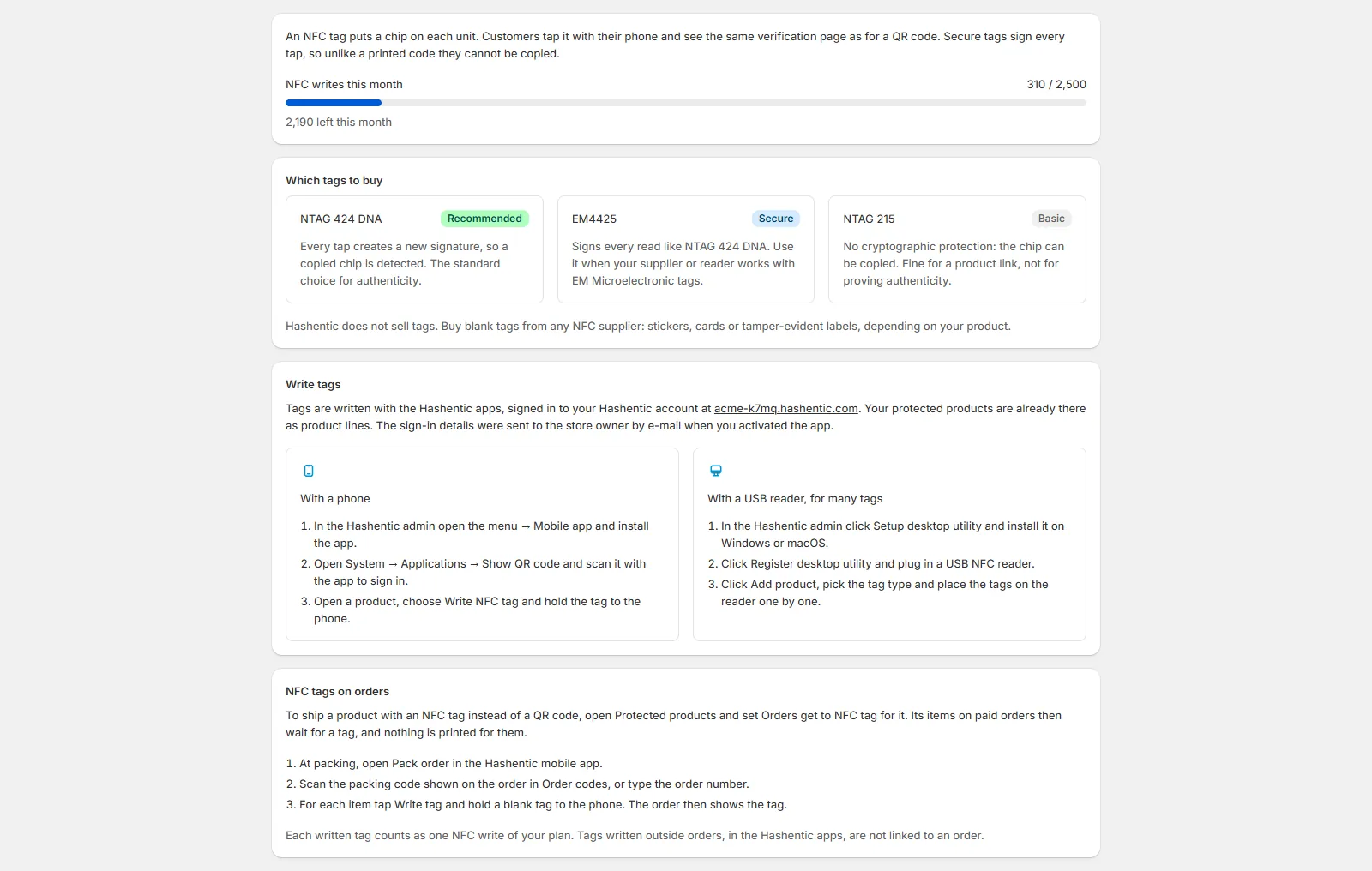
Ouvrez Tags NFC dans l’application. Vous y voyez combien de tags vous pouvez écrire ce mois-ci, quels tags acheter et comment les écrire. NTAG 424 DNA est recommandé : chaque contact est signé, ce qui permet de détecter une puce copiée. EM4425 signe aussi chaque lecture, pour les fournisseurs et les lecteurs qui utilisent les tags d’EM Microelectronic. NTAG 215 n’a aucune protection contre la copie.
Les tags s’écrivent avec l’application mobile Hashentic ou avec l’utilitaire de bureau et un lecteur USB, connectés à votre compte Hashentic. Vos produits protégés y figurent déjà en tant que gammes de produits. Les tags écrits de cette façon ne sont liés à aucune commande.
Tags NFC sur les commandes#
Pour expédier un produit avec un tag NFC au lieu d’un code QR, ouvrez Produits protégés et choisissez Tag NFC dans la colonne Sur les commandes pour ce produit. La colonne Sur les commandes apparaît lorsque votre forfait inclut des écritures NFC. Ses unités sur les nouvelles commandes ne reçoivent alors pas de code QR et attendent un tag ; les autres produits de la même commande conservent leurs codes QR. Avec Lorsqu’une commande est traitée, les unités des produits NFC apparaissent quand même dès que la commande est payée, pour que vous puissiez les équiper d’un tag lors de la préparation ; les codes QR attendent toujours l’expédition.
- Ouvrez la commande dans Commandes. Les unités des produits NFC affichent En attente du tag NFC, et la commande affiche un code de préparation.
- Lors de la préparation, ouvrez Préparer une commande dans l’application mobile Hashentic et scannez le code de préparation, ou saisissez le numéro de commande.
- Pour chaque unité, touchez Écrire un tag et approchez un tag vierge du téléphone. La commande dans Commandes affiche alors le tag.
Chaque tag écrit compte comme une écriture NFC de votre forfait ; les unités en attente d’un tag ne consomment aucun code QR. Seul le personnel autorisé à écrire des produits et ayant accès à la gamme de produits voit la commande dans l’application mobile. Les unités déjà présentes sur une commande conservent leur type lorsque vous repassez le produit au code QR.
Passeports produit#
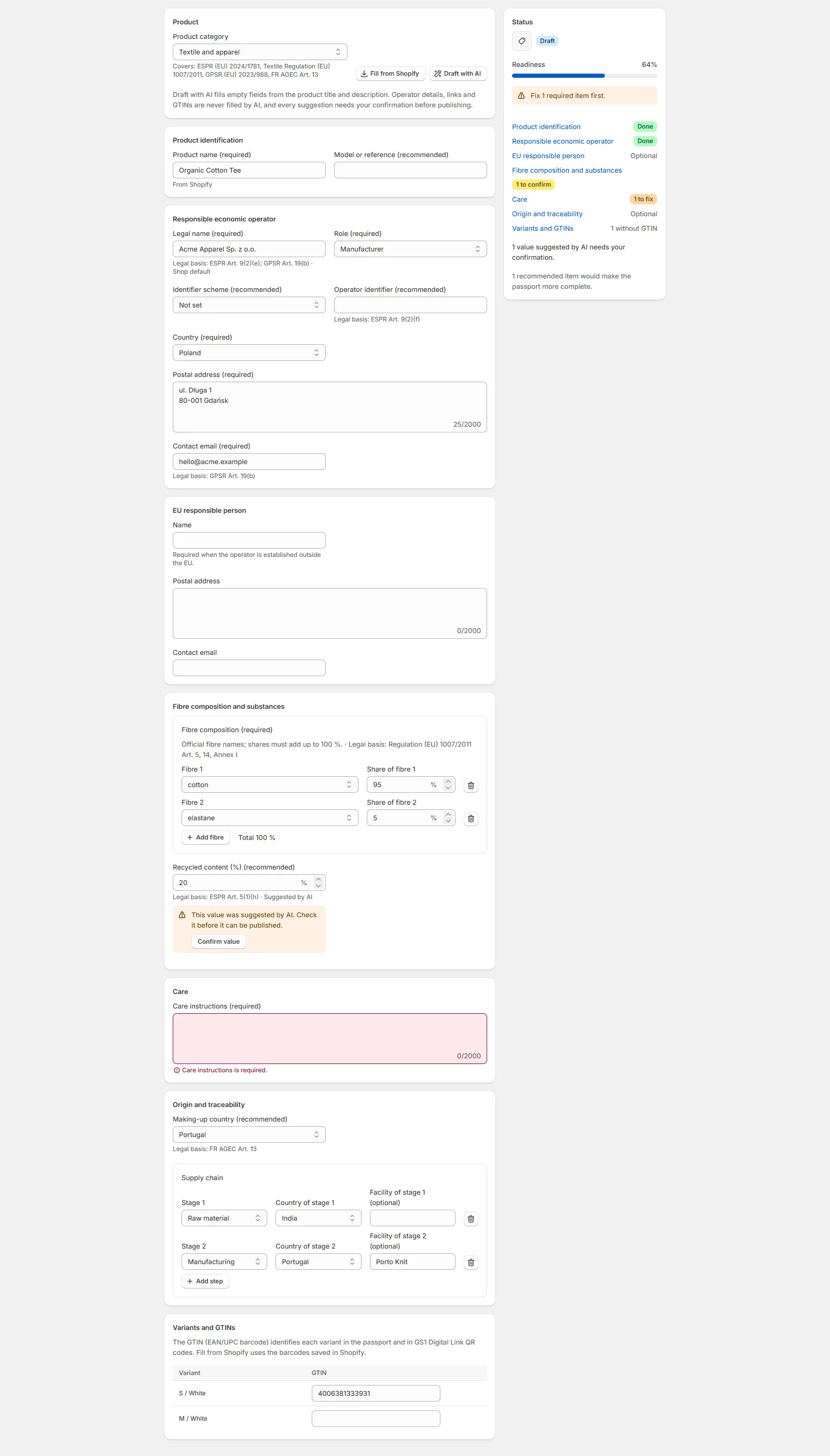
Un passeport produit est le passeport numérique de produit de l’UE d’un produit protégé : qui en est responsable, de quoi il est composé, comment l’entretenir, le réparer et le recycler. Chaque code du produit affiche le passeport publié lorsqu’il est scanné, et les machines lisent les mêmes données au format JSON-LD. Les passeports couvrent aujourd’hui deux catégories : Produit général (ESPR et le règlement relatif à la sécurité générale des produits) et Textile et habillement (également le règlement textile 1007/2011 et la loi française AGEC).
- Ouvrez Passeports produit. Chaque produit protégé y figure avec l’état et le degré de complétude de son passeport.
- Cliquez sur Créer le passeport (ou Ouvrir le passeport) et choisissez la Catégorie de produit.
- Cliquez sur Remplir depuis Shopify pour copier le titre et la description du produit ainsi que les codes-barres des variantes. Seuls les champs vides sont remplis ; le fournisseur du produit n’est jamais utilisé comme entreprise responsable. Pour aller plus loin, cliquez sur Préparer avec l’IA : l’IA lit le titre et la description du produit et remplit les champs vides avec les informations qu’elle y trouve (voir Préparer avec l’IA ci-dessous).
- Remplissez les sections. Les champs obligatoires sont marqués (obligatoire) ; lorsqu’un champ découle d’un règlement, il en cite l’article. Un champ contenant une erreur indique ce qu’il faut corriger, par exemple une composition en fibres dont le total n’atteint pas 100 %.
- Cliquez sur Enregistrer le brouillon. La barre de complétude indique à quel point le passeport est complet ; un brouillon n’est jamais montré aux clients.
- Lorsqu’il ne manque plus aucun élément obligatoire, cliquez sur Publier et confirmez. Si Publier n’est pas disponible, la section Statut en indique la raison, par exemple des modifications non enregistrées ou des éléments obligatoires encore à corriger.
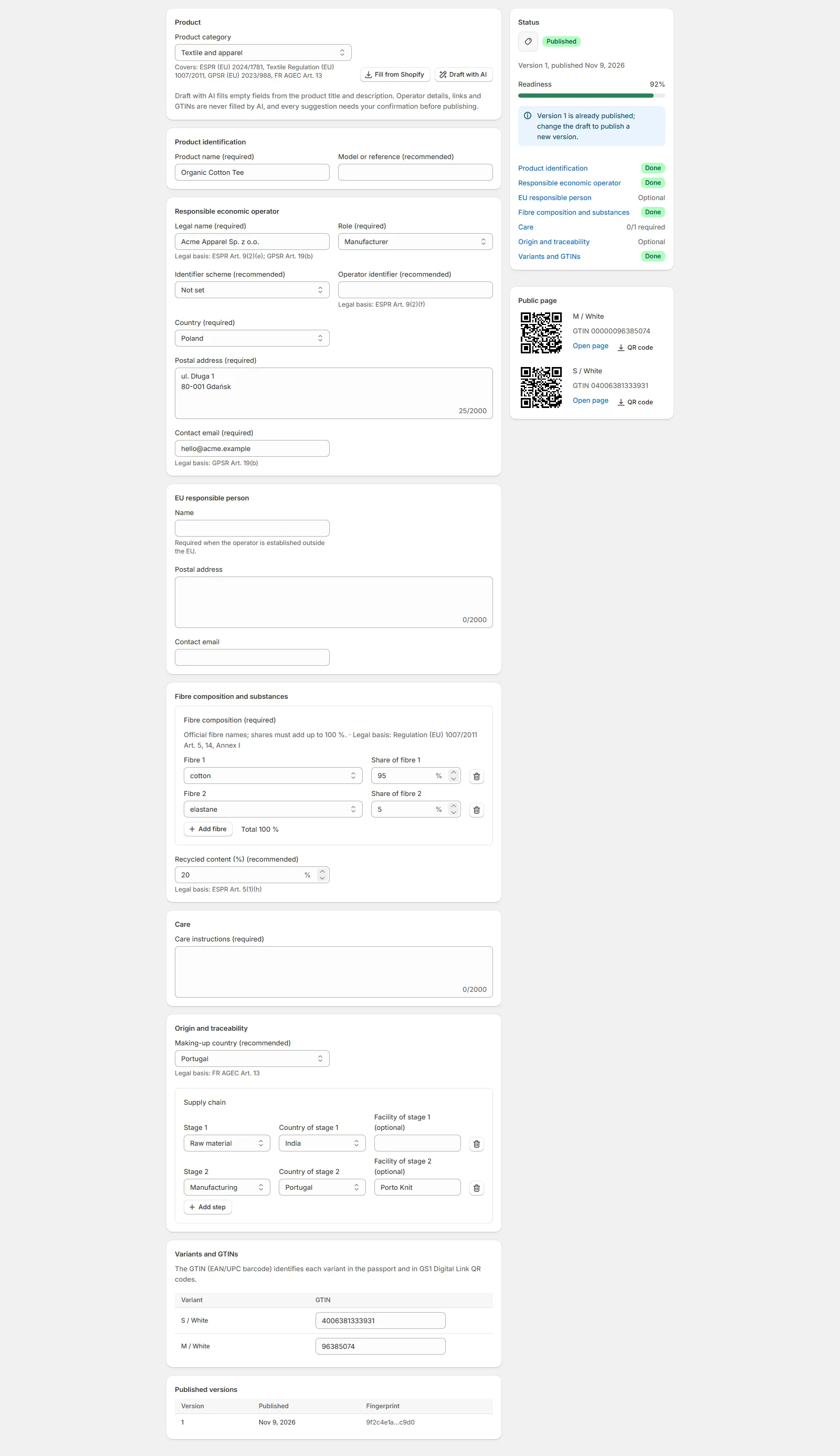
Chaque publication crée une nouvelle version. Les versions antérieures restent consultables sous Versions publiées, et chaque version est scellée par une empreinte de la précédente, de sorte que l’historique ne peut pas être modifié par la suite. Pour publier une modification, enregistrez le brouillon et cliquez à nouveau sur Publier. Retirer empêche les scans d’afficher le passeport ; vous pourrez le republier plus tard.
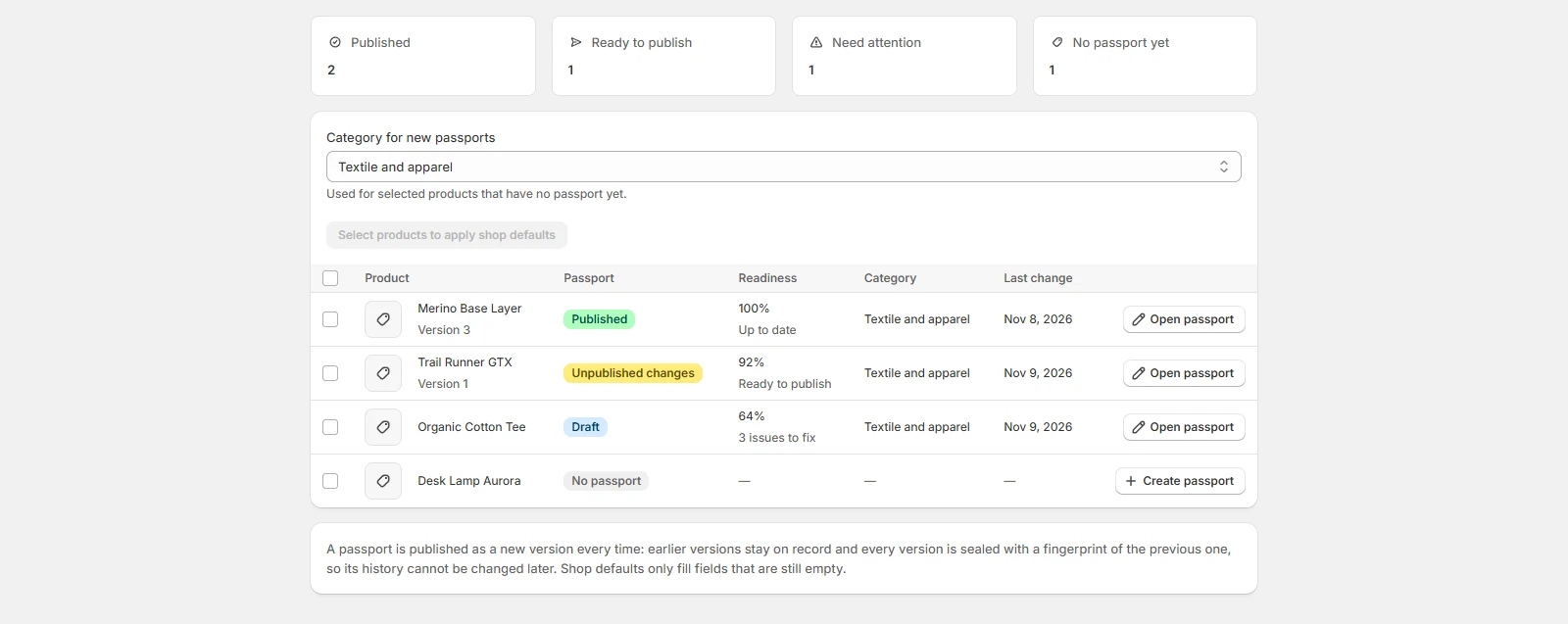
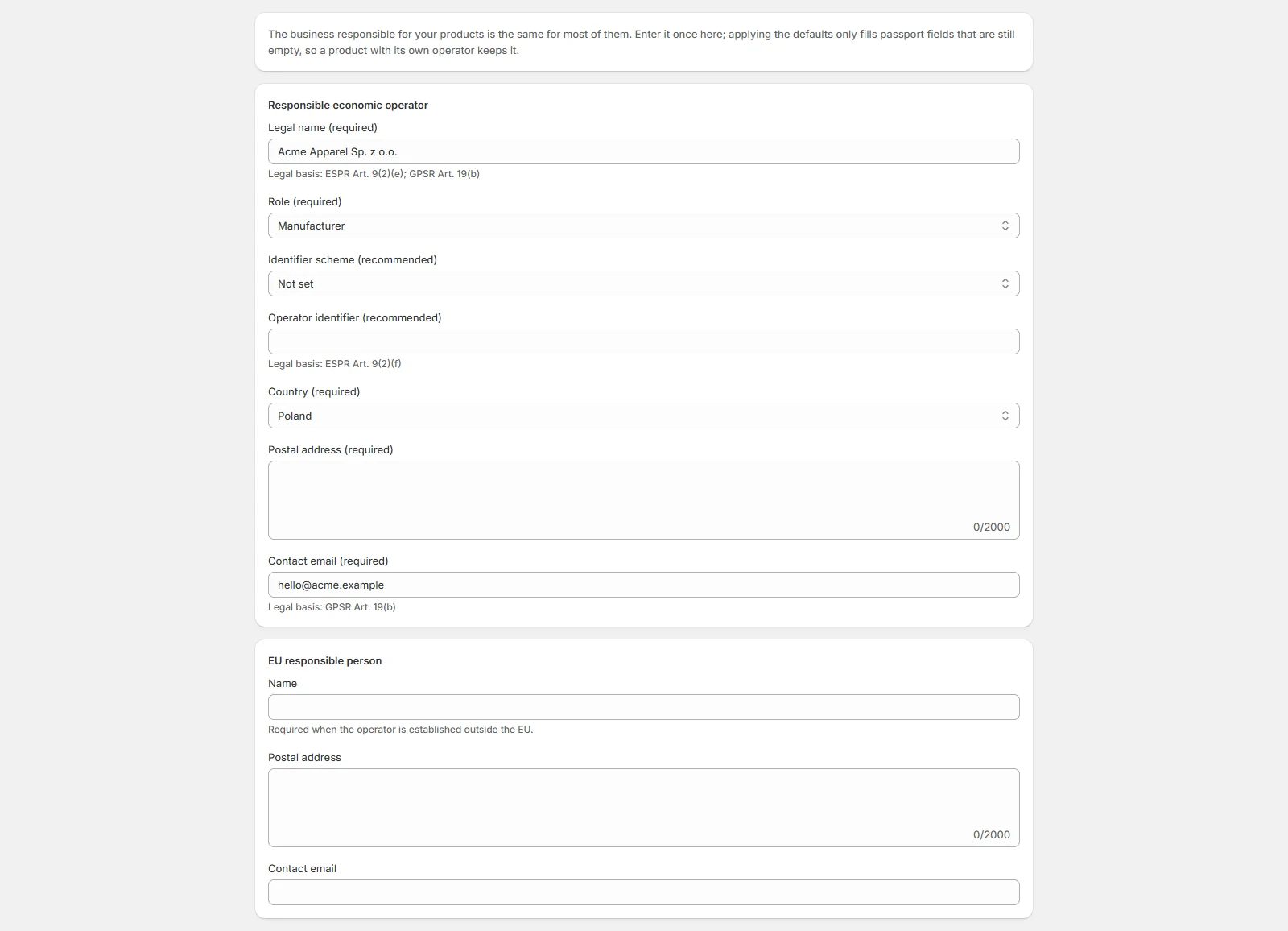
Valeurs par défaut de la boutique. L’entreprise responsable de vos produits est généralement la même pour tous. Cliquez sur Valeurs par défaut de la boutique, renseignez le champ Opérateur économique responsable (et le champ Personne responsable dans l’UE si votre entreprise est établie hors de l’UE), puis cliquez sur Enregistrer. Sélectionnez ensuite des produits dans la liste des passeports et cliquez sur Appliquer les valeurs par défaut (jusqu’à 50 à la fois). Les produits sans passeport en reçoivent un dans la catégorie choisie sous Catégorie des nouveaux passeports. Seuls les champs encore vides sont remplis : un produit qui a son propre opérateur le conserve ; le résultat liste chaque produit qui n’a pas été modifié, avec la raison.
GTIN. Le GTIN (code-barres EAN/UPC) de chaque variante l’identifie dans le passeport. Un GTIN ne peut appartenir qu’à un seul passeport publié ; le retrait d’un passeport libère ses GTIN. Si une variante est supprimée dans Shopify, la prochaine mise à jour du produit la retire du brouillon ; d’ici là, le passeport l’affiche comme supprimée et ne peut pas être publié, à moins que vous ne cliquiez sur Supprimer à côté d’elle.
Préparer avec l’IA. Préparer avec l’IA remplit les champs vides à partir du titre et de la description du produit, par exemple la composition en fibres ou le pays de fabrication du produit. Il ne remplit jamais l’entreprise responsable, la personne responsable dans l’UE, les liens, les adresses e-mail ni les GTIN, et n’écrase jamais une valeur que vous avez saisie. Enregistrez ou annulez d’abord vos modifications ; le bouton n’est pas disponible tant que le passeport contient des modifications non enregistrées. Chaque valeur ainsi remplie est marquée Suggéré par l’IA et doit être confirmée avec Confirmer la valeur avant que le passeport puisse être publié. Les brouillons consomment le quota d’IA de votre forfait ; si votre forfait n’inclut pas l’IA, l’application vous l’indique.
Page publique et codes QR. Un passeport publié dispose aussi d’une page publique pour chaque variante dotée d’un GTIN, à l’adresse de votre site
de vérification suivie de /01/ et du GTIN à 14 chiffres (un lien GS1 Digital Link). La page présente les sections du passeport, les variantes et
la version avec son empreinte ; les applications et les autorités peuvent lire les mêmes données au format JSON-LD.
La page suit la langue du navigateur du visiteur (anglais, allemand, espagnol, français, polonais, portugais, russe ou chinois ;
anglais sinon) ; les valeurs que vous avez saisies sont affichées telles que vous les avez saisies. La section Page publique du
passeport affiche chaque variante avec Ouvrir la page et un bouton Code QR qui télécharge le code QR au format SVG pour
les étiquettes, les étiquettes volantes et les emballages. La page affiche toujours la version publiée ; après Retirer, elle indique que le passeport
n’est pas disponible.
Afficher le bloc Vérifier l’authenticité sur votre boutique#
Le plus rapide est Ouvrir l’éditeur de thème sur la page d’accueil de l’application : il ouvre votre modèle de produit avec le bloc prêt à être ajouté. Vous pouvez aussi l’ajouter à la main :
- Dans Shopify, ouvrez Boutique en ligne Thèmes Personnaliser et allez sur une page produit.
- Cliquez sur Ajouter un bloc, choisissez Vérifier l’authenticité sous Applications et placez-le près du bouton d’achat.
- Choisissez si le bloc apparaît sur Produits protégés uniquement ou sur Tous les produits, puis enregistrez.
Le bloc renvoie vers votre site de vérification et explique aux clients comment vérifier un produit. Il est traduit en anglais, allemand, espagnol, français, polonais, portugais, russe et chinois, n’exécute aucun script et n’ajoute à vos pages que sa propre petite feuille de style.
Dans l’éditeur de thème, le bloc est toujours affiché, avec une note d’aperçu lorsque les acheteurs ne le verraient pas (le produit n’est pas protégé, ou Hashentic n’est pas encore activé). La note n’apparaît jamais sur votre boutique en ligne. Le texte du bloc indique que chaque article authentique porte un code QR ou un tag NFC Hashentic.
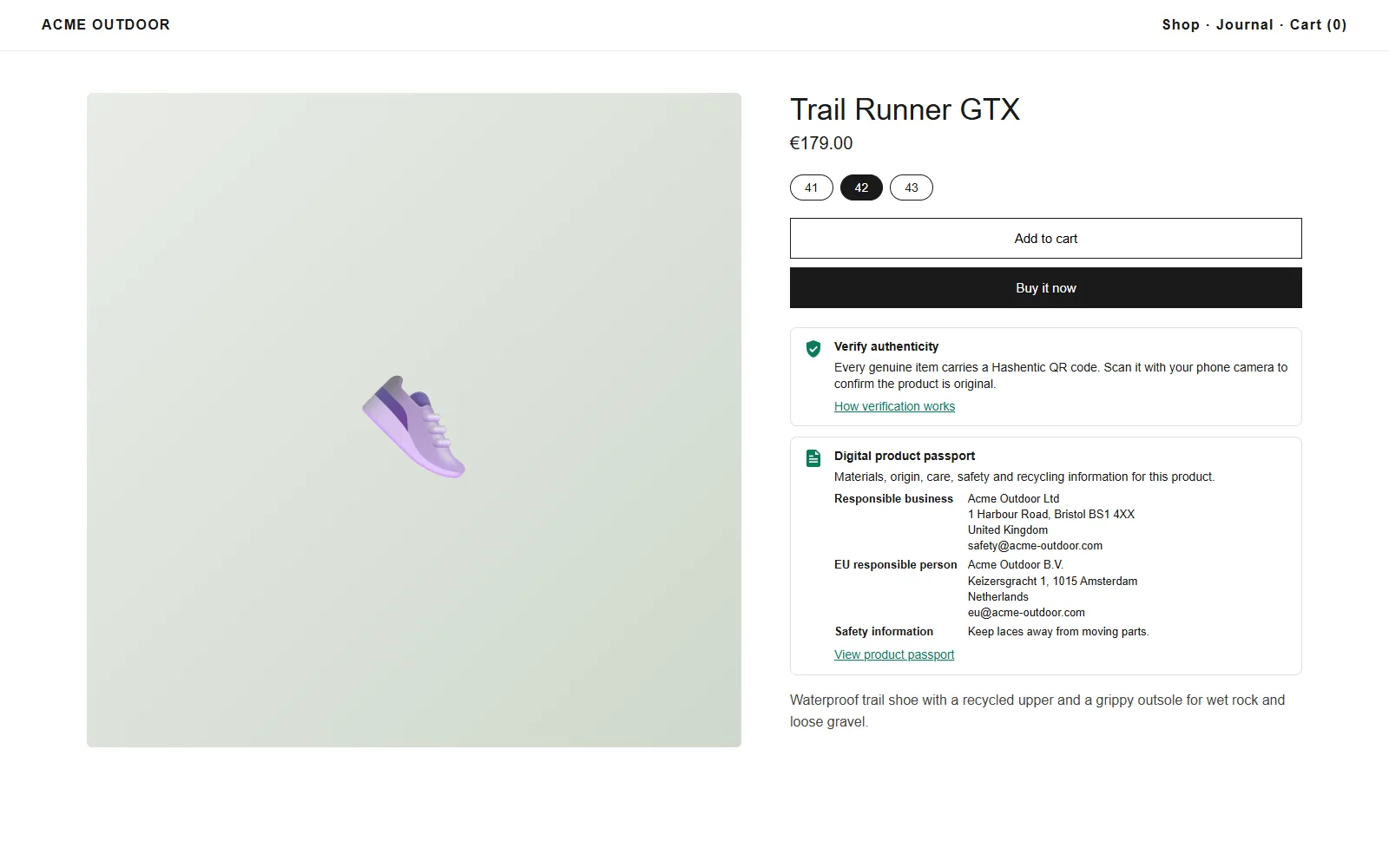
Bloc Passeport produit. Ajoutez le bloc Passeport produit de la même façon. Il n’apparaît que sur les produits dont le passeport est publié et renvoie vers la page publique du passeport : les clients peuvent ainsi consulter les matériaux, l’origine, l’entretien et les informations de sécurité avant d’acheter. Dans l’éditeur de thème, il est affiché avec une note d’aperçu sur les produits sans passeport publié. La liste des produits associés au bloc est mise à jour chaque fois que vous publiez ou retirez un passeport.
Lorsque Afficher l’entreprise responsable et les informations de sécurité (GPSR) est activé (par défaut), le bloc affiche aussi l’entreprise responsable, la personne responsable dans l’UE et les informations de sécurité du passeport publié, comme le règlement relatif à la sécurité générale des produits demande aux boutiques en ligne de les afficher sur la page produit. Pour cela, le bloc charge le passeport publié depuis votre site de vérification dans le navigateur du client ; rien d’autre ne change sur votre page.
Forfaits et packs#
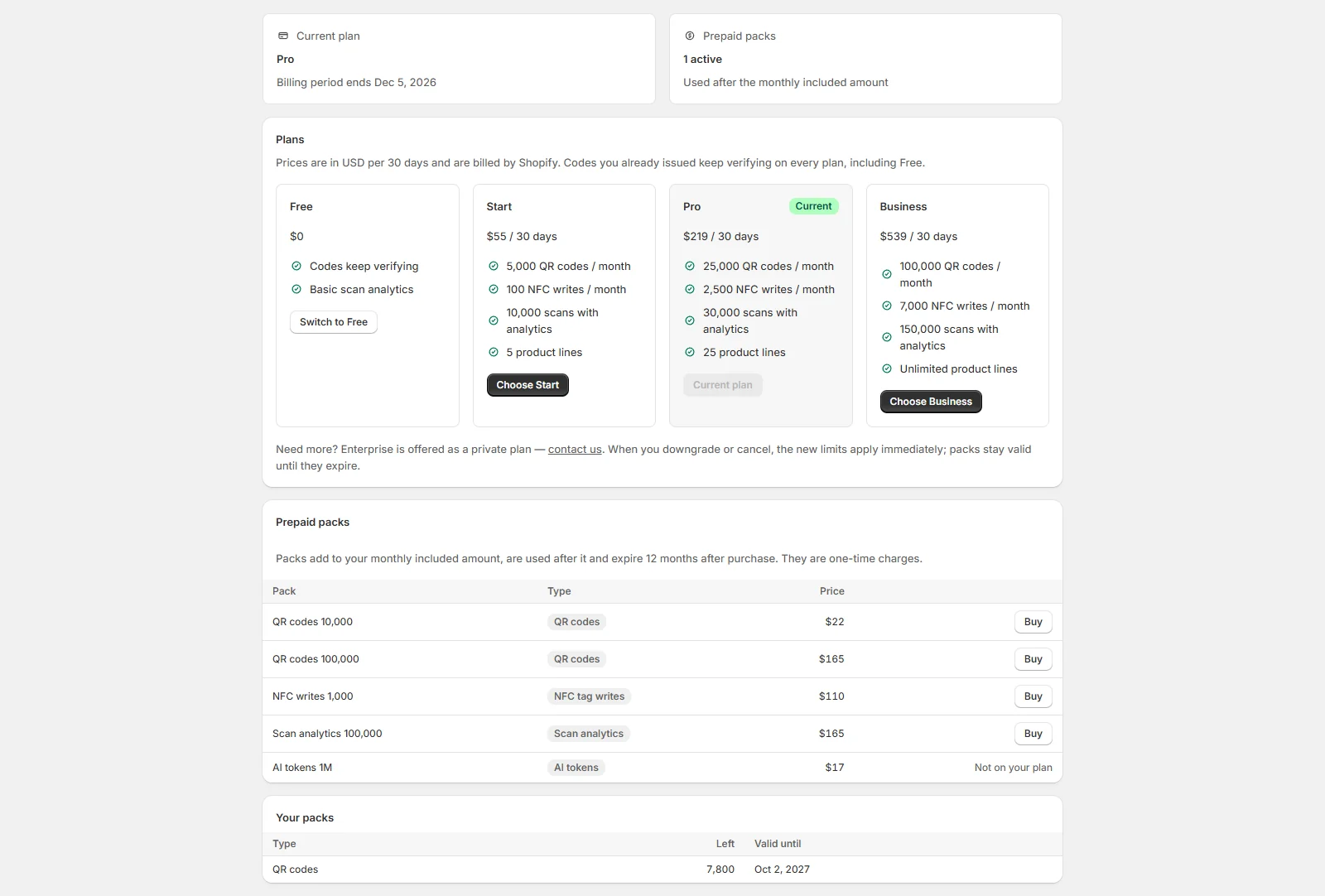
Ouvrez Forfait et packs. Les forfaits sont facturés par Shopify tous les 30 jours en dollars américains avec votre facture Shopify ; Enterprise est disponible sur demande en tant que forfait privé. Les packs prépayés (codes QR, écritures NFC, analyse des scans, exécutions de workflows, IA) sont des frais ponctuels, sont utilisés après la quantité mensuelle incluse et expirent 12 mois après l’achat. Les packs nécessitent un forfait payant qui inclut ce type de pack ; pendant l’essai, ces packs affichent Nécessite un forfait payant. Seul le propriétaire de la boutique peut changer de forfait ou acheter des packs.
Le choix d’un forfait et Passer au forfait Gratuit demandent d’abord une confirmation. Choisir un forfait pendant l’essai met fin à l’essai : la facturation commence le jour où vous approuvez les frais dans Shopify, et les limites du forfait remplacent celles de l’essai. Lorsque vous passez à un forfait inférieur, les nouvelles limites s’appliquent en moins d’une minute ; les scans des codes existants continuent toujours de fonctionner.
Désinstaller#
Si vous désinstallez l’application, l’abonnement Shopify prend fin, votre compte Hashentic passe au forfait Free et la connexion à Shopify est désactivée. Votre site de vérification et chaque code imprimé continuent de fonctionner. 48 heures plus tard, Shopify nous demande d’effacer les données de la boutique : nous supprimons chaque identifiant et lien Shopify, et le compte reste le vôtre en tant que compte Hashentic ordinaire. Si vous réinstallez l’application dans ces 48 heures, elle se reconnecte au même compte ; au-delà, une nouvelle installation crée un nouveau compte. Dans les deux cas, vous activez à nouveau l’application et choisissez à nouveau un forfait.
Si un client demande ses données à votre boutique après la désinstallation de l’application, Shopify nous transmet la demande et nous envoyons par e-mail au propriétaire de la boutique les codes liés aux commandes de ce client, afin que vous puissiez lui répondre. Une fois les données de la boutique effacées (48 heures après la désinstallation), nous ne conservons plus rien concernant ces commandes ; si l’e-mail ne peut pas être envoyé, notre support vous répond à la place.