操作指南 · Shopify
38 在 Shopify 中使用 Hashentic
从 Shopify App Store 安装 Hashentic 应用,保护您的产品,为售出的每一件商品生成二维码,并在产品页上显示“验证真伪”区块。
Shopify 应用会为您的店铺创建并管理一个 Hashentic 账户。您在应用中的所有操作也会显示在 Hashentic 管理后台中,后台仍可使用高级功能(页面模板、伪造警报、工作流、NFC 标签)。应用界面跟随您的 Shopify 后台语言:英语、德语、西班牙语、法语、波兰语、葡萄牙语、俄语或中文,其他语言则显示英语。
激活#
- 从 Shopify App Store 安装 Hashentic,并在 Shopify 后台的 应用 中打开它。
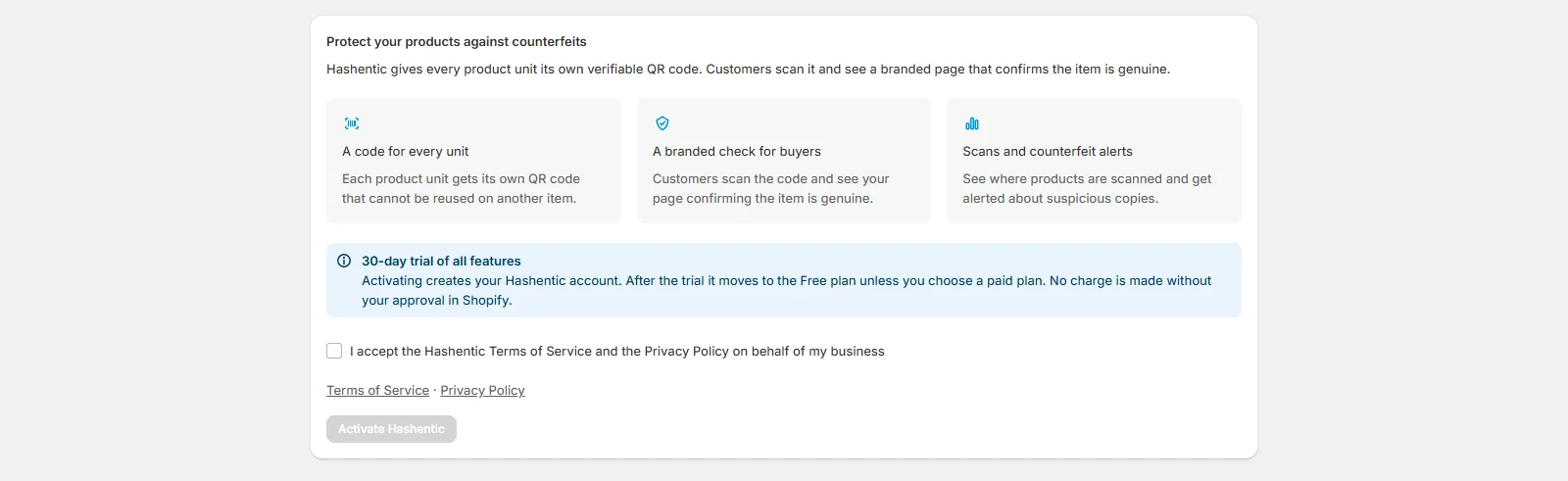
- 阅读服务条款和隐私政策,勾选复选框,然后点击 激活 Hashentic。激活即代表您的企业接受条款,因此只有店主可以执行此操作;员工会看到请店主操作的提示。
- 等待一到三分钟完成账户创建。应用会显示每个步骤;您可以离开该页面。
如果设置超过 10 分钟,首页会显示警告 设置时间比平时长。您无需做任何操作:设置会在后台继续重试。如果一小时后账户仍未就绪,请使用警告中的支持链接。
账户就绪后,首页会显示 开始使用 清单,列出后续步骤。
账户以试用开始(默认 30 天,另有设定的除外),之后若未选择付费套餐,将转为 Free 套餐。账户地址为店铺名称加一个简短的随机后缀,
例如 acme-k7mq.hashentic.com。知名品牌名称会获得中性地址。如需使用您的品牌名称,请打开 设置
并点击 申请自定义子域名 链接;我们会人工审核该申请。
店主会收到一封欢迎邮件,其中包含 Hashentic 管理后台的登录信息。
保护产品并生成代码#
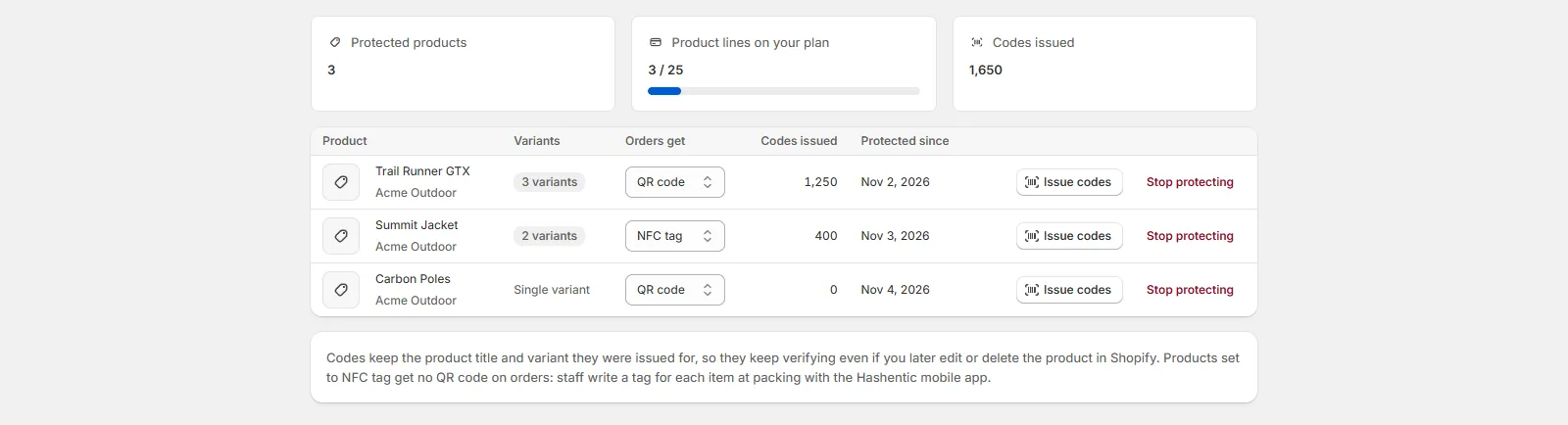
- 打开 受保护的产品 并点击 保护产品,在 Shopify 产品选择器中一次最多选择 50 个产品。 每个产品在 Hashentic 中成为一条产品线;可保护的数量受套餐限制。较长的列表会分页显示,并提供搜索框。
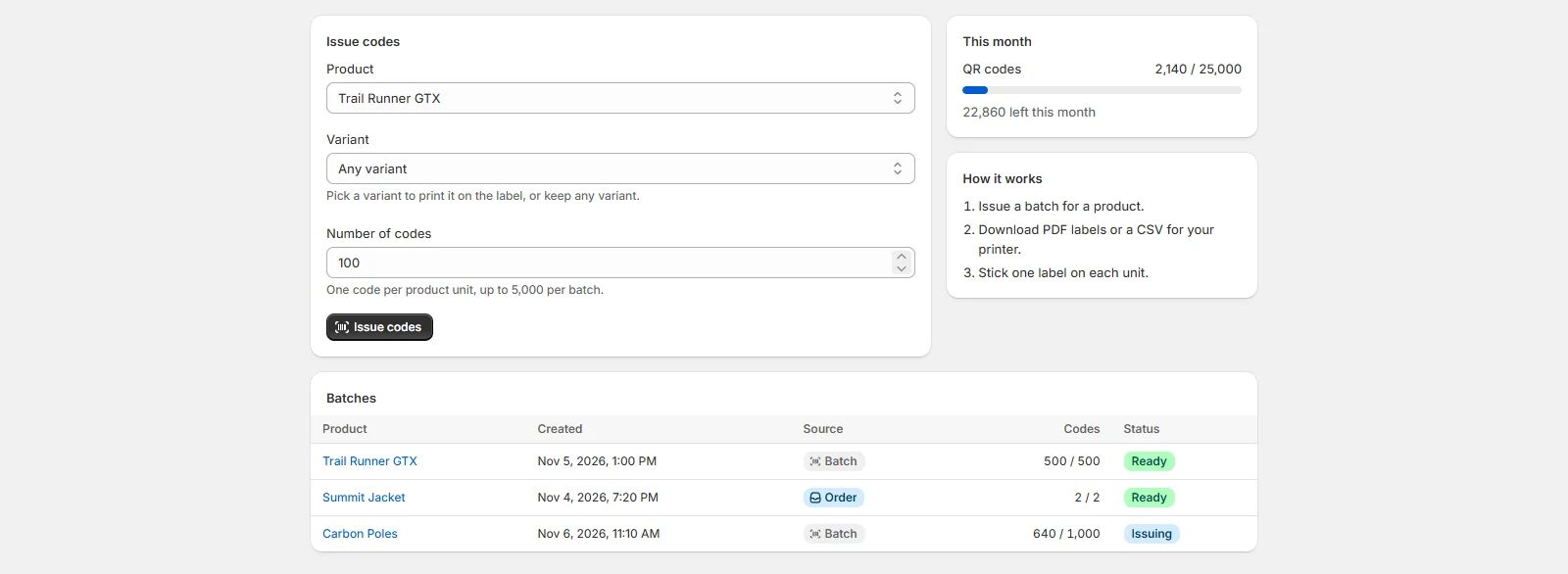
- 打开 防伪码,选择产品(如有多个变体,再选择变体),输入 防伪码数量,然后点击 生成防伪码。
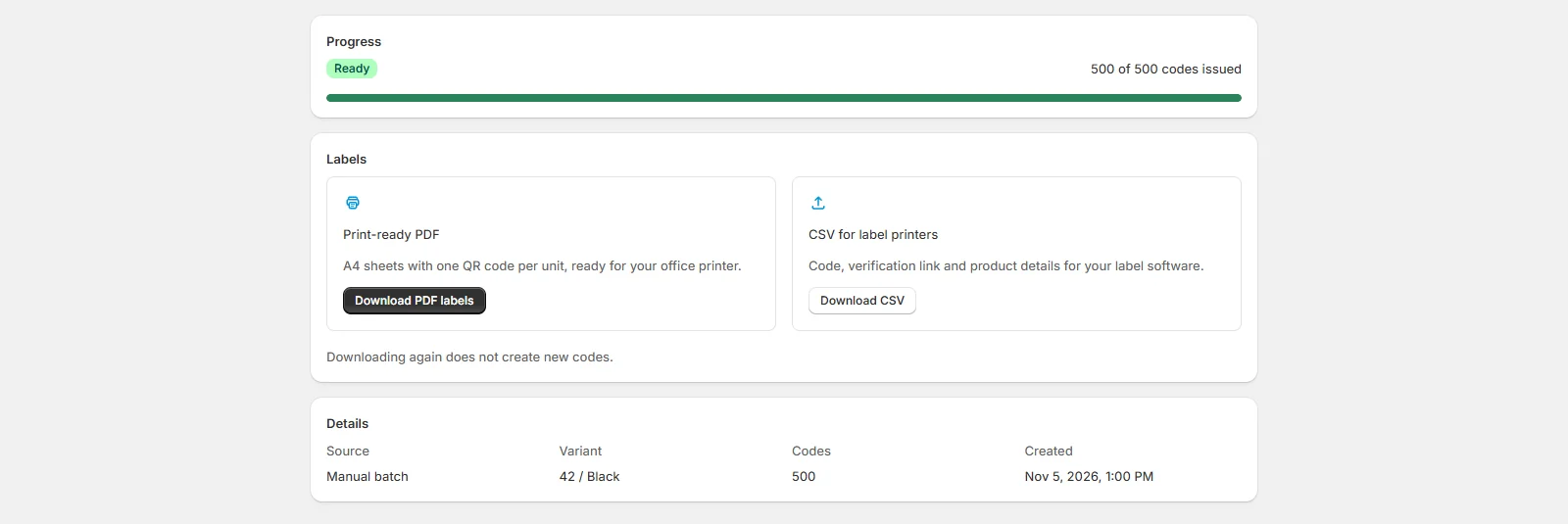
- 当批次显示 已就绪 时,点击 下载 PDF 标签 获取可直接打印的 A4 标签页,或点击 下载 CSV 用于标签打印机。生成大型 PDF 时会显示进度;点击 取消 可停止生成。
防伪码 页面按每页 25 个列出批次,最新的在前;使用表格下方的翻页控件。来源 列中,为订单自动生成的代码显示 订单,您自己生成的批次显示 手动批次。
每个代码都会保留生成时的产品名称和变体。在 Shopify 中编辑或删除产品,绝不会影响已打印代码的验证。停止保护 会要求您确认:此后该产品不再获得新代码,已为其生成的代码仍可验证。
为每个订单生成代码#
在 设置 的 自动生成防伪码 中选择:订单付款时(默认)、 订单发货时 或 关闭——我自行生成批次。Hashentic 会为订单中每个受保护产品的每一件商品生成一个代码。
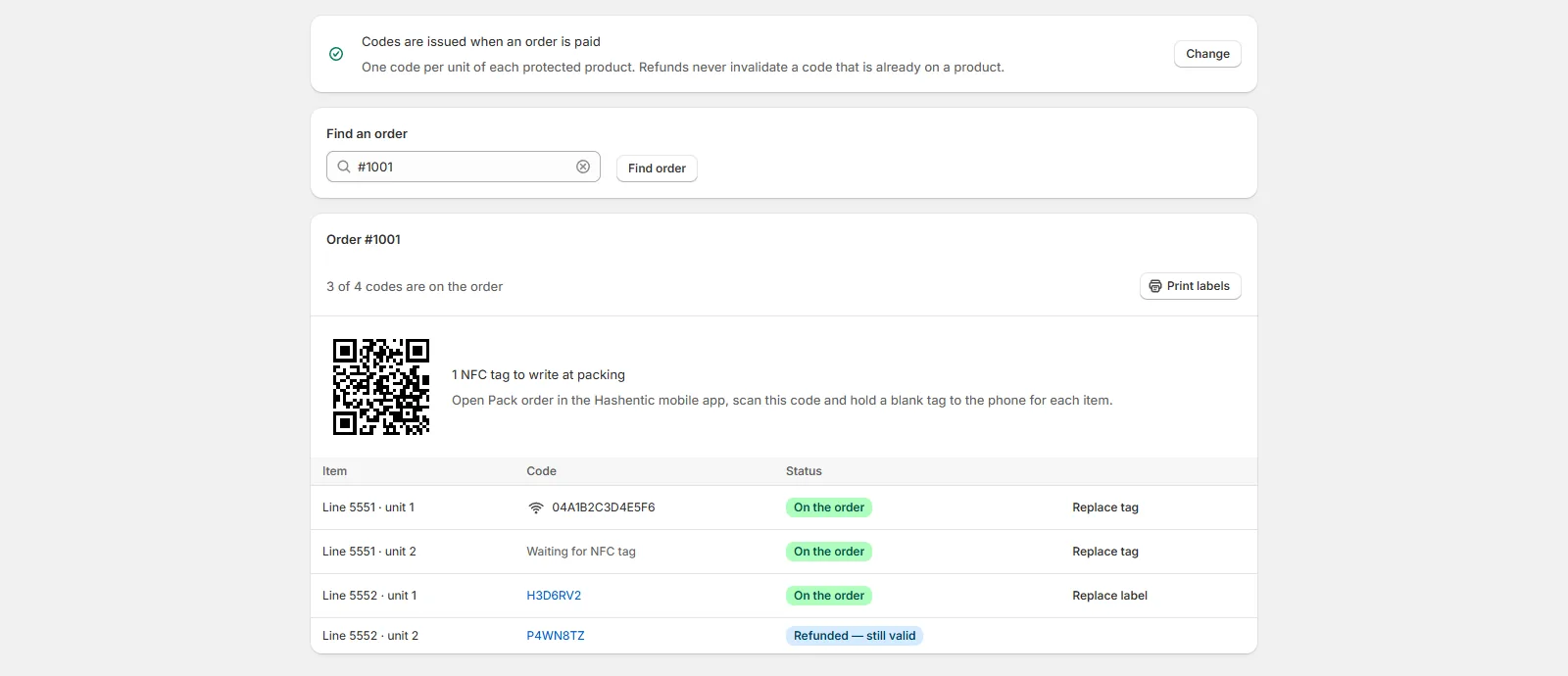
- 打开 订单 并输入订单号,即可查看其代码并为其打印标签。每件商品及其标签都会显示所属产品和变体,因此同一订单中不同产品的标签不会混淆。订单号会写入页面地址,因此刷新页面或使用浏览器的“后退”按钮后,查询结果仍然保留。
- 标签损坏时,点击 替换标签 并确认。替换会获得新代码,并消耗每月额度中的一个二维码;旧代码仍可验证。商品获得代码后才可替换。
- 查询订单需要 Shopify 中的订单访问权限:没有该权限的员工会看到提示,而不是订单。
- 订单被编辑后,新增的商品会获得代码,移除的商品会被标记为已释放。
- 已取消和已退款的商品会在列表中标记,但其代码永远不会被停用:正品在退款后依然是正品。
- Hashentic 只读取订单行、产品、变体和数量,从不保存顾客姓名、电子邮件或地址。
设置 使用 Shopify 的保存栏:一旦您更改了内容,就会出现 保存 和 放弃;如果带着未保存的更改离开页面,Shopify 会发出警告。
NFC 标签#
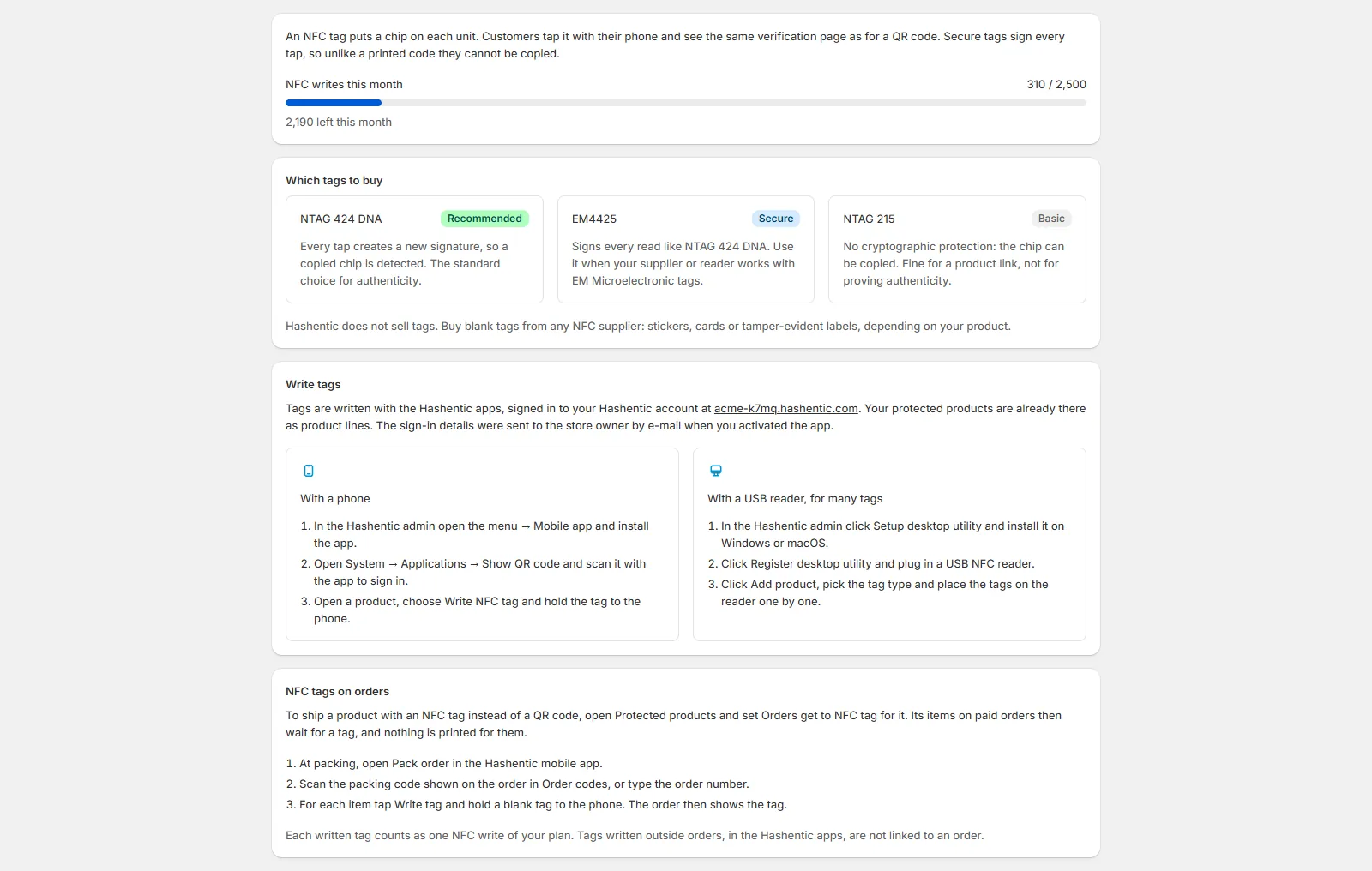
在应用中打开 NFC 标签。这里显示本月还能写入多少标签、应购买哪些标签以及如何写入。推荐使用 NTAG 424 DNA:每次触碰都会签名,复制的芯片会被识别。NTAG 215 没有防复制保护。
标签通过已登录您 Hashentic 账户的 Hashentic 移动应用,或桌面工具加 USB 读卡器写入。您受保护的商品已作为产品线存在于账户中。以这种方式写入的标签不会关联到订单。
订单中的 NFC 标签#
如需让商品附带 NFC 标签而不是二维码发货,请打开 受保护的产品,将该商品的 订单附带 设为 NFC 标签。只有当您的套餐包含 NFC 写入时,才会显示 订单附带 列。之后新订单中该商品的每件商品不再获得二维码,而是等待写入标签;同一订单中的其他商品仍获得二维码。即使选择 订单发货时,NFC 商品的每件商品也会在订单付款后立即出现,以便在打包时写入标签;二维码仍等到订单发货后再签发。
- 在 订单 中打开订单。NFC 商品的每件商品显示 等待 NFC 标签,订单上会显示打包码。
- 打包时,在 Hashentic 移动应用中打开 Pack order,扫描打包码或输入订单号。
- 对每件商品点击 Write tag,将空白标签靠近手机。之后 订单 中的订单会显示该标签。
每写入一个标签计为套餐中的一次 NFC 写入;等待标签的商品不消耗二维码。只有可写入商品且有权访问该产品线的员工才能在移动应用中看到该订单。将商品改回二维码后,已在订单中的商品保持原有类型。
产品护照#
产品护照是受保护产品的欧盟数字产品护照(Digital Product Passport):说明由谁对产品负责、产品由什么制成,以及如何护理、维修和回收。 扫描该产品的任何代码都会显示已发布的护照,机器则以 JSON-LD 格式读取相同的数据。目前护照涵盖两个类别:通用产品 (ESPR 和《通用产品安全法规》)和 纺织品和服装(另外还包括纺织品法规 1007/2011 和法国 AGEC 法)。
- 打开 产品护照。这里列出每个受保护的产品及其护照状态和完成度。
- 点击 创建护照(或 打开护照),然后选择 产品类别。
- 点击 从 Shopify 填写,复制产品名称、描述和各变体的条形码。只会填写空白字段;Shopify 中的供应商绝不会被用作责任企业。如需进一步填写,请点击 使用 AI 起草:AI 会读取产品名称和描述,并用其中找到的信息填写空白字段(参见下文的 使用 AI 起草)。
- 填写各个部分。必填字段标有 (必填);如果字段来自某项法规,会注明相应条款。有误的字段会提示需要更正的内容,例如纤维成分加起来不等于 100 %。
- 点击 保存草稿。完成度进度条显示护照的完整程度;草稿永远不会向顾客显示。
- 所有必填内容都填写完毕后,点击 发布 并确认。如果 发布 不可用,状态部分会说明原因,例如有未保存的更改或仍有必填项需要更正。
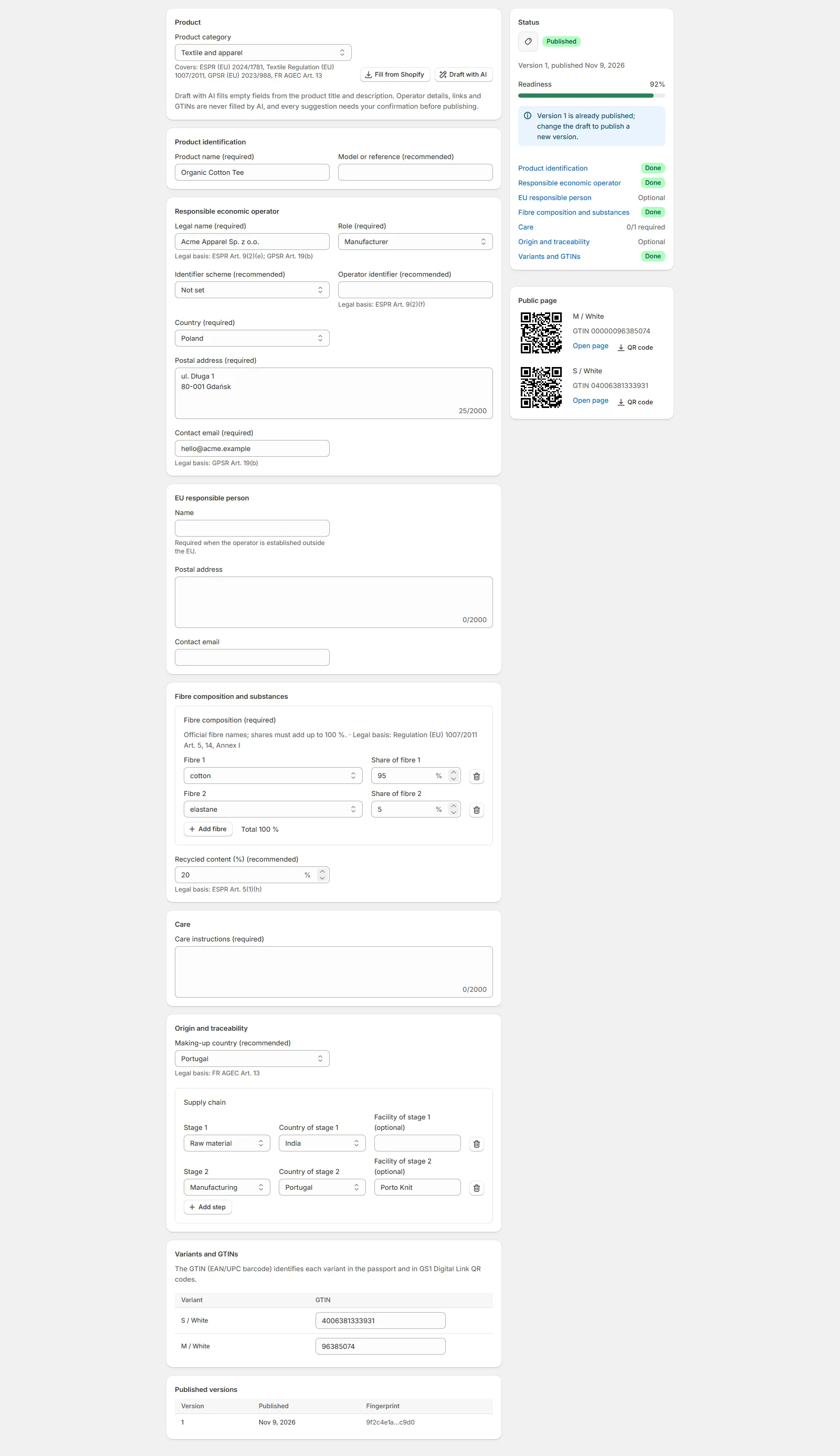
每次发布都会生成一个新版本。早期版本保留在 已发布的版本 下,每个版本都用上一版本的指纹封存,因此历史记录事后无法更改。 如需发布更改,请保存草稿并再次点击 发布。撤回 会使扫描不再显示该护照;之后可以再次发布。
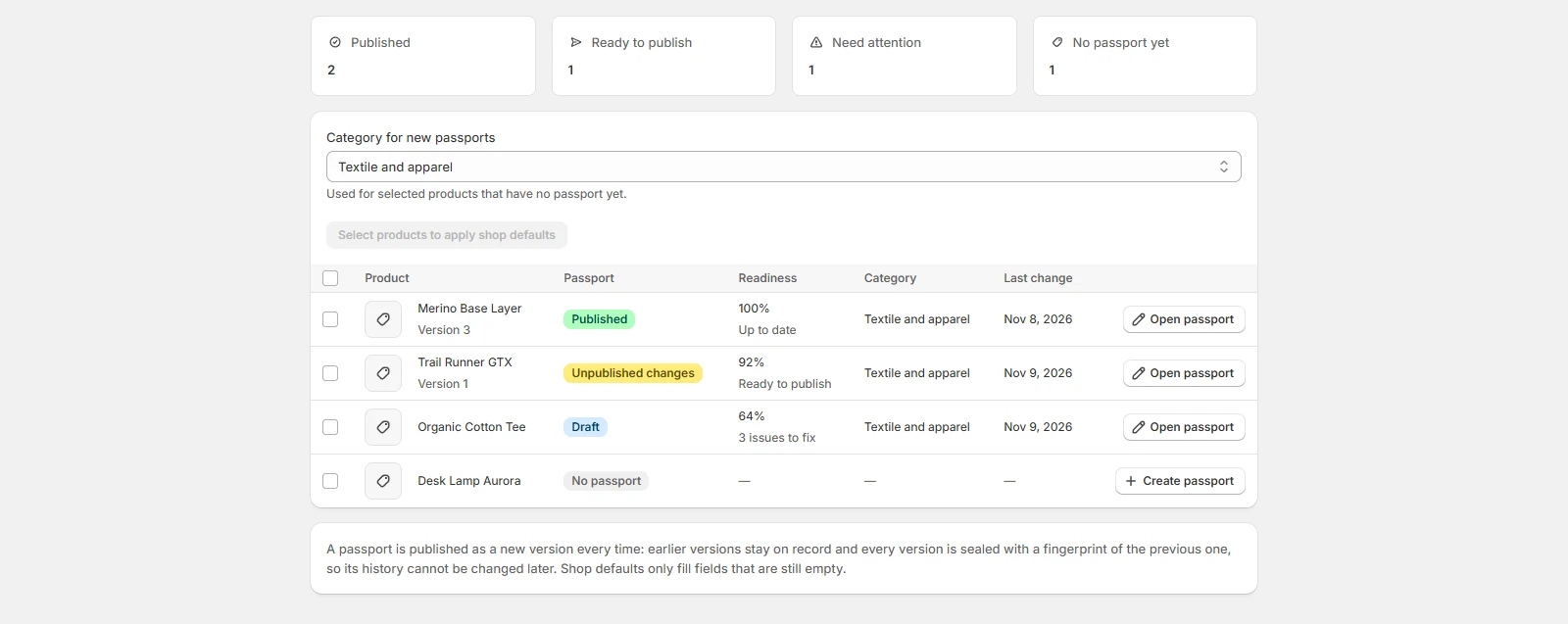
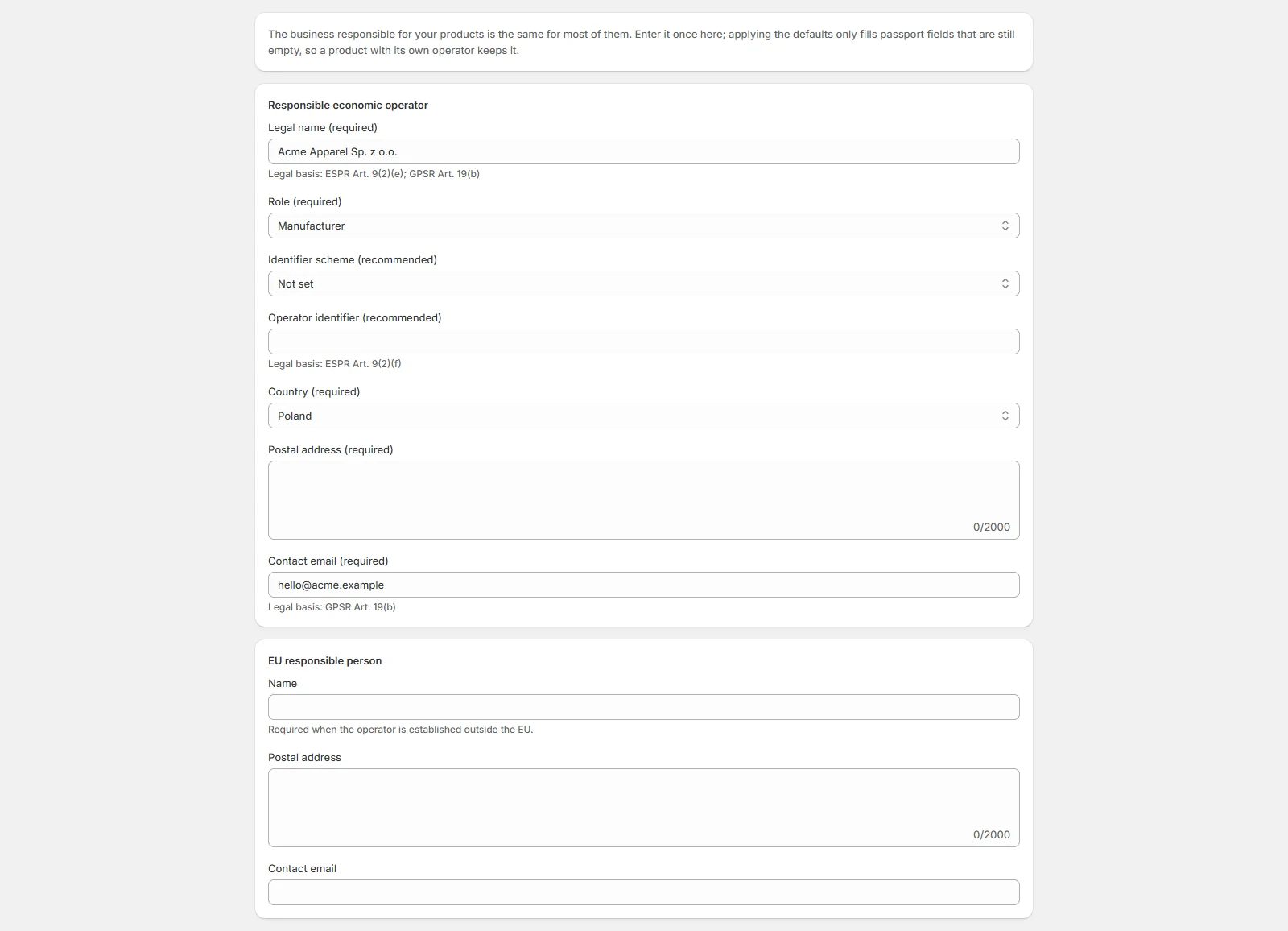
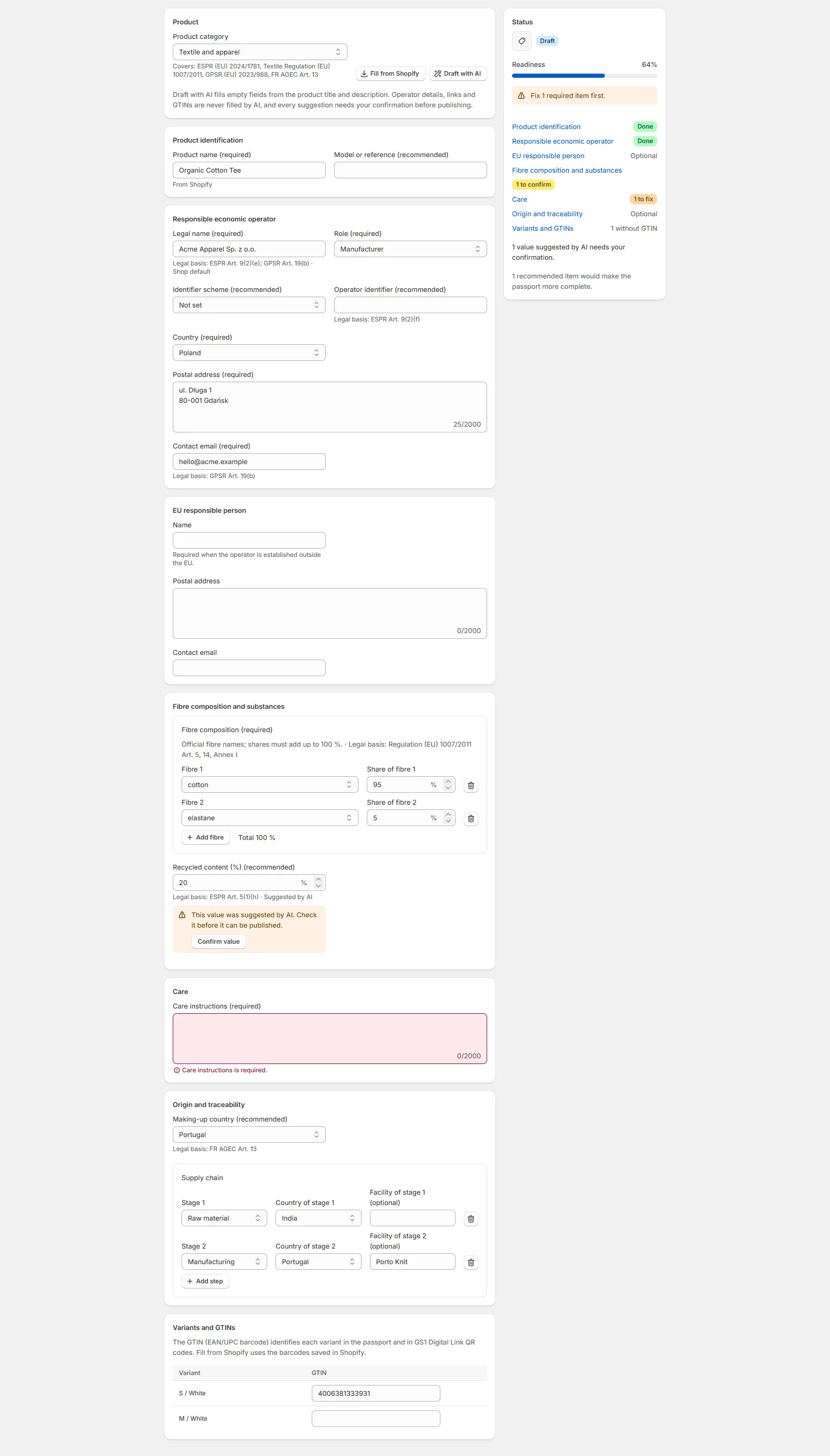
店铺默认值。 对您的产品负责的企业通常对所有产品都相同。点击 店铺默认值,输入 责任经济经营者 (如果您的企业位于欧盟以外,还需输入 欧盟责任人),然后点击 保存。之后在护照列表中选择产品,并点击 应用店铺默认值(一次最多 50 个)。没有护照的产品会获得一份属于 新护照的类别 所选类别的护照。只会填写仍为空白的字段,因此已有自己经营者的产品会保留该经营者;结果中会列出每个未更改的产品及其原因。
GTIN。 每个变体的 GTIN(EAN/UPC 条形码)在护照中标识该变体。一个 GTIN 只能属于一份已发布的护照;撤回护照后,其 GTIN 会被释放。 如果在 Shopify 中删除了某个变体,下一次产品更新会将其从草稿中移除;在此之前,护照会将其显示为已删除且无法发布,您也可以点击其旁边的 移除。
使用 AI 起草。 使用 AI 起草 根据产品名称和描述填写空白字段,例如纤维成分或产品的制造国。它绝不会填写责任企业、 欧盟责任人、链接、电子邮件地址或 GTIN,也绝不会覆盖您输入的值。请先保存或放弃您的更改;护照有未保存的更改时,该按钮不可用。 它填写的每个值都标有 AI 建议,必须点击 确认此值 确认后才能发布护照。草稿会消耗您套餐的 AI 额度; 如果您的套餐不包含 AI,应用会予以提示。
公开页面和二维码。 已发布的护照还会为每个带 GTIN 的变体提供一个公开页面,地址为您的验证网站地址加上 /01/ 和 14 位 GTIN
(即 GS1 Digital Link)。该页面列出护照的各个部分、变体以及版本及其指纹;应用和监管机构可以以 JSON-LD 格式读取相同的数据。
该页面跟随访问者的浏览器语言(英语、德语、西班牙语、法语、波兰语、葡萄牙语、俄语或中文;其他情况下为英语);您输入的值会按原样显示。
护照的 公开页面 部分列出每个变体,并提供 打开页面 和 二维码 按钮,后者将二维码下载为 SVG,
用于标签、吊牌和包装。该页面始终显示已发布的版本;点击 撤回 后,页面会说明该护照不可用。
在店铺中显示“验证真伪”#
最快的方法是点击应用首页上的 打开主题编辑器:它会打开商品模板,区块已准备好添加。也可以手动添加:
- 在 Shopify 中打开 在线商店 模板 自定义,并进入产品页。
- 点击 添加区块,在 应用 下选择 验证真伪,将其放在购买按钮附近。
- 选择区块显示在 仅受保护的产品 还是 所有产品 上,然后保存。
该区块链接到您的验证网站,并向顾客说明如何验证产品。它已翻译为英语、德语、西班牙语、法语、波兰语、葡萄牙语、俄语和中文, 不会在页面加载时增加任何请求。
在主题编辑器中,该区块始终显示;当顾客看不到它时(产品未受保护,或 Hashentic 尚未激活),会显示预览提示。该提示不会出现在您的正式店铺中。区块文字说明每件正品都带有 Hashentic 二维码或 NFC 标签。
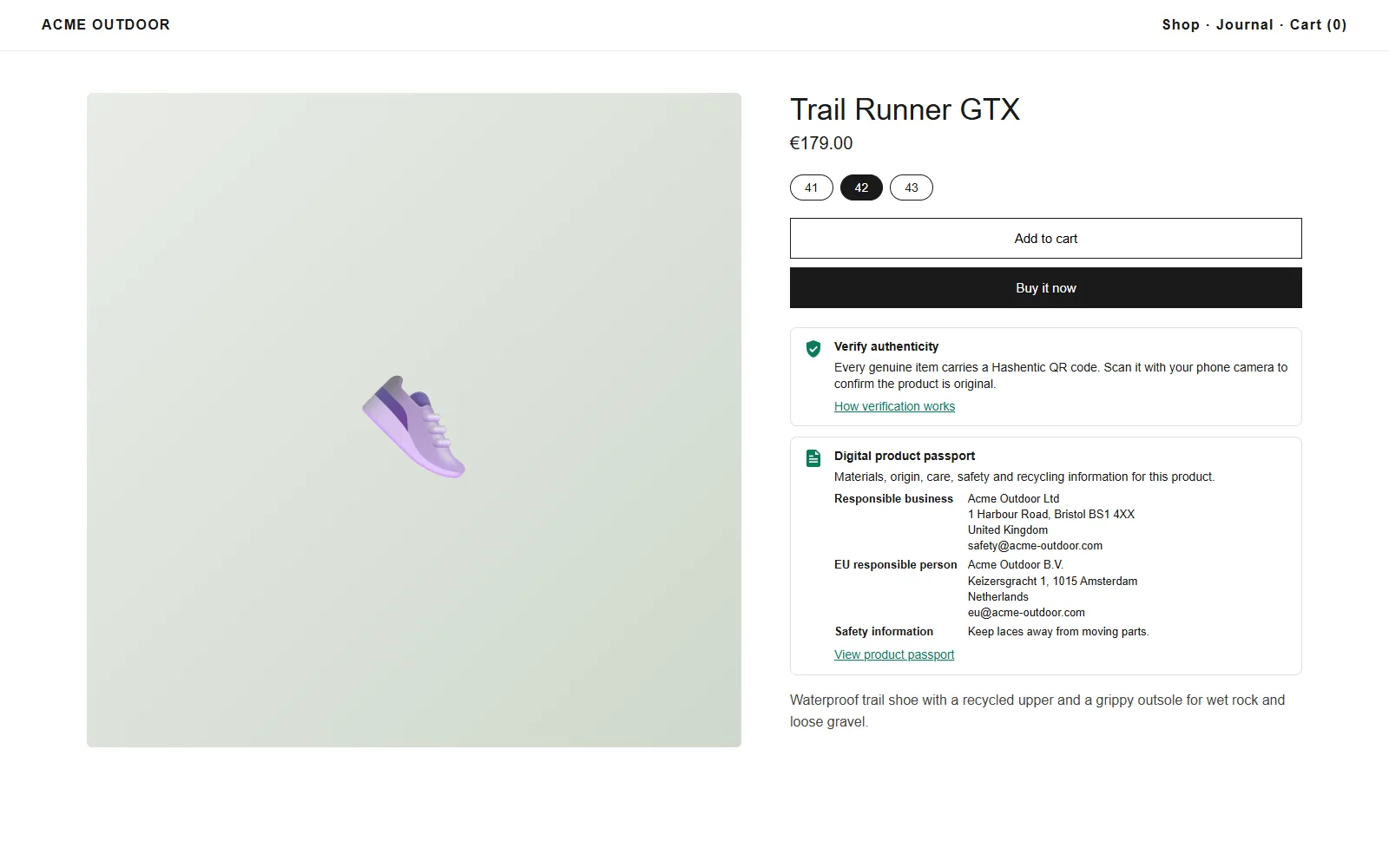
产品护照区块。 以同样的方式添加 产品护照 区块。它只在有已发布护照的产品上显示,并链接到护照的公开页面,让顾客在购买前 就能了解材料、产地、护理和安全信息。在主题编辑器中,没有已发布护照的产品上会显示该区块并附带预览提示。每次发布或撤回护照时, 区块背后的产品列表都会更新。
开启 显示责任企业和安全信息(GPSR)(默认开启)后,该区块还会列出已发布护照中的责任企业、欧盟责任人和安全信息, 因为《通用产品安全法规》要求网店在产品页面上展示这些信息。为此,该区块会在顾客的浏览器中从您的验证网站加载已发布的护照; 您页面上的其他内容不会改变。
套餐与套餐包#
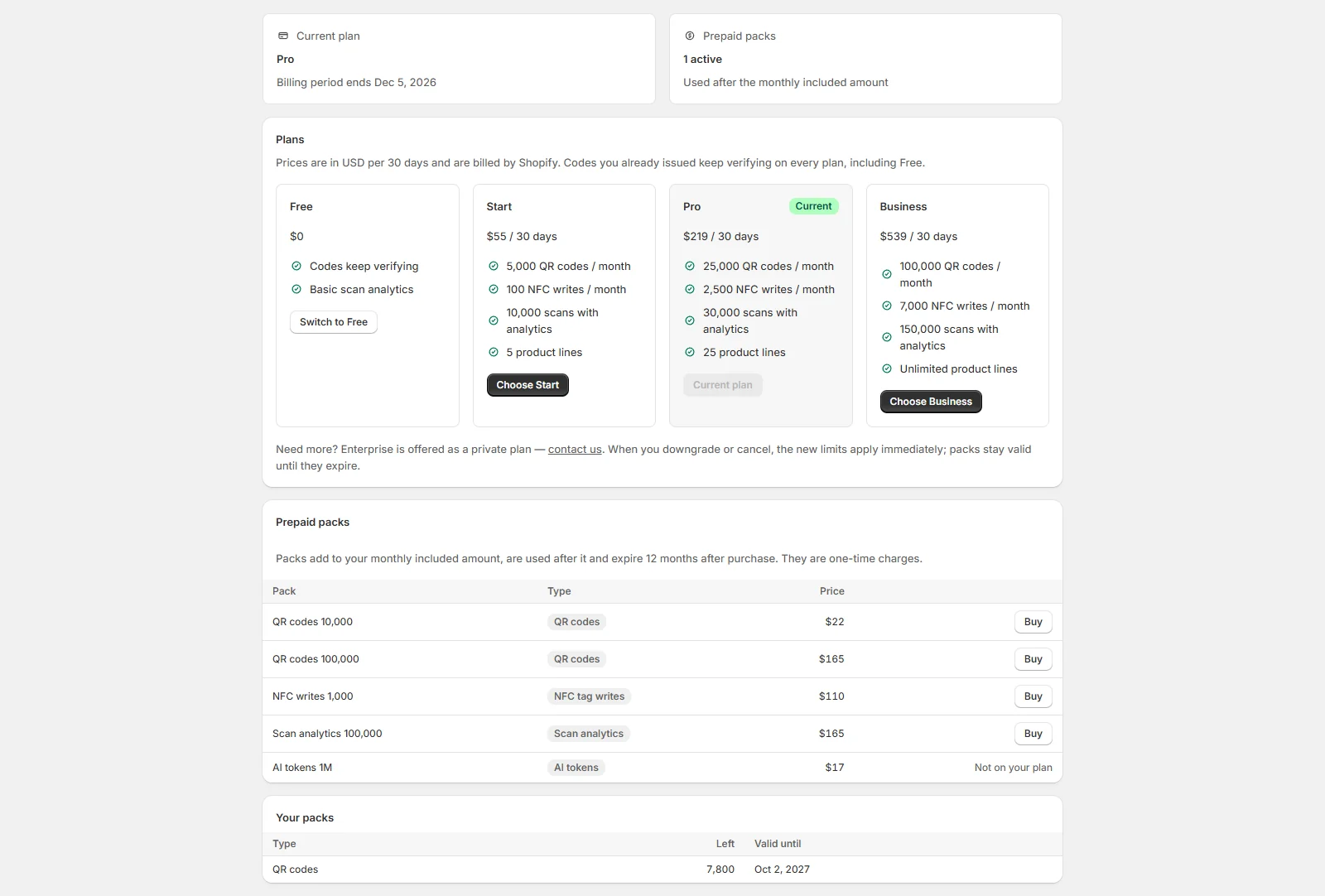
打开 套餐和流量包。套餐由 Shopify 每 30 天以美元计费,并计入您的 Shopify 账单;Enterprise 可应要求 以私有套餐提供。预付套餐包(二维码、NFC 写入、扫描分析、工作流运行、AI)为一次性费用,在每月包含额度用完后 使用,自购买起 12 个月有效。套餐包需要包含该类型的付费套餐;试用期间此类套餐包显示 需要付费套餐。 只有店主可以更改套餐或购买套餐包。
选择套餐和 切换到免费版 都会先要求您确认。试用期间选择套餐会结束试用:计费从您在 Shopify 中批准扣款 当天开始,套餐的限额将取代试用期的限额。降级后新限额立即生效;已有代码的扫描始终有效。
卸载#
卸载应用后,Shopify 订阅结束,您的 Hashentic 账户转为 Free 套餐,与 Shopify 的连接会被关闭。您的验证网站和所有 已打印代码仍可正常使用。48 小时后,Shopify 会要求我们删除店铺数据:我们会移除所有 Shopify 标识和关联,账户 将作为普通 Hashentic 账户继续归您所有。如果您在这 48 小时内重新安装,应用会重新连接到同一账户;此后的新安装 会创建新账户。两种情况下都需要重新激活并重新选择套餐。
如果在卸载后有顾客向您的店铺索取其数据,Shopify 会将请求转给我们,我们会通过电子邮件向店主发送与该顾客订单 关联的代码,以便您答复顾客。店铺数据被删除后(卸载 48 小时后),我们不再保存这些订单的任何数据;如果邮件无法发送,我们的支持团队会直接答复您。