Guia · Shopify
38 Usar a Hashentic com a Shopify
Instale o app Hashentic pela Shopify App Store, proteja seus produtos, emita um código QR para cada unidade vendida e mostre um bloco “Verifique a autenticidade” nas páginas dos seus produtos.
O app da Shopify cria e mantém uma conta Hashentic para a sua loja. Tudo o que você faz no app também aparece no seu painel de administração Hashentic, que continua disponível para os recursos avançados (modelos de página, alertas de fraude, fluxos de trabalho, tags NFC). O app segue o idioma do seu admin da Shopify: inglês, alemão, espanhol, francês, polonês, português, russo ou chinês, e inglês para qualquer outro idioma.
Ativar#
- Instale o Hashentic pela Shopify App Store e abra-o em Apps no admin da Shopify.
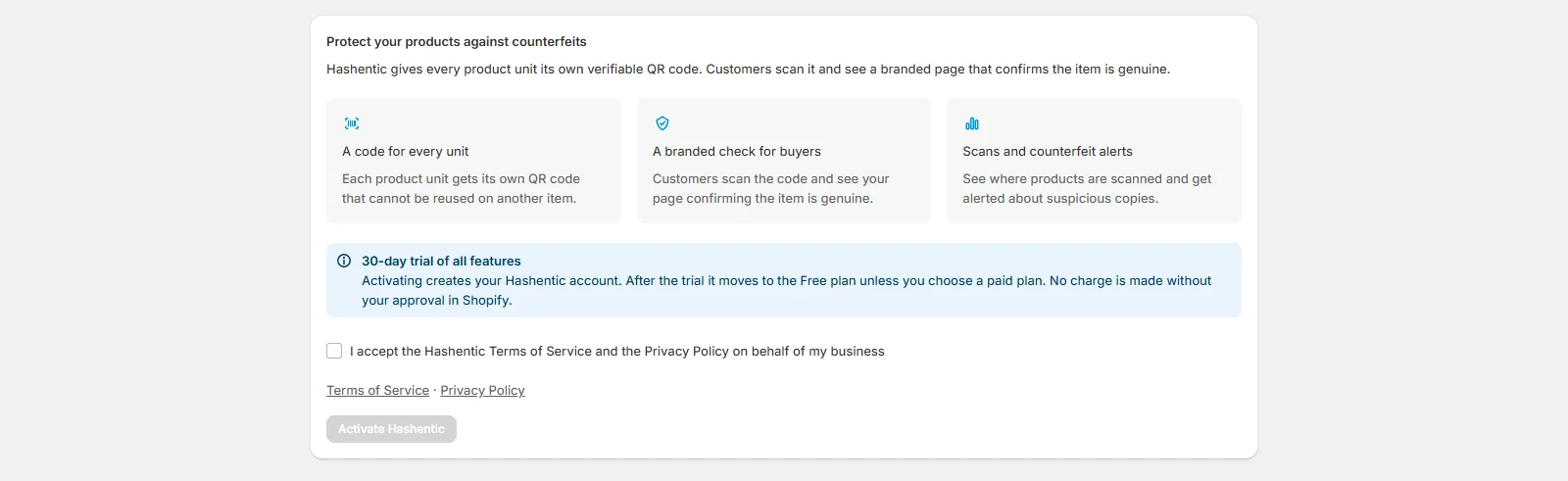
- Leia os Termos de Serviço e a Política de Privacidade, marque a caixa e clique em Ativar a Hashentic. Ativar aceita os termos em nome da sua empresa, por isso somente o dono da loja pode fazer isso; a equipe vê um aviso para pedir ao dono.
- Aguarde de um a três minutos enquanto sua conta é criada. O app mostra cada etapa; você pode sair da página.
Se a configuração levar mais de 10 minutos, a página inicial mostra o aviso A configuração está demorando mais que o normal. Você não precisa fazer nada: a configuração continua tentando em segundo plano. Se a conta ainda não estiver pronta depois de uma hora, use o link de suporte do aviso.
Quando a conta estiver pronta, a página inicial mostra uma lista de verificação Primeiros passos com os próximos passos.
Sua conta começa com um período de teste (30 dias, salvo outra configuração) e depois passa para o plano Free, a menos que você escolha um
plano pago. O endereço dela é o nome da sua loja com um sufixo aleatório curto, por exemplo acme-k7mq.hashentic.com.
Nomes de marcas conhecidas recebem um endereço neutro. Para usar o nome da sua marca, abra Configurações e clique no link
Solicite um subdomínio personalizado; verificamos a solicitação manualmente.
O dono da loja recebe um e-mail de boas-vindas com os dados de acesso ao painel de administração Hashentic.
Proteger produtos e emitir códigos#
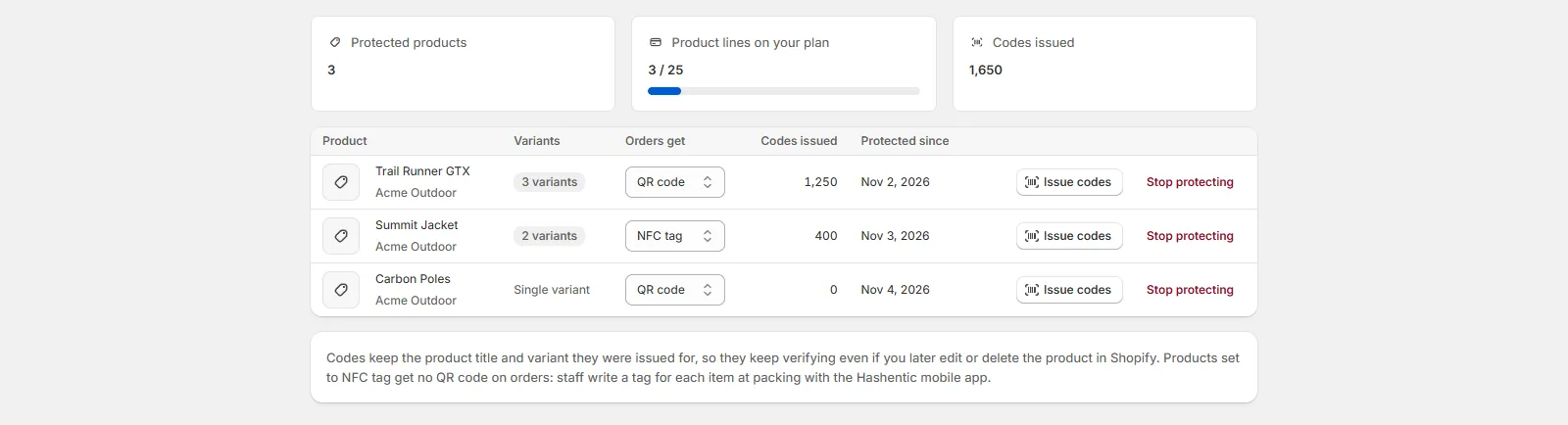
- Abra Produtos protegidos e clique em Proteger produtos. Escolha até 50 produtos por vez no seletor de produtos da Shopify. Cada produto se torna uma linha de produtos na Hashentic; o seu plano limita quantos você pode proteger. Listas longas são divididas em páginas e ganham um campo de busca.
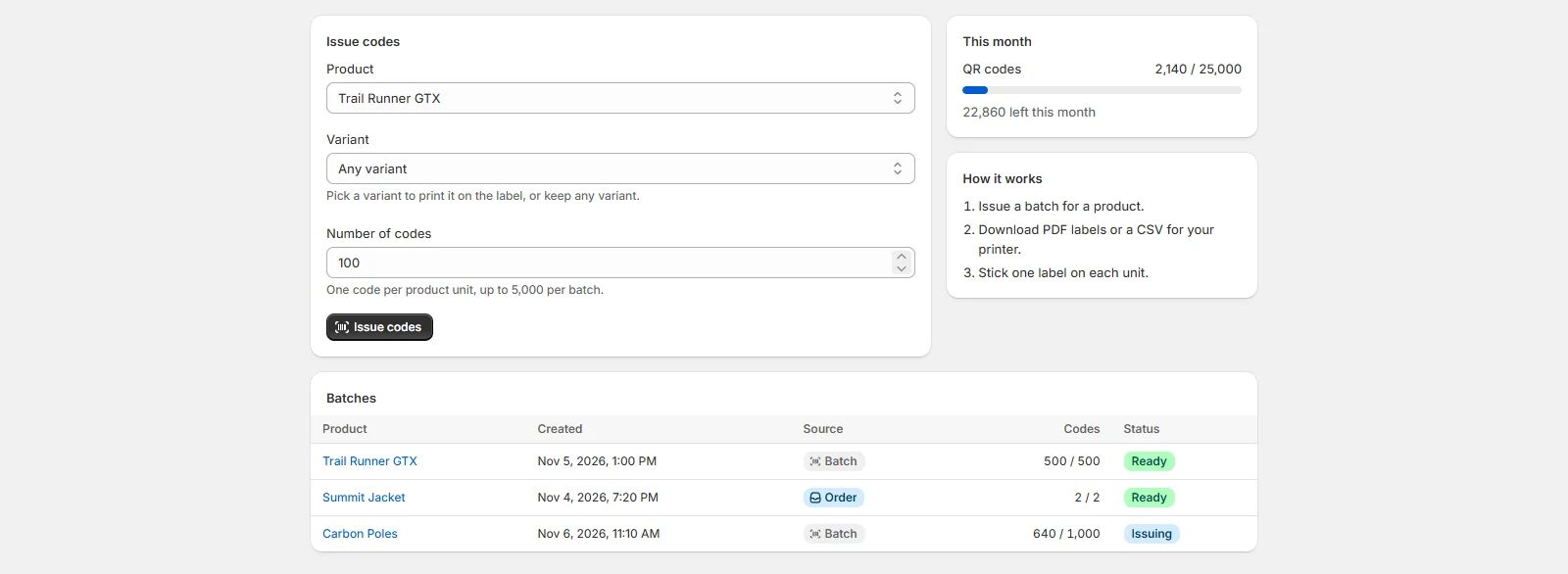
- Abra Códigos, escolha o produto (e uma variante, se você vender várias), informe o Número de códigos e clique em Emitir códigos. Antes de emitir, o app pede confirmação: a caixa de diálogo mostra quantos códigos você vai emitir e quantos códigos QR ainda restam neste mês.
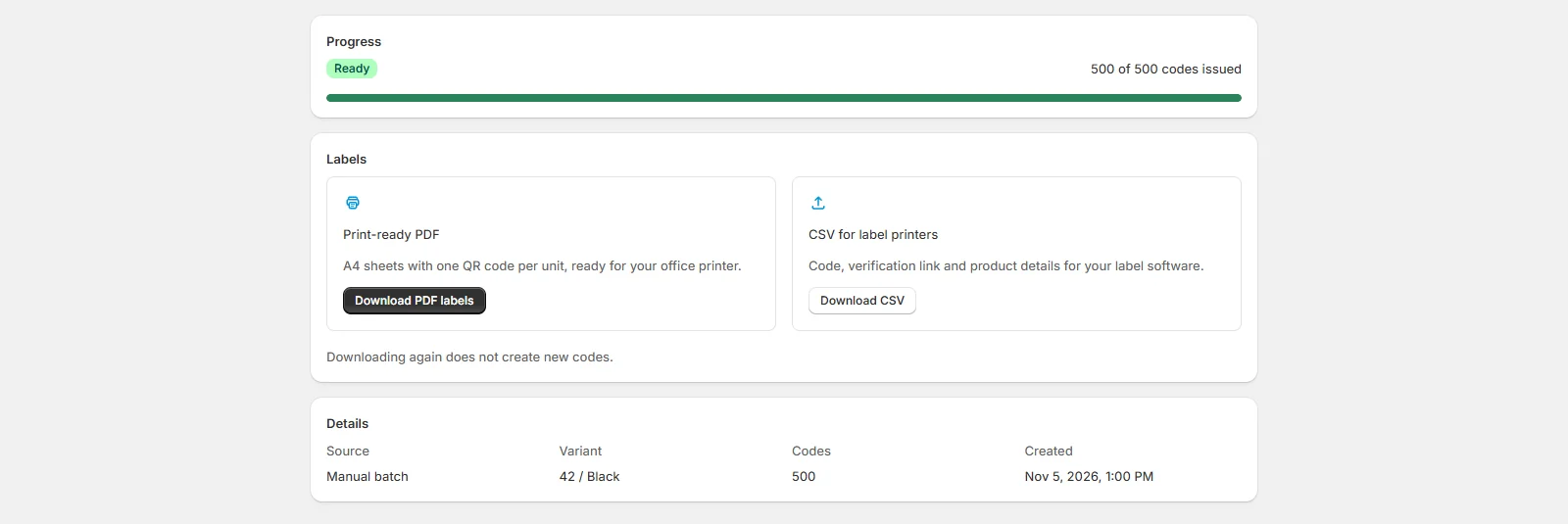
- Quando o lote mostrar Pronto, clique em Baixar etiquetas em PDF para folhas A4 prontas para impressão, ou em Baixar CSV para a sua impressora de etiquetas. Um PDF grande mostra seu progresso enquanto é criado; Cancelar o interrompe.
A página Códigos lista seus lotes, 25 por página, do mais recente para o mais antigo; use os controles de página abaixo da tabela. A coluna Origem mostra Pedido para códigos emitidos automaticamente para um pedido e Lote manual para lotes que você mesmo emitiu.
Cada código guarda o título do produto e a variante para os quais foi emitido. Editar ou excluir o produto na Shopify nunca impede a verificação de um código impresso. Deixar de proteger pede confirmação: o produto deixa de receber novos códigos, e os códigos já emitidos para ele continuam sendo verificados.
Códigos para cada pedido#
Em Configurações, escolha Emitir códigos automaticamente: Quando um pedido for pago (o padrão), Quando um pedido for processado ou Desativado — eu mesmo emito os lotes. A Hashentic então emite um código por unidade de cada produto protegido do pedido.
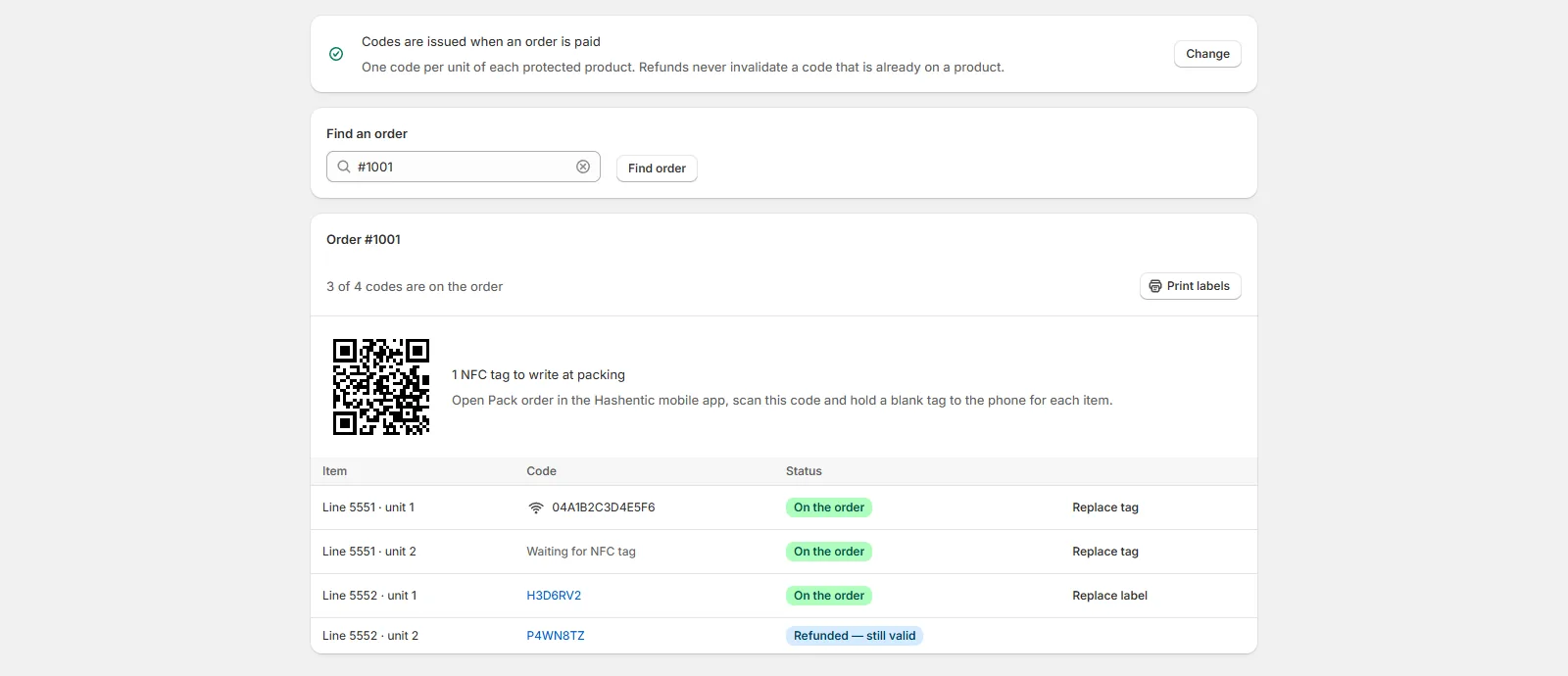
- Abra Pedidos e informe o número do pedido para ver seus códigos e imprimir as etiquetas dele. Cada unidade mostra seu produto e sua variante, assim como a etiqueta, para que as etiquetas de produtos diferentes de um mesmo pedido não se misturem. O número do pedido vai para o endereço da página, então a consulta sobrevive a uma recarga e ao botão Voltar do navegador.
- Clique em Substituir etiqueta (Substituir tag para uma unidade NFC) quando uma etiqueta estiver danificada e confirme. Uma etiqueta substituta recebe um novo código e usa um código QR da sua cota mensal; uma unidade NFC substituta aguarda uma nova tag, e gravá-la conta como uma gravação NFC (se o seu plano não incluir mais tags NFC em pedidos, a substituição passa a ser uma etiqueta QR e usa a cota de QR). O código ou a tag antiga continua sendo verificado. A substituição é oferecida quando a unidade já tem seu código.
- Consultar um pedido exige acesso aos pedidos na Shopify: membros da equipe sem esse acesso veem um aviso em vez do pedido.
- Quando um pedido é editado, são adicionados códigos para as unidades incluídas; as unidades removidas são marcadas como liberadas.
- Unidades canceladas são marcadas como Liberado e as reembolsadas como Reembolsado — ainda válido, mas seus códigos nunca são desativados: um item original continua original após um reembolso.
- A Hashentic lê apenas as linhas do pedido, os produtos, as variantes e as quantidades. Ela nunca armazena nomes, e-mails ou endereços dos clientes.
Configurações usa a barra de salvamento da Shopify: assim que você altera algo, aparecem Salvar e Descartar, e a Shopify avisa se você sair da página com alterações não salvas.
Tags NFC#
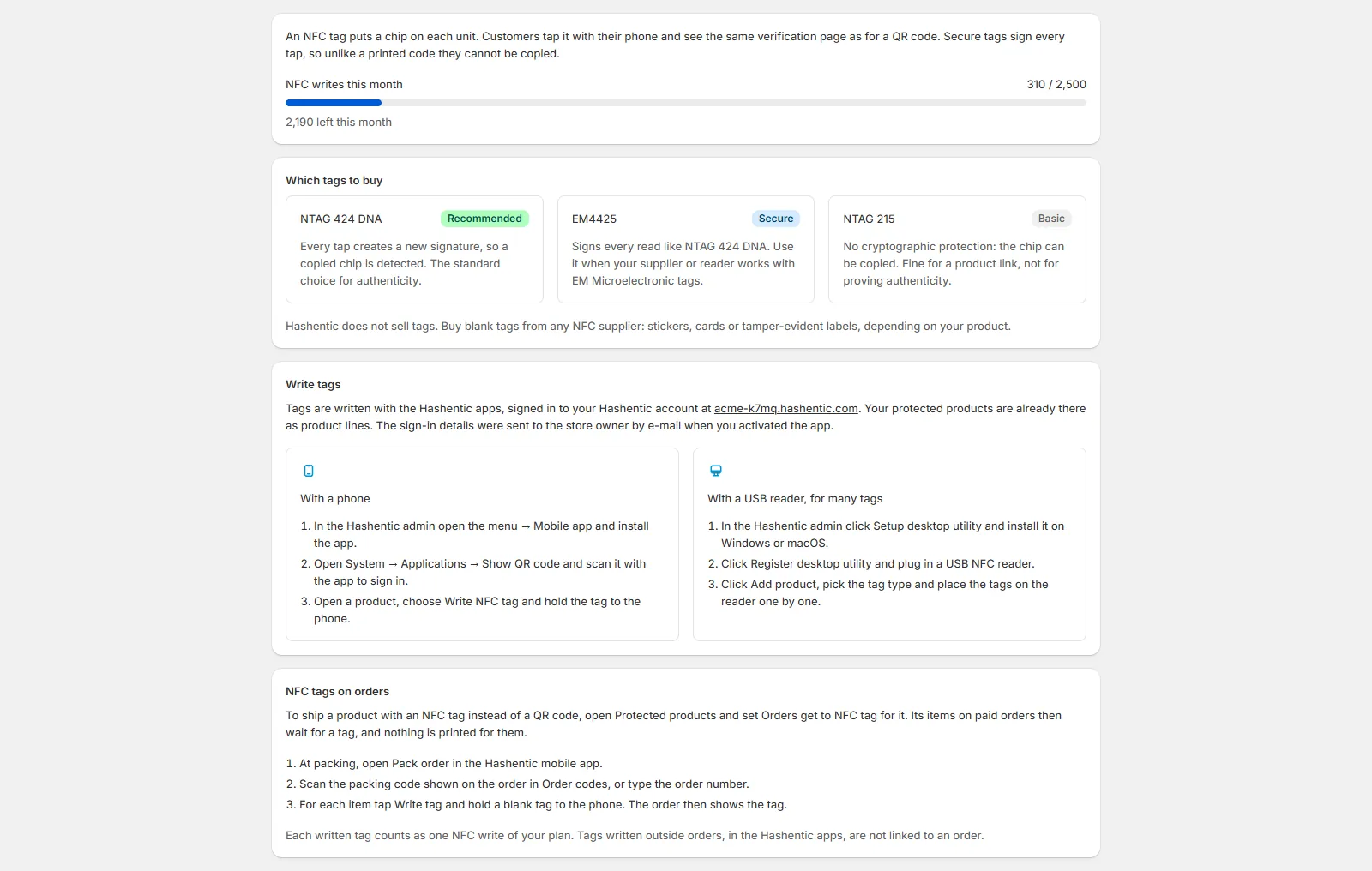
Abra Tags NFC no app. Ele mostra quantas tags você pode gravar neste mês, quais tags comprar e como gravá-las. A NTAG 424 DNA é recomendada: cada toque é assinado, então um chip copiado é detectado. A EM4425 também assina cada leitura, para fornecedores e leitores que trabalham com tags da EM Microelectronic. A NTAG 215 não tem proteção contra cópia.
As tags são gravadas com o aplicativo móvel Hashentic ou com o utilitário de desktop e um leitor USB, conectados à sua conta Hashentic. Seus produtos protegidos já estão lá como linhas de produtos. As tags gravadas dessa forma não ficam vinculadas a um pedido.
Tags NFC em pedidos#
Para enviar um produto com uma tag NFC em vez de um código QR, abra Produtos protegidos e escolha Tag NFC na coluna Nos pedidos para ele. A coluna Nos pedidos aparece quando o seu plano inclui gravações NFC. As unidades desse produto em novos pedidos então não recebem código QR e aguardam uma tag; os outros produtos do mesmo pedido mantêm seus códigos QR. Com Quando um pedido for processado, as unidades de produtos NFC já aparecem quando o pedido é pago, para que você possa colocar as tags na embalagem; os códigos QR continuam aguardando o atendimento do pedido.
- Abra o pedido em Pedidos. As unidades de produtos NFC mostram Aguardando a tag NFC, e o pedido mostra um código de embalagem.
- Na embalagem, abra Embalar pedido no aplicativo móvel Hashentic e escaneie o código de embalagem, ou digite o número do pedido.
- Para cada unidade, toque em Gravar tag e aproxime uma tag em branco do celular. O pedido em Pedidos passa então a mostrar a tag.
Cada tag gravada conta como uma gravação NFC do seu plano; as unidades que aguardam uma tag não usam códigos QR. Somente membros da equipe que podem gravar produtos e têm acesso à linha de produtos veem o pedido no aplicativo móvel. As unidades que já estão em um pedido mantêm seu tipo quando você volta o produto para código QR.
Passaportes de produto#
Um passaporte de produto é o Passaporte Digital de Produto da UE de um produto protegido: quem é responsável por ele, do que ele é feito, como cuidar dele, repará-lo e reciclá-lo. Todo código do produto mostra o passaporte publicado quando é escaneado, e máquinas leem os mesmos dados em JSON-LD. Hoje os passaportes abrangem duas categorias: Produto geral (ESPR e o Regulamento Geral de Segurança dos Produtos) e Têxteis e vestuário (também o Regulamento Têxtil 1007/2011 e a lei francesa AGEC).
- Abra Passaportes de produto. Cada produto protegido aparece com o estado e o grau de preenchimento do seu passaporte.
- Clique em Criar passaporte (ou Abrir passaporte) e escolha a Categoria do produto.
- Clique em Preencher do Shopify para copiar o título e a descrição do produto e os códigos de barras das variantes. Somente os campos vazios são preenchidos; o fornecedor do produto nunca é usado como empresa responsável. Para ir além, clique em Redigir com IA: a IA lê o título e a descrição do produto e preenche os campos vazios com o que encontrar ali (veja Redigir com IA abaixo).
- Preencha as seções. Os campos obrigatórios são marcados com (obrigatório); quando um campo vem de um regulamento, ele indica o artigo. Um campo com erro mostra o que corrigir, por exemplo uma composição de fibras que não soma 100 %.
- Clique em Salvar rascunho. A barra de preenchimento mostra o quanto o passaporte está completo; um rascunho nunca é mostrado aos clientes.
- Quando não faltar nada obrigatório, clique em Publicar e confirme. Se Publicar não estiver disponível, a seção Status explica o motivo, por exemplo alterações não salvas ou itens obrigatórios ainda a corrigir.
Cada publicação é uma nova versão. As versões anteriores ficam registradas em Versões publicadas, e cada versão é selada com uma impressão digital da anterior, de modo que o histórico não pode ser alterado depois. Para publicar uma alteração, salve o rascunho e clique em Publicar novamente. Retirar faz com que as leituras deixem de mostrar o passaporte; você pode publicá-lo de novo mais tarde.
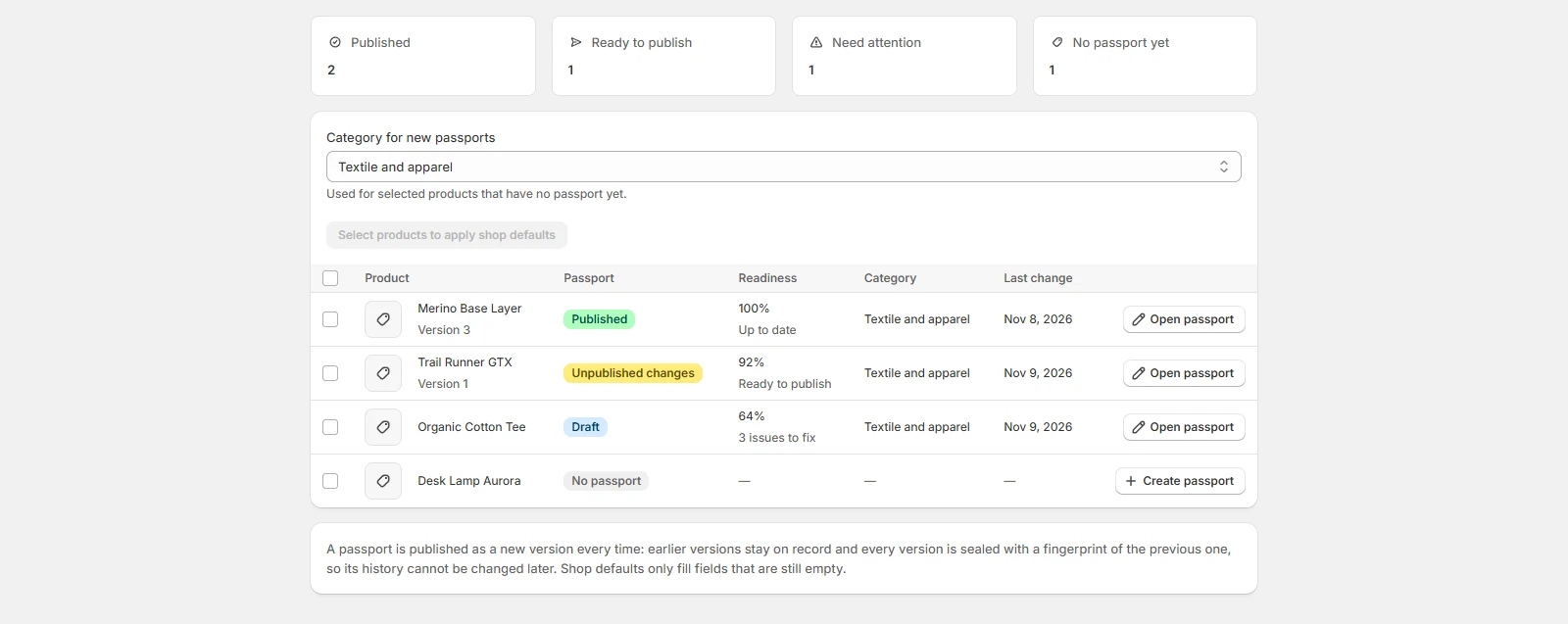
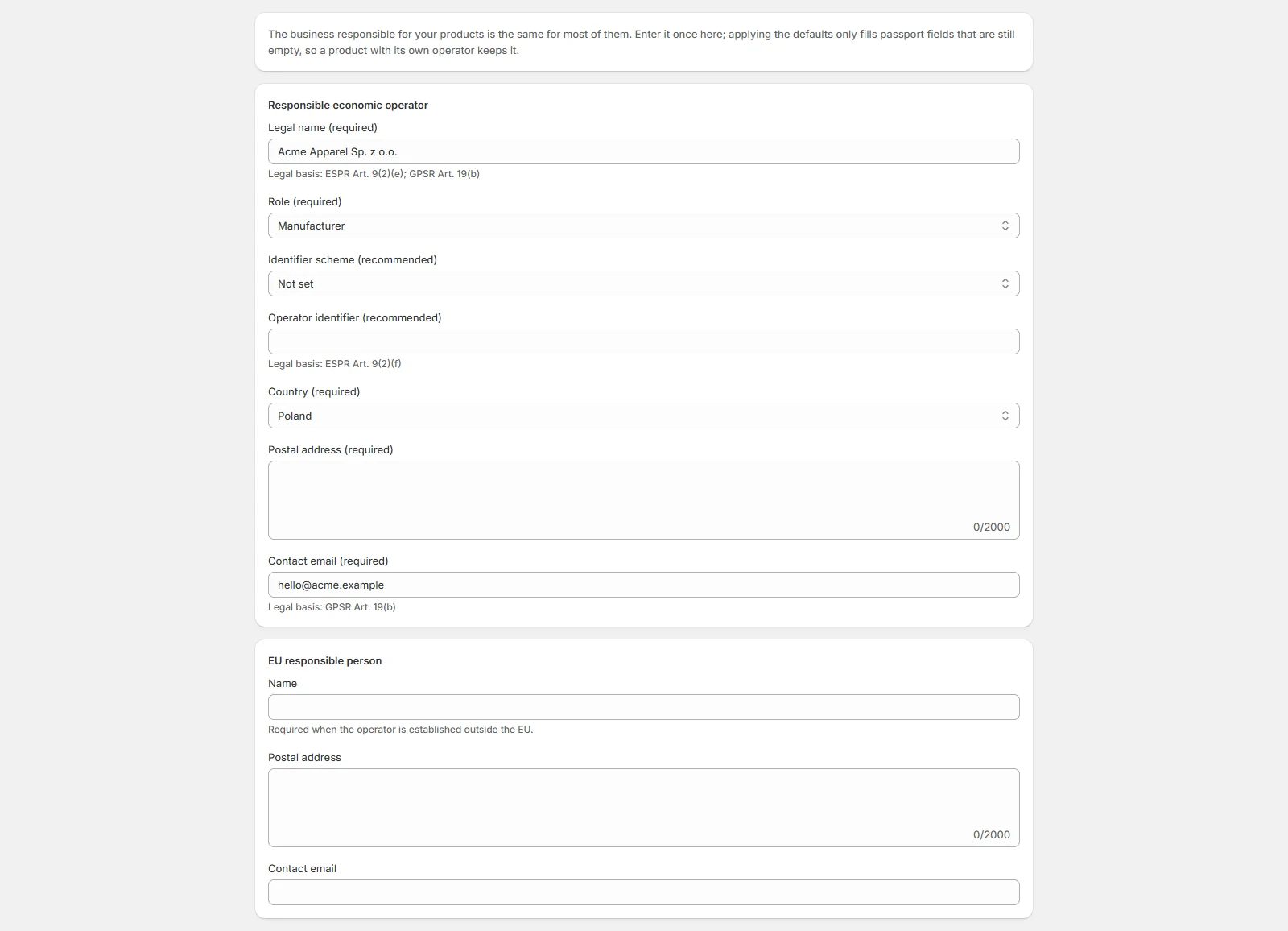
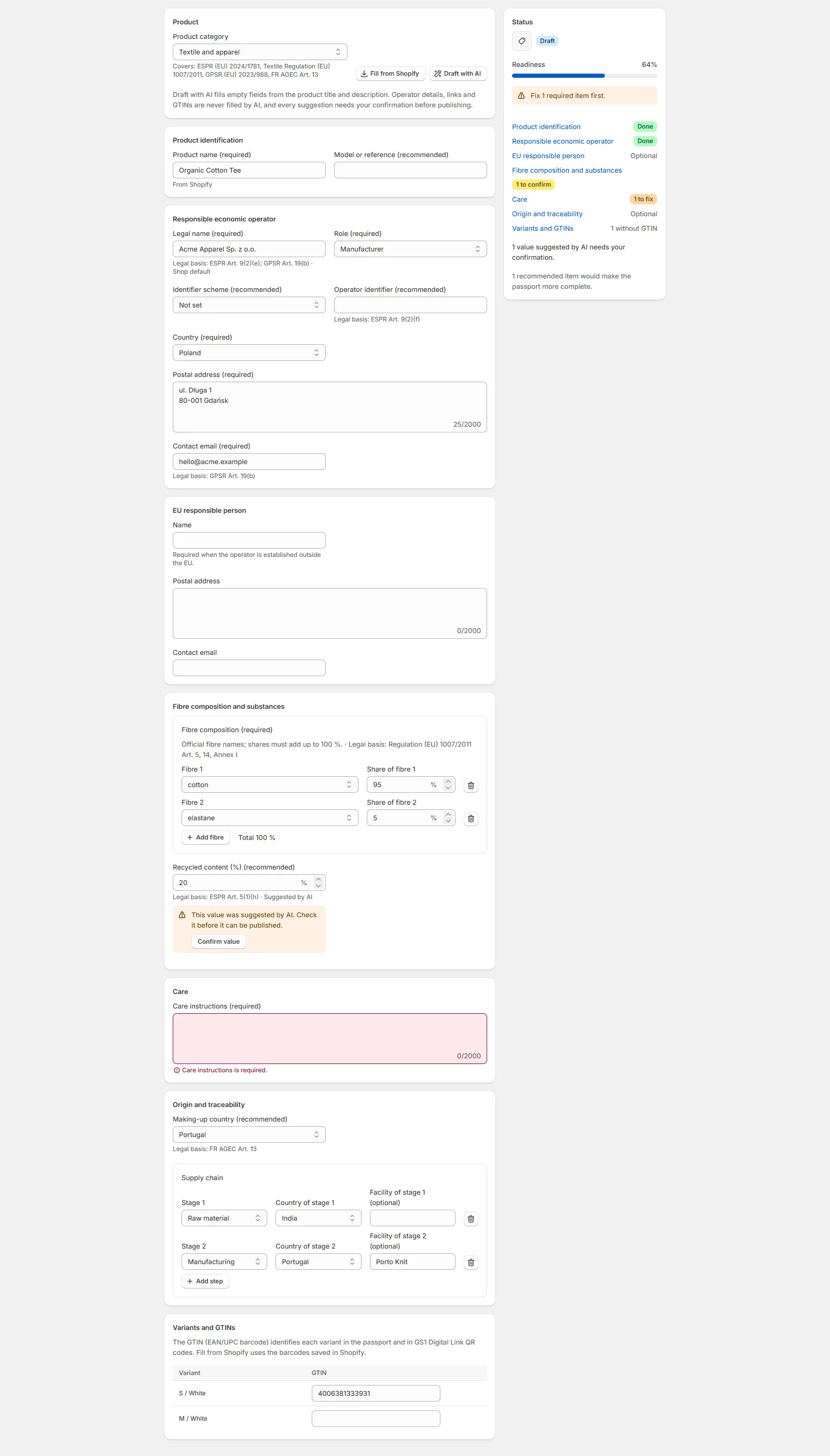
Padrões da loja. A empresa responsável pelos seus produtos costuma ser a mesma para todos eles. Clique em Padrões da loja, preencha o campo Operador econômico responsável (e o campo Pessoa responsável na UE, se a sua empresa estiver fora da UE) e clique em Salvar. Depois, selecione produtos na lista de passaportes e clique em Aplicar padrões da loja (até 50 por vez). Produtos sem passaporte recebem um na categoria escolhida em Categoria para novos passaportes. Somente os campos ainda vazios são preenchidos, então um produto com o seu próprio operador o mantém; o resultado lista cada produto que não foi alterado e o motivo.
GTINs. O GTIN (código de barras EAN/UPC) de cada variante a identifica no passaporte. Um GTIN só pode pertencer a um único passaporte publicado; retirar um passaporte libera os seus GTINs. Se uma variante for excluída na Shopify, a próxima atualização do produto a remove do rascunho; até lá, o passaporte a mostra como excluída e não pode ser publicado, a menos que você clique em Remover ao lado dela.
Redigir com IA. Redigir com IA preenche os campos vazios a partir do título e da descrição do produto, por exemplo a composição de fibras ou o país onde o produto foi fabricado. Ele nunca preenche a empresa responsável, a pessoa responsável na UE, links, endereços de e-mail nem GTINs, e nunca substitui um valor que você informou. Salve ou descarte suas alterações primeiro; o botão não fica disponível enquanto o passaporte tiver alterações não salvas. Cada valor preenchido assim é marcado como Sugerido por IA e precisa ser confirmado com Confirmar valor antes que o passaporte possa ser publicado. Os rascunhos usam a cota de IA do seu plano; se o seu plano não incluir IA, o app avisa.
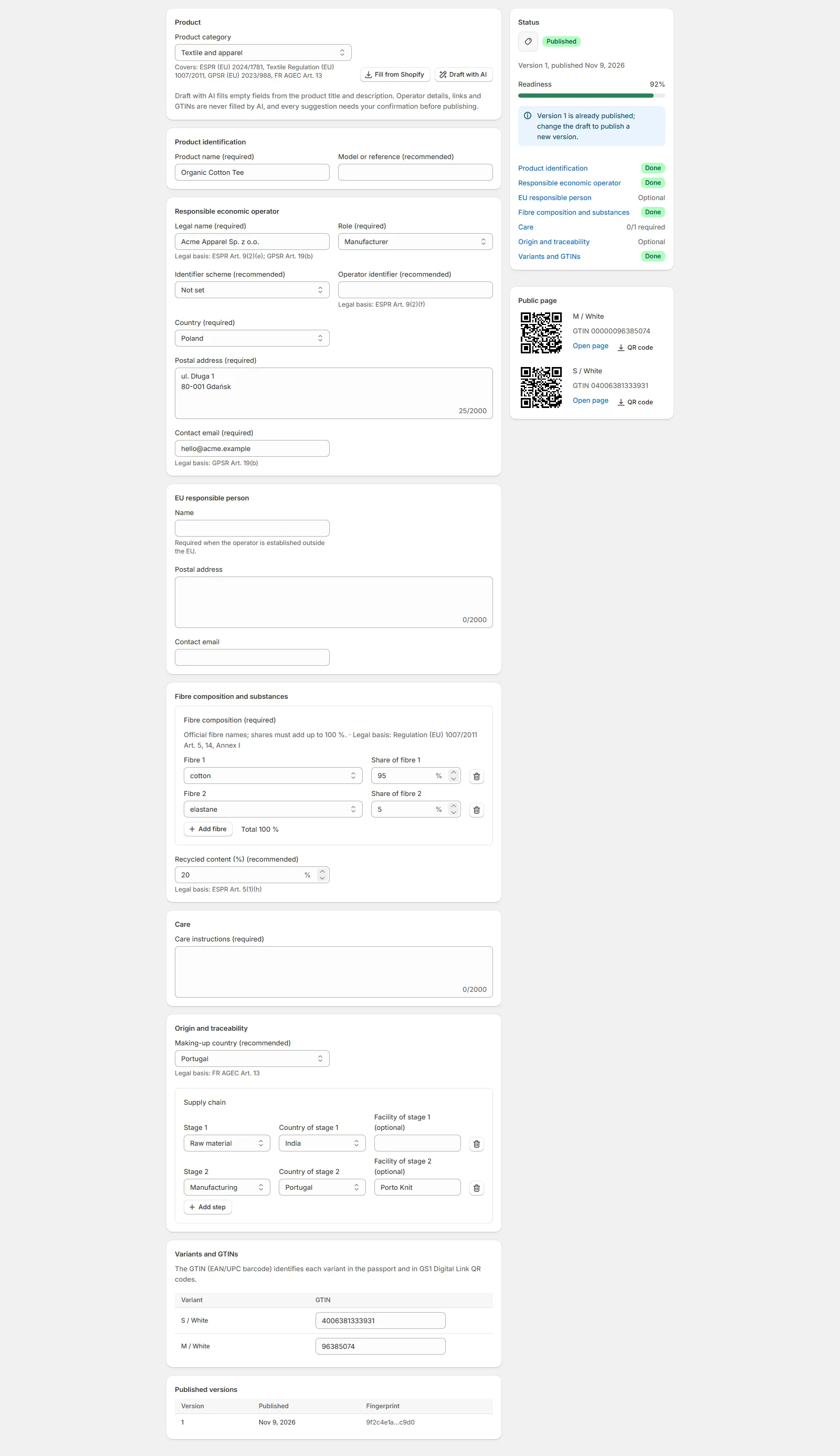
Página pública e códigos QR. Um passaporte publicado também tem uma página pública para cada variante com GTIN, no endereço do seu site
de verificação seguido de /01/ e do GTIN de 14 dígitos (um GS1 Digital Link). A página lista as seções do passaporte, as variantes e
a versão com sua impressão digital; apps e autoridades podem ler os mesmos dados em JSON-LD.
A página segue o idioma do navegador do visitante (inglês, alemão, espanhol, francês, polonês, português, russo ou chinês;
caso contrário, inglês); os valores que você inseriu são mostrados como você os inseriu. A seção Página pública do
passaporte mostra cada variante com Abrir página e um botão Código QR que baixa o código QR em SVG para
etiquetas, etiquetas de pendurar e embalagens. A página sempre mostra a versão publicada; depois de Retirar, ela informa que o passaporte
não está disponível.
Mostrar “Verifique a autenticidade” na sua loja#
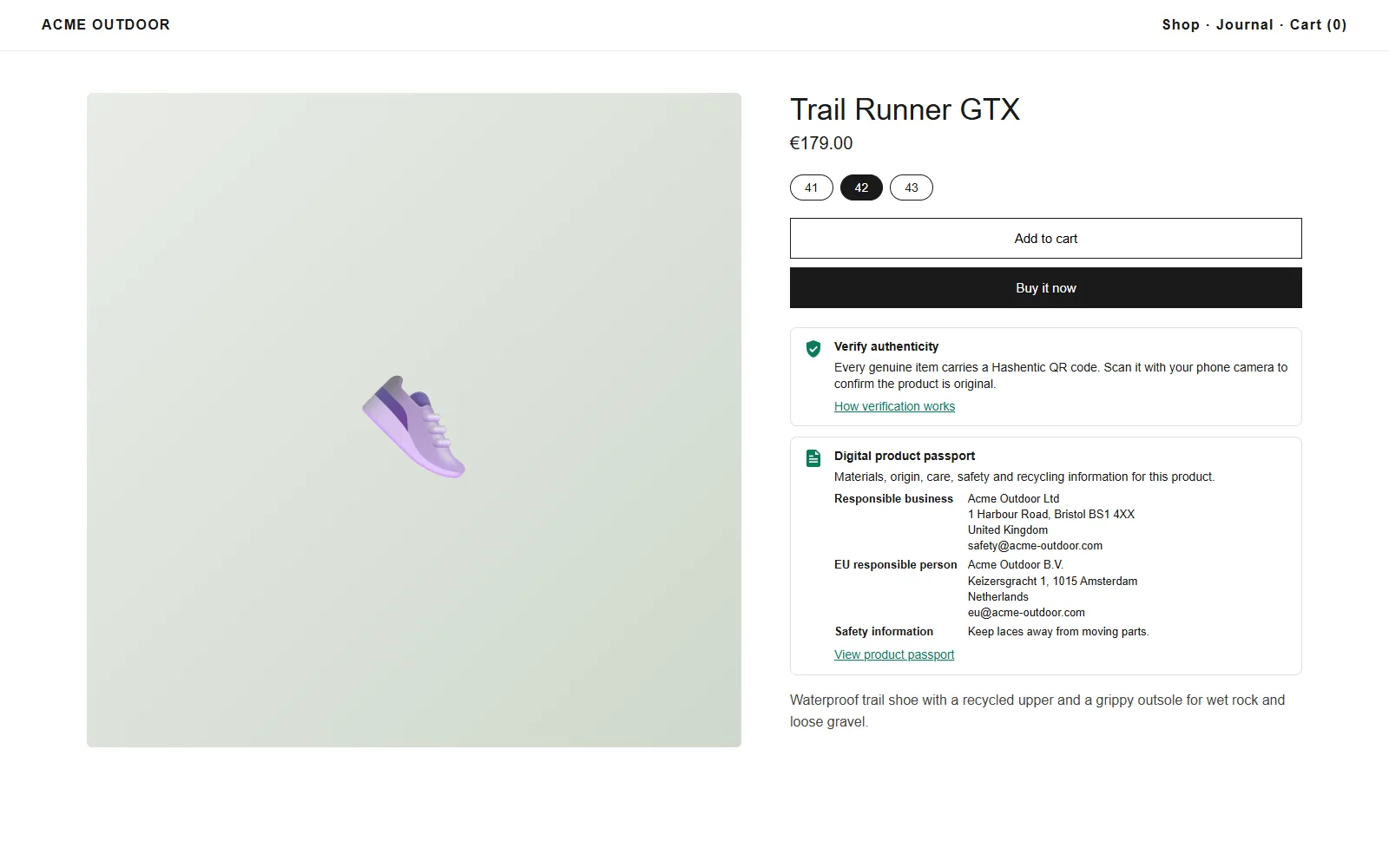
O jeito mais rápido é Abrir o editor de temas na página inicial do app: ele abre o modelo de produto com o bloco pronto para ser adicionado. Você também pode adicioná-lo manualmente:
- Na Shopify, abra Loja virtual Temas Personalizar e vá para uma página de produto.
- Clique em Adicionar bloco, escolha Verifique a autenticidade em Apps e posicione-o perto do botão de compra.
- Escolha se o bloco aparece em Somente produtos protegidos ou em Todos os produtos e salve.
O bloco leva ao seu site de verificação e explica como os clientes verificam um produto. Ele está traduzido para inglês, alemão, espanhol, francês, polonês, português, russo e chinês, não executa scripts e adiciona às suas páginas apenas uma pequena folha de estilos própria.
No editor de temas, o bloco é sempre exibido, com um aviso de pré-visualização quando os compradores não o veriam (o produto não está protegido ou a Hashentic ainda não foi ativada). O aviso nunca aparece na sua loja publicada. O texto do bloco diz que todo item original traz um código QR ou uma tag NFC Hashentic.
Bloco Passaporte de produto. Adicione o bloco Passaporte de produto da mesma forma. Ele aparece apenas em produtos com passaporte publicado e leva à página pública do passaporte, para que os clientes possam ler as informações de materiais, origem, cuidados e segurança antes de comprar. No editor de temas, ele é exibido com um aviso de pré-visualização em produtos sem passaporte publicado. A lista de produtos por trás do bloco é atualizada sempre que você publica ou retira um passaporte.
Com Mostrar a empresa responsável e as informações de segurança (GPSR) ativado (o padrão), o bloco também lista a empresa responsável, a pessoa responsável na UE e as informações de segurança do passaporte publicado, como o Regulamento Geral de Segurança dos Produtos pede que as lojas online as mostrem na página do produto. Para isso, o bloco carrega o passaporte publicado do seu site de verificação no navegador do cliente; nada mais muda na sua página.
Planos e pacotes#
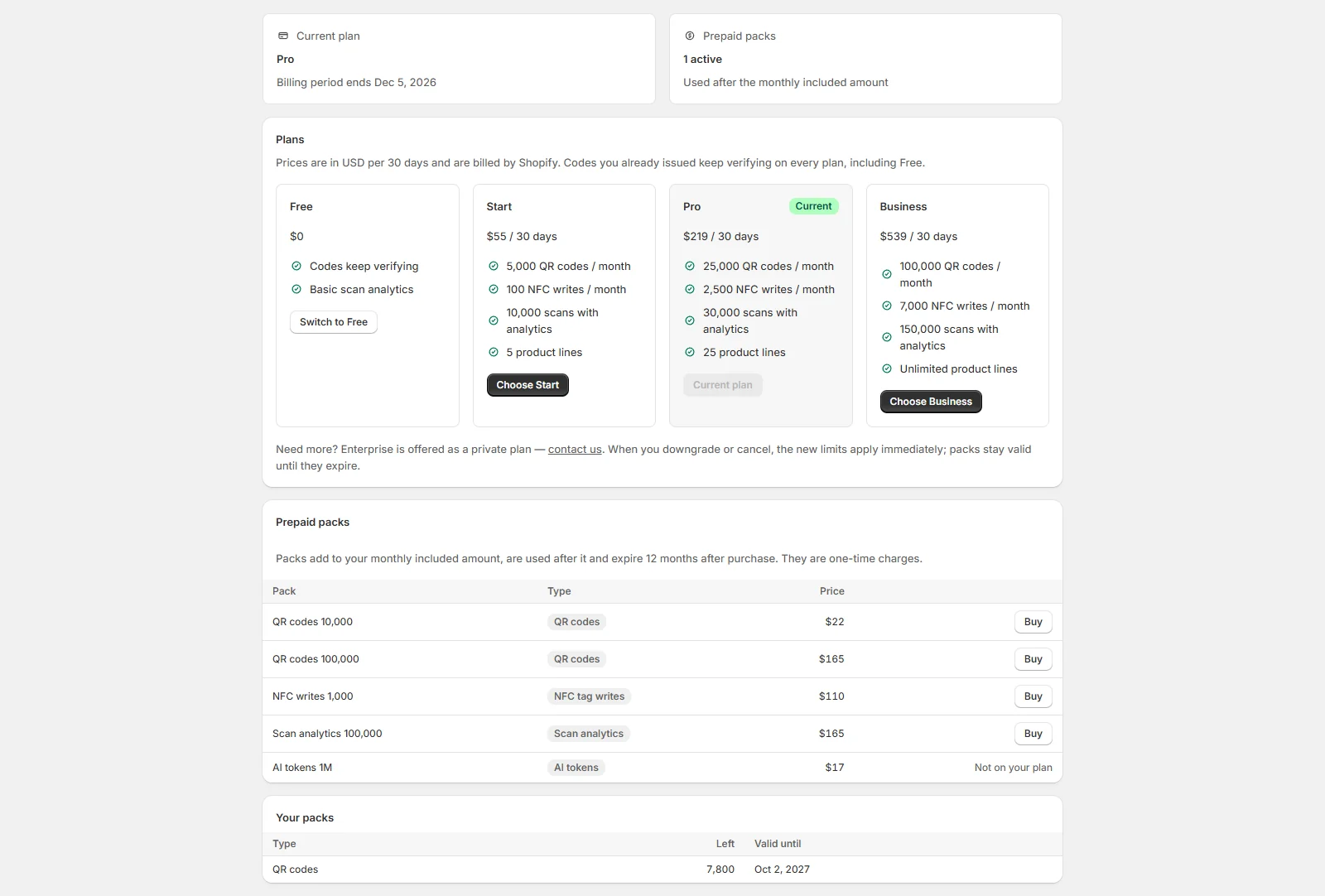
Abra Plano e pacotes. Os planos são cobrados pela Shopify a cada 30 dias, em dólares americanos, junto com a sua fatura da Shopify; o Enterprise está disponível como plano privado sob consulta. Os pacotes pré-pagos (códigos QR, gravações NFC, análise de leituras, execuções de fluxos de trabalho, IA) são cobranças únicas, são usados depois da quantidade mensal incluída e expiram 12 meses após a compra. Os pacotes exigem um plano pago que inclua aquele tipo de pacote; durante o período de teste, esses pacotes mostram Requer um plano pago. Somente o dono da loja pode mudar o plano ou comprar pacotes.
Escolher um plano e Mudar para o Gratuito pedem confirmação antes. Escolher um plano durante o período de teste encerra o teste: a cobrança começa no dia em que você aprova a cobrança na Shopify, e os limites do plano substituem os do teste. Quando você faz downgrade, os novos limites passam a valer em até um minuto; as leituras dos códigos existentes sempre continuam funcionando.
Desinstalar#
Se você desinstalar o app, a assinatura da Shopify termina, sua conta Hashentic passa para o plano Free e a conexão com a Shopify é desativada. Seu site de verificação e todos os códigos que você imprimiu continuam funcionando. 48 horas depois, a Shopify nos pede para apagar os dados da loja: removemos todos os IDs e vínculos da Shopify, e a conta continua sendo sua como uma conta Hashentic comum. Se você reinstalar dentro dessas 48 horas, o app se reconecta à mesma conta; depois disso, uma nova instalação cria uma nova conta. Em ambos os casos, você ativa de novo e escolhe um plano de novo.
Se um cliente pedir seus dados à sua loja depois que você desinstalou o app, a Shopify nos encaminha a solicitação e enviamos por e-mail ao dono da loja os códigos vinculados aos pedidos desse cliente, para que você possa responder ao cliente. Depois que os dados da loja são apagados (48 horas após a desinstalação), não guardamos mais nada sobre esses pedidos; se o e-mail não puder ser enviado, nosso suporte responde a você.