Guía · Shopify
38 Use Hashentic con Shopify
Instale la app de Hashentic desde la Shopify App Store, proteja sus productos, obtenga un código QR por cada unidad vendida y muestre un bloque «Verificar autenticidad» en sus páginas de producto.
La app de Shopify crea y gestiona una cuenta de Hashentic para su tienda. Todo lo que hace en la app aparece también en su panel de administración de Hashentic, que sigue disponible para las funciones avanzadas (plantillas de página, alertas de falsificación, flujos de trabajo, etiquetas NFC). La app sigue el idioma de su administrador de Shopify: inglés, alemán, español, francés, polaco, portugués, ruso o chino, e inglés para cualquier otro idioma.
Activar#
- Instale Hashentic desde la Shopify App Store y ábrala desde Apps en el administrador de Shopify.
- Lea los Términos del servicio y la Política de privacidad, marque la casilla y haga clic en Activar Hashentic. Al activar se aceptan los términos en nombre de su empresa, por eso solo la persona propietaria de la tienda puede hacerlo; el personal ve un aviso para que se lo pida a la persona propietaria.
- Espere de uno a tres minutos mientras se crea su cuenta. La app muestra cada paso; puede salir de la página.
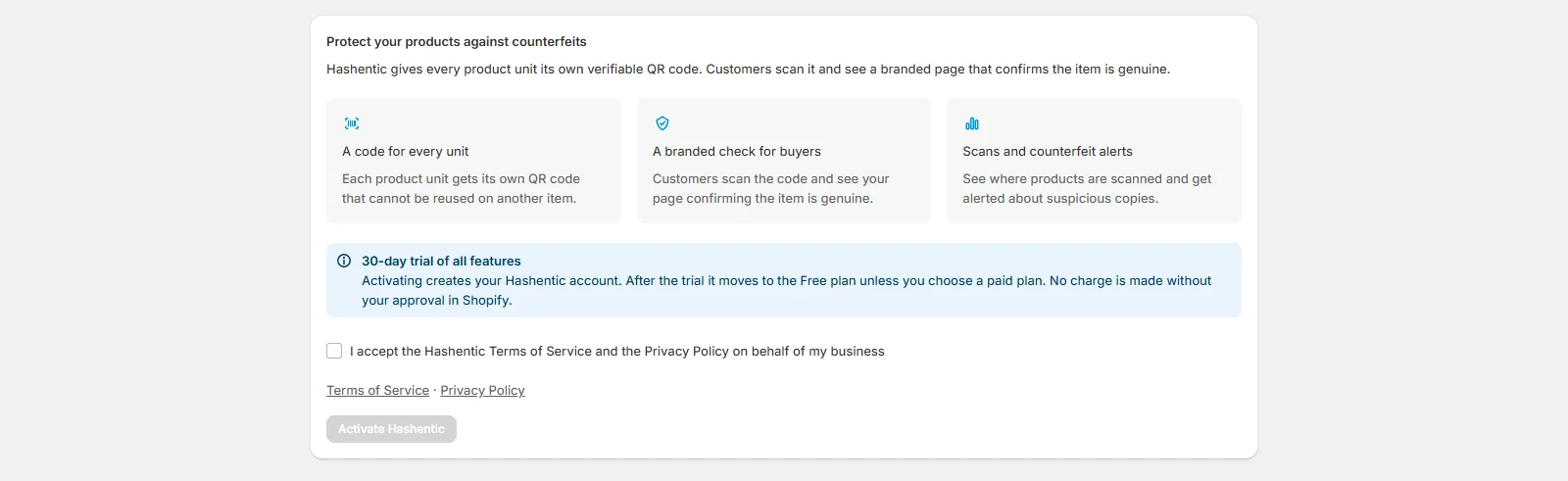
Si la configuración tarda más de 10 minutos, la página de inicio muestra el aviso La configuración está tardando más de lo habitual. No tiene que hacer nada: la configuración sigue reintentándose en segundo plano. Si la cuenta sigue sin estar lista pasada una hora, use el enlace de soporte del aviso.
Cuando la cuenta esté lista, la página de inicio muestra la lista Primeros pasos con los siguientes pasos.
Su cuenta empieza con una prueba (de 30 días salvo que se indique otra duración) y después pasa al plan Free, salvo que elija
un plan de pago. Su dirección es el nombre de su tienda con un sufijo aleatorio corto, por ejemplo
acme-k7mq.hashentic.com. Las marcas conocidas reciben una dirección neutra. Para usar el nombre de su marca, abra
Configuración y haga clic en el enlace Solicite un subdominio personalizado; revisamos la solicitud manualmente.
La persona propietaria de la tienda recibe un correo de bienvenida con los datos de acceso al panel de Hashentic.
Proteger productos y emitir códigos#
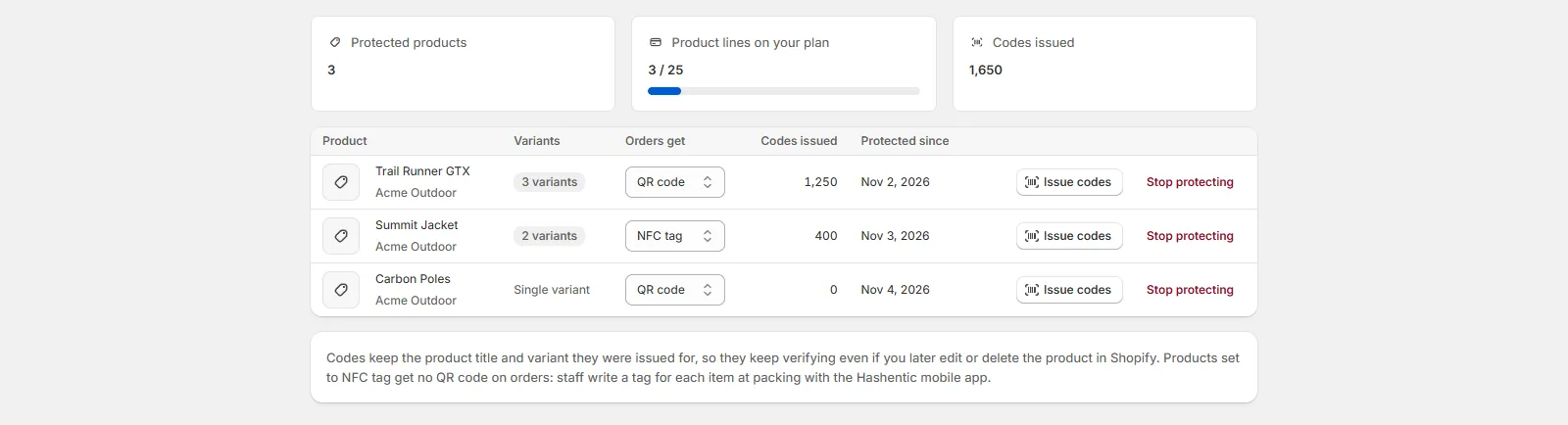
- Abra Productos protegidos y haga clic en Proteger productos. Elija hasta 50 productos a la vez en el selector de productos de Shopify. Cada producto se convierte en una línea de producto en Hashentic; su plan limita cuántos puede proteger. Las listas largas se dividen en páginas y tienen un campo de búsqueda.
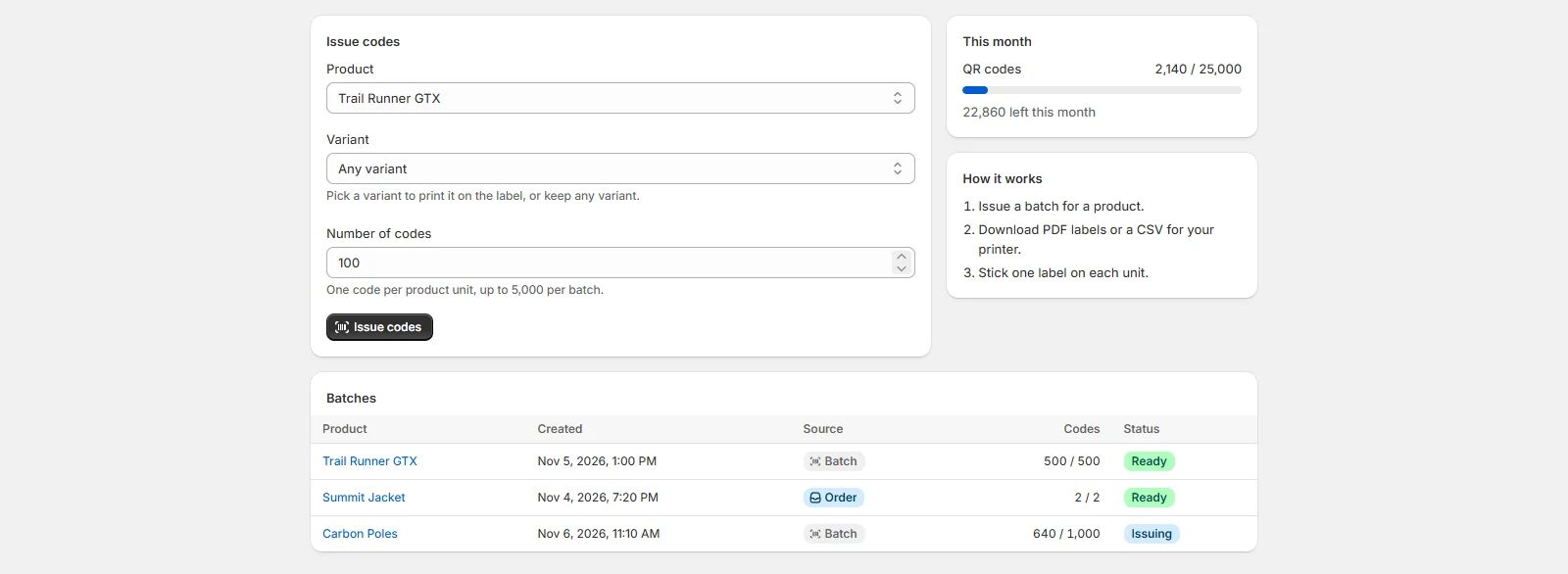
- Abra Códigos, elija el producto (y una variante si vende varias), escriba el Número de códigos y haga clic en Emitir códigos. Antes de emitir, la app le pide confirmación: el cuadro de diálogo muestra cuántos códigos va a emitir y cuántos códigos QR le quedan este mes.
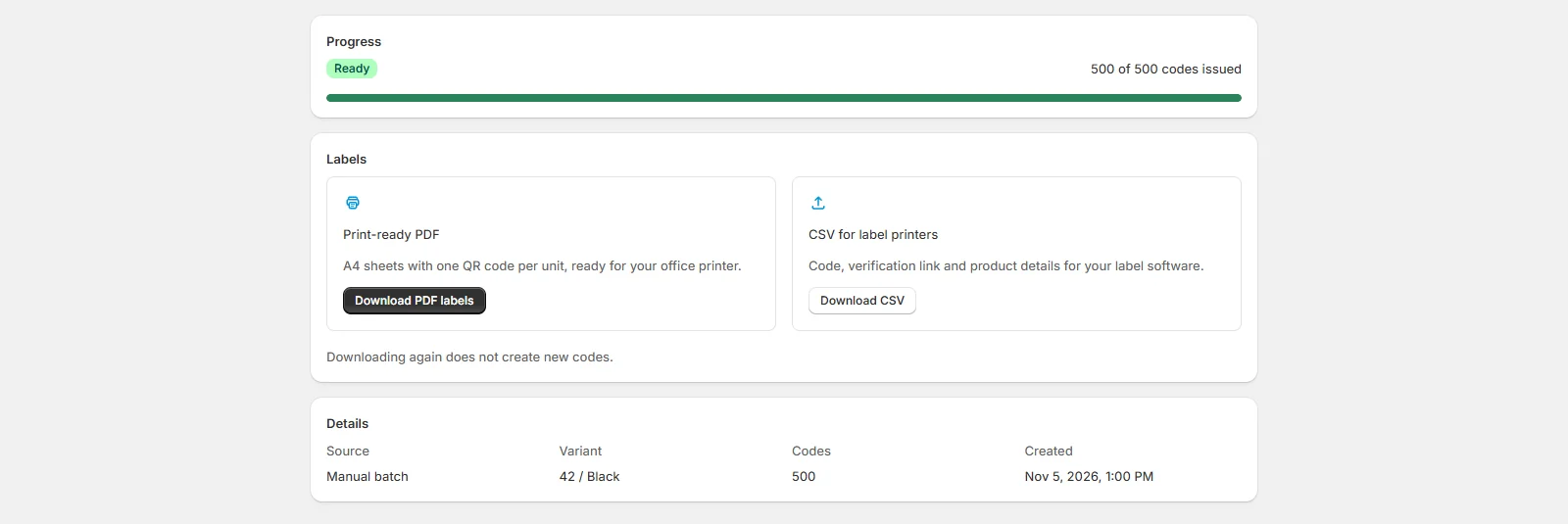
- Cuando el lote muestre Listo, haga clic en Descargar etiquetas en PDF para hojas A4 listas para imprimir o en Descargar CSV para su impresora de etiquetas. Un PDF grande muestra su progreso mientras se crea; Cancelar lo detiene.
La página Códigos muestra sus lotes de 25 en 25 por página, los más recientes primero; use los controles de página bajo la tabla. La columna Origen muestra Pedido para los códigos emitidos automáticamente para un pedido y Lote manual para los lotes que emitió usted.
Cada código conserva el título del producto y la variante para la que se emitió. Editar o borrar el producto en Shopify nunca impide verificar un código ya impreso. Dejar de proteger le pide confirmación: el producto deja de recibir códigos nuevos y los códigos ya emitidos para él siguen siendo verificables.
Códigos para cada pedido#
En Configuración elija en Emitir códigos automáticamente: Cuando se paga un pedido (predeterminado), Cuando se prepara un pedido o Desactivado: emito los lotes yo mismo. Hashentic emite entonces un código por cada unidad de cada producto protegido del pedido.
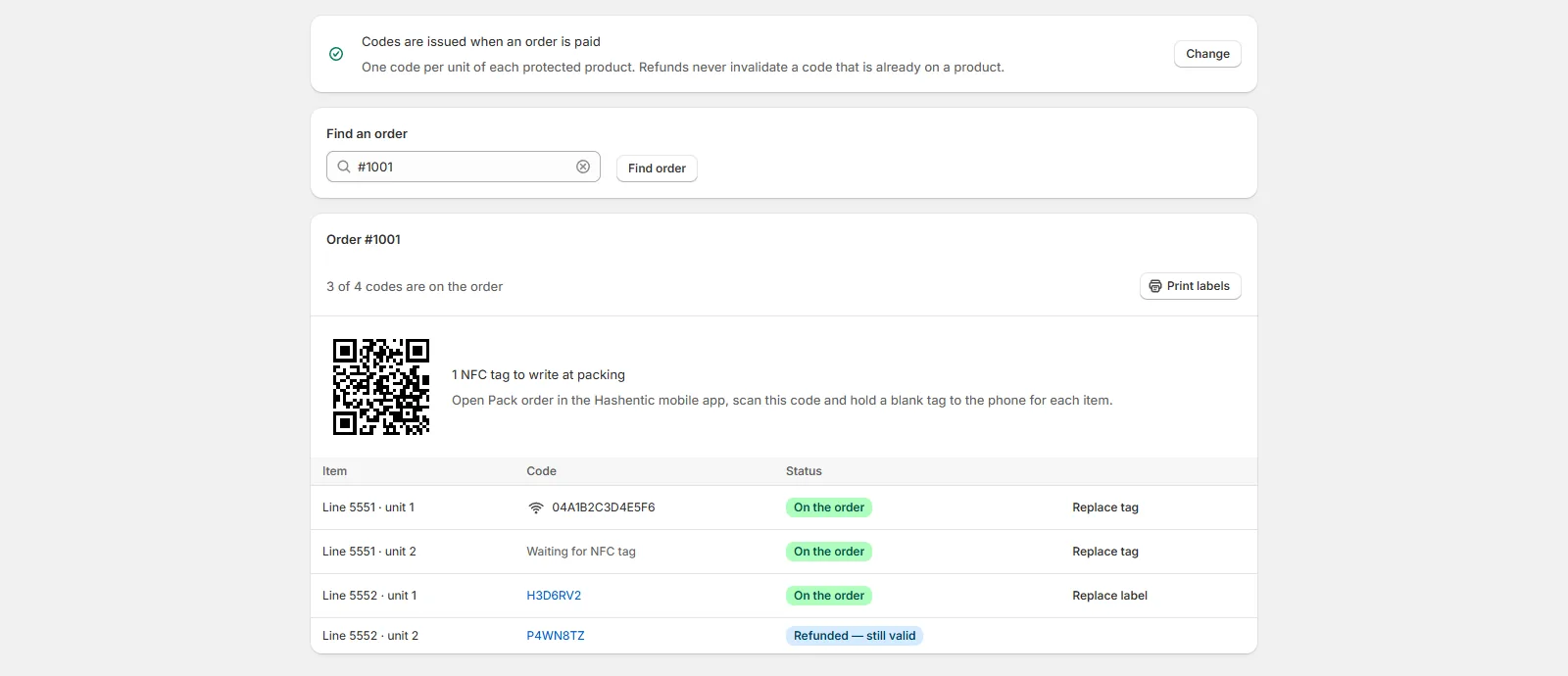
- Abra Pedidos e introduzca el número de pedido para ver sus códigos e imprimir sus etiquetas. Cada unidad muestra su producto y su variante, igual que su etiqueta, así que las etiquetas de productos distintos de un mismo pedido no se pueden confundir. El número de pedido pasa a la dirección de la página, así que la búsqueda se conserva al recargar y con el botón Atrás del navegador.
- Haga clic en Sustituir etiqueta impresa si una etiqueta se ha dañado y confirme. La sustitución recibe un código nuevo y consume un código QR de su cuota mensual; el anterior sigue siendo verificable. La sustitución está disponible en cuanto una unidad tiene su código.
- Consultar un pedido requiere acceso a los pedidos en Shopify: el personal sin ese acceso ve un aviso en lugar del pedido.
- Si se edita un pedido, se añaden códigos para las unidades añadidas; las unidades eliminadas se marcan como liberadas.
- Las unidades canceladas y reembolsadas se marcan en la lista, pero sus códigos nunca se desactivan: un artículo auténtico sigue siéndolo después de un reembolso.
- Hashentic solo lee las líneas del pedido, los productos, las variantes y las cantidades. Nunca guarda nombres, correos ni direcciones de clientes.
Configuración usa la barra de guardado de Shopify: en cuanto cambia algo aparecen Guardar y Descartar, y Shopify le avisa si sale de la página con cambios sin guardar.
Etiquetas NFC#
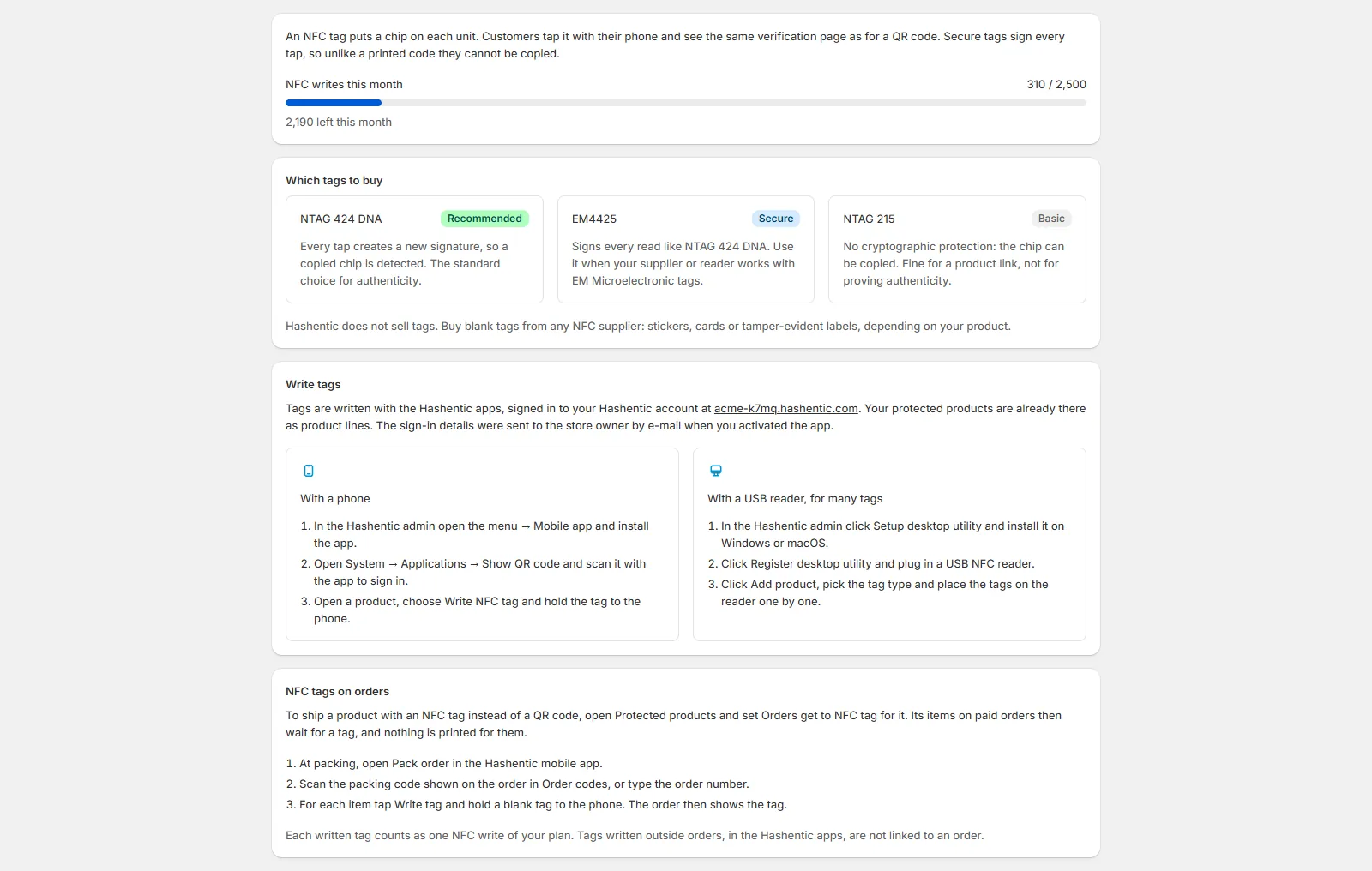
Abra Etiquetas NFC en la app. Muestra cuántas etiquetas puede escribir este mes, qué etiquetas comprar y cómo escribirlas. Se recomienda NTAG 424 DNA: cada lectura va firmada, así que un chip copiado se detecta. NTAG 215 no tiene protección contra copia.
Las etiquetas se escriben con la app móvil de Hashentic o con la utilidad de escritorio y un lector USB, con la sesión iniciada en su cuenta de Hashentic. Sus productos protegidos ya están allí como líneas de producto. Las etiquetas escritas así no se vinculan a un pedido.
Etiquetas NFC en los pedidos#
Para enviar un producto con etiqueta NFC en lugar de código QR, abra Productos protegidos y cambie Los pedidos reciben a Etiqueta NFC para ese producto. La columna Los pedidos reciben aparece cuando su plan incluye escrituras NFC. Sus unidades en pedidos nuevos ya no reciben código QR y esperan una etiqueta; los demás productos del mismo pedido conservan sus códigos QR. Con Cuando se prepara un pedido, las unidades de productos NFC aparecen en cuanto se paga el pedido, para que pueda etiquetarlas al empaquetar; los códigos QR siguen esperando al envío.
- Abra el pedido en Pedidos. Las unidades de productos NFC muestran Esperando la etiqueta NFC y el pedido muestra un código de embalaje.
- Al empaquetar, abra Pack order en la app móvil de Hashentic y escanee el código de embalaje, o escriba el número de pedido.
- Para cada unidad pulse Write tag y acerque una etiqueta en blanco al teléfono. El pedido en Pedidos muestra entonces la etiqueta.
Cada etiqueta escrita cuenta como una escritura NFC de su plan; las unidades en espera no consumen códigos QR. Solo el personal que puede escribir productos y tiene acceso a la línea de producto ve el pedido en la app móvil. Las unidades que ya están en un pedido conservan su tipo si vuelve a cambiar el producto a código QR.
Pasaportes de producto#
Un pasaporte de producto es el Pasaporte Digital de Producto de la UE de un producto protegido: quién es responsable de él, de qué está hecho y cómo cuidarlo, repararlo y reciclarlo. Cada código del producto muestra el pasaporte publicado al escanearlo, y las máquinas leen los mismos datos como JSON-LD. Hoy los pasaportes cubren dos categorías: Producto general (ESPR y el Reglamento relativo a la seguridad general de los productos) y Textil y confección (además, el Reglamento textil 1007/2011 y la ley francesa AGEC).
- Abra Pasaportes de producto. Cada producto protegido aparece con el estado de su pasaporte y su grado de completitud.
- Haga clic en Crear pasaporte (o Abrir pasaporte) y elija la Categoría de producto.
- Haga clic en Rellenar desde Shopify para copiar el título del producto, la descripción y los códigos de barras de las variantes. Solo se rellenan los campos vacíos; el proveedor de Shopify nunca se usa como empresa responsable. Para ir más allá, haga clic en Redactar con IA: la IA lee el título y la descripción del producto y rellena los campos vacíos con lo que encuentra en ellos (consulte Redactar con IA más abajo).
- Rellene las secciones. Los campos obligatorios están marcados con (obligatorio); cuando un campo procede de un reglamento, indica el artículo. Un campo con un error muestra qué hay que corregir, por ejemplo una composición de fibras que no suma 100 %.
- Haga clic en Guardar borrador. La barra de completitud muestra lo completo que está el pasaporte; un borrador nunca se muestra a los clientes.
- Cuando no falte nada obligatorio, haga clic en Publicar y confirme. Si Publicar no está disponible, la sección Estado indica el motivo, por ejemplo cambios sin guardar o los elementos obligatorios que aún hay que corregir.
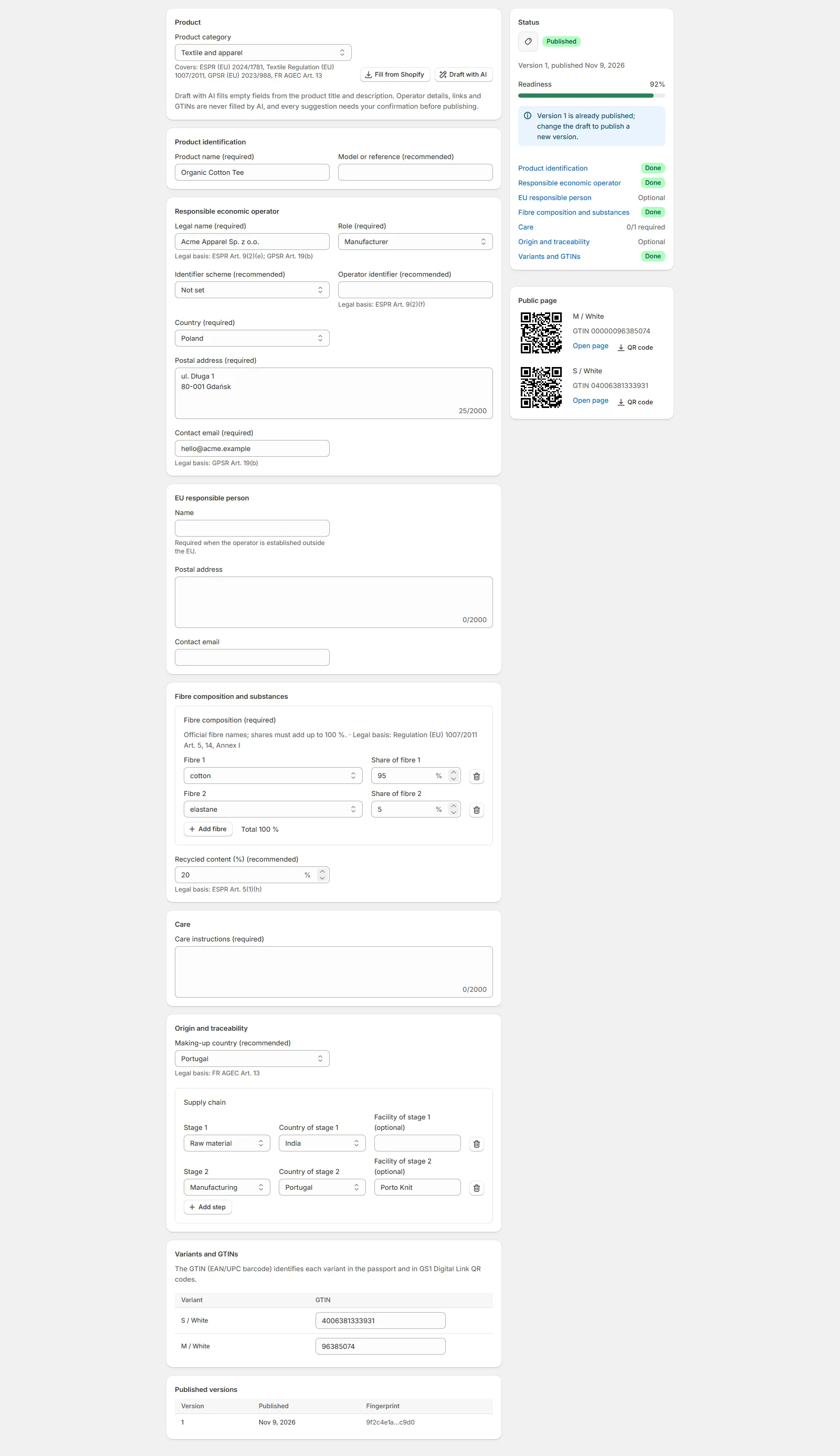
Cada publicación es una versión nueva. Las versiones anteriores se conservan en Versiones publicadas, y cada versión queda sellada con una huella de la anterior, así que el historial no se puede modificar después. Para publicar un cambio, guarde el borrador y vuelva a hacer clic en Publicar. Retirar hace que los escaneos dejen de mostrar el pasaporte; puede volver a publicarlo más adelante.
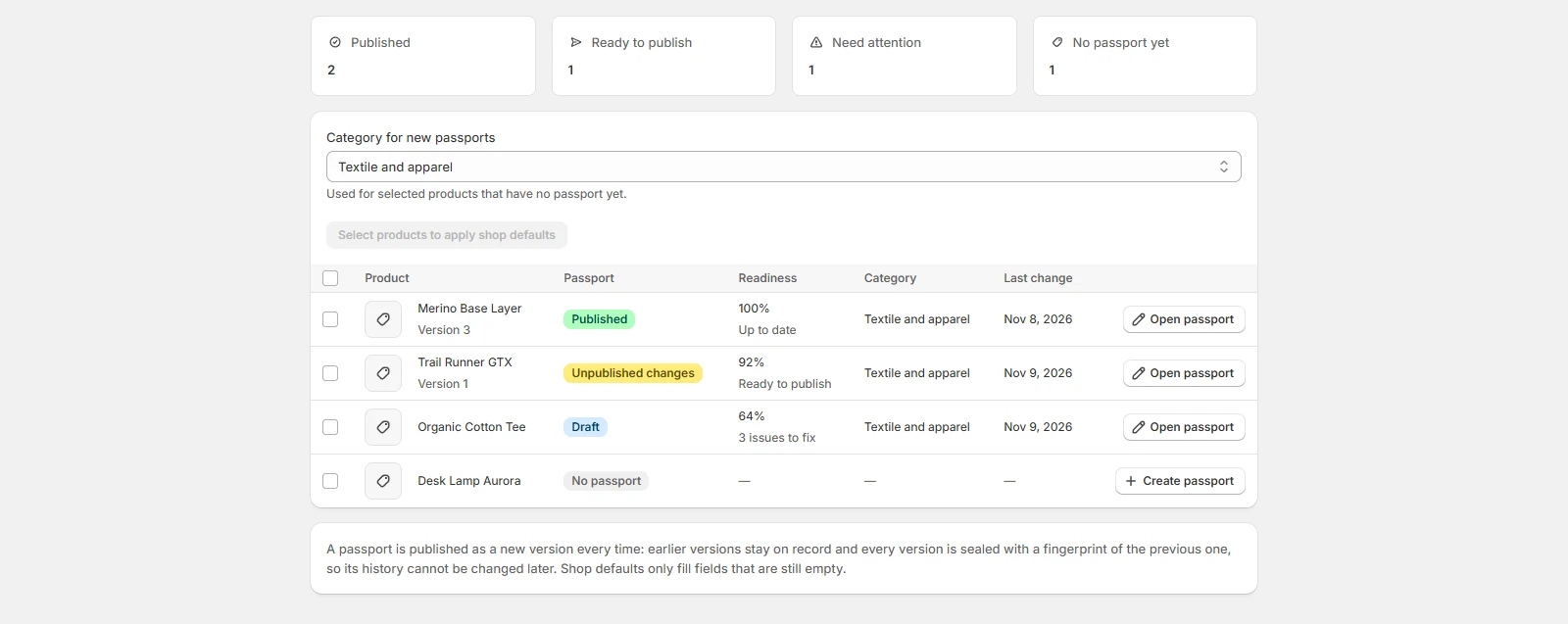
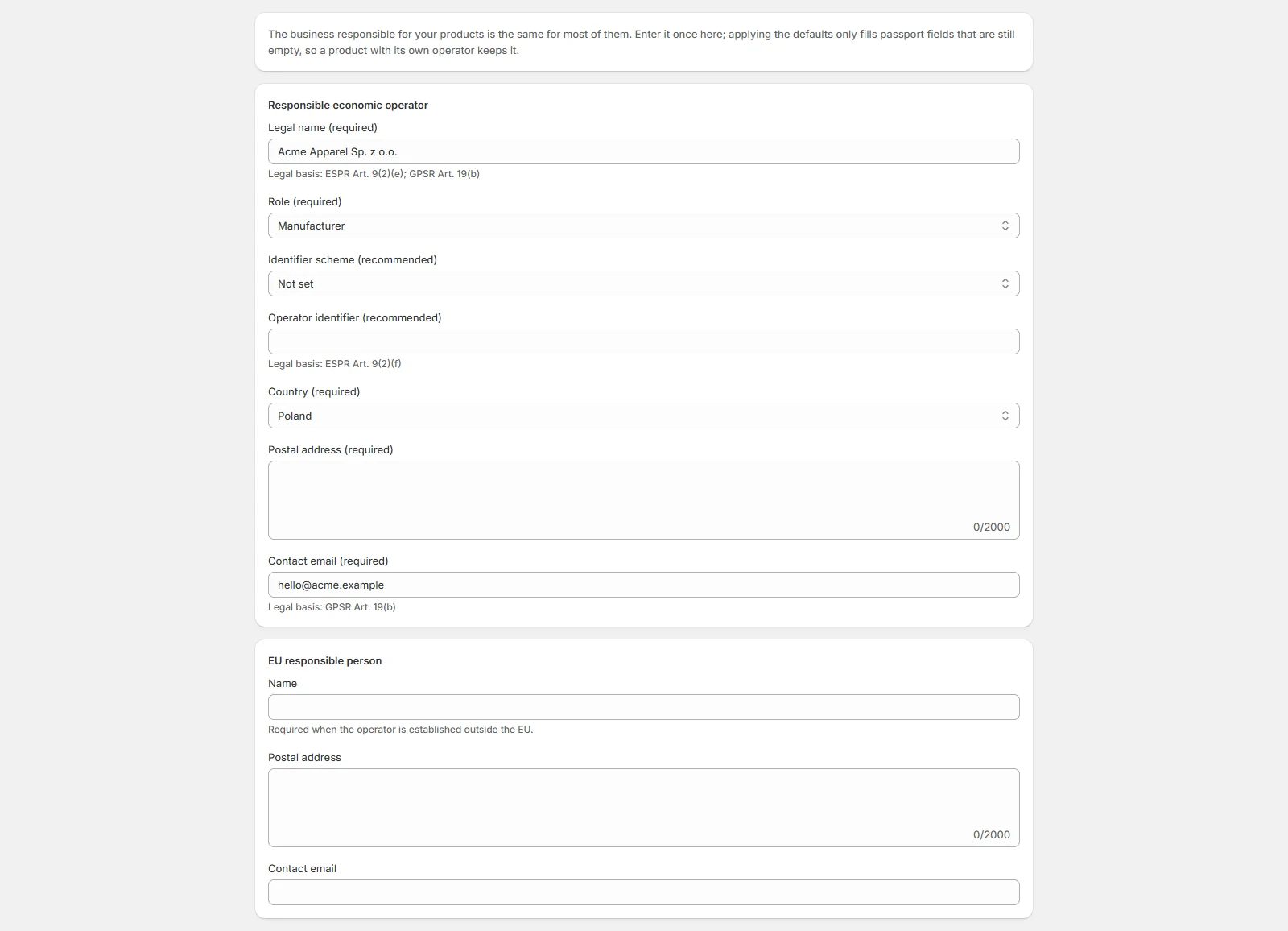
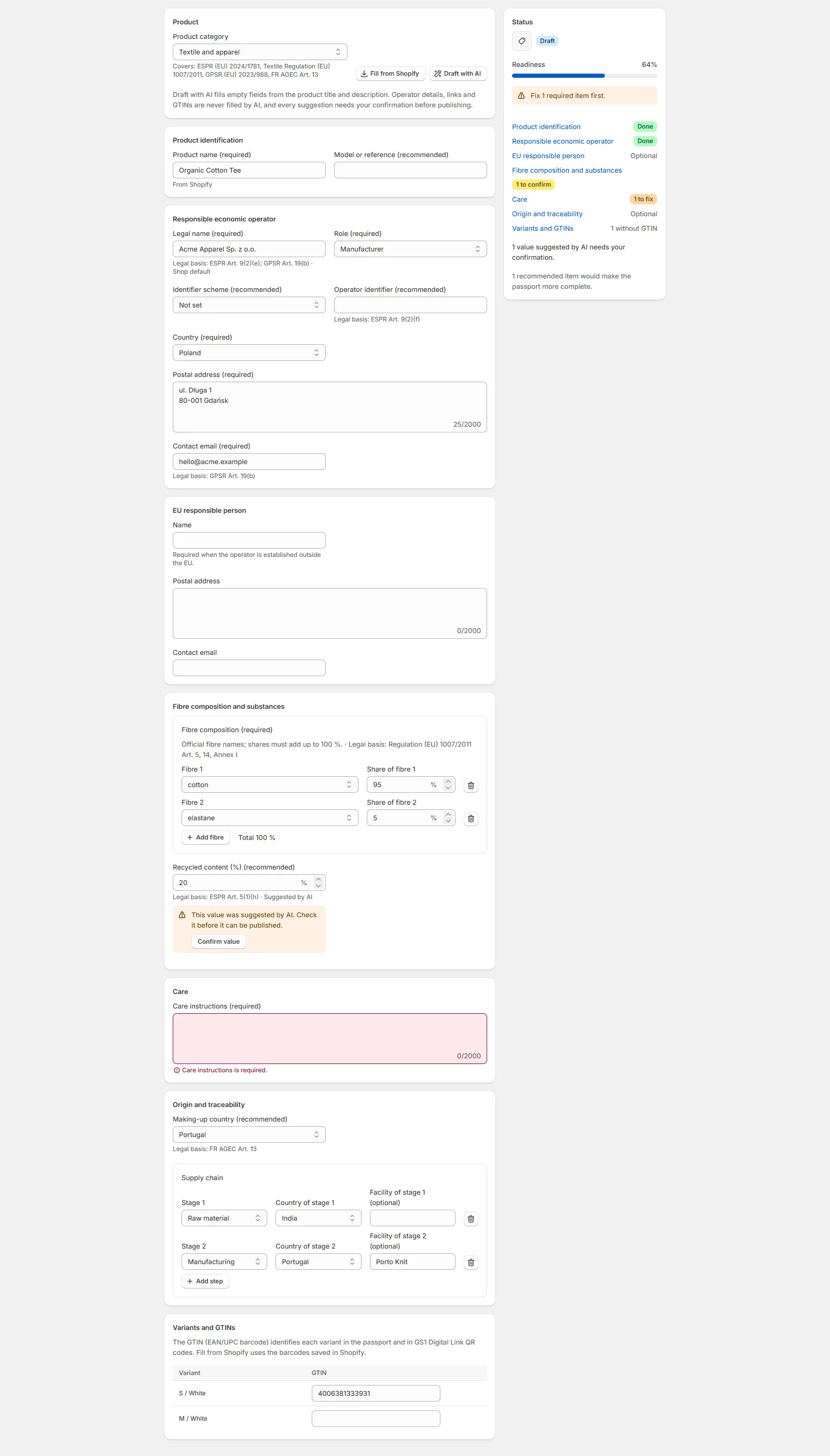
Valores predeterminados de la tienda. La empresa responsable de sus productos suele ser la misma para todos. Haga clic en Valores predeterminados de la tienda, introduzca el Operador económico responsable (y la Persona responsable en la UE si su empresa está fuera de la UE) y haga clic en Guardar. Después seleccione productos en la lista de pasaportes y haga clic en Aplicar valores predeterminados (hasta 50 a la vez). Los productos sin pasaporte reciben uno en la categoría elegida en Categoría para pasaportes nuevos. Solo se rellenan los campos que siguen vacíos, así que un producto con su propio operador lo conserva; el resultado enumera cada producto que no se modificó y el motivo.
GTIN. El GTIN (código de barras EAN/UPC) de cada variante la identifica en el pasaporte. Un GTIN solo puede pertenecer a un pasaporte publicado; al retirar un pasaporte, sus GTIN quedan libres. Si se elimina una variante en Shopify, la siguiente actualización del producto la quita del borrador; hasta entonces el pasaporte la muestra como eliminada y no se puede publicar, o bien puede hacer clic en Eliminar junto a ella.
Redactar con IA. Redactar con IA rellena los campos vacíos a partir del título y la descripción del producto, por ejemplo la composición de fibras o el país donde se fabricó el producto. Nunca rellena la empresa responsable, la persona responsable en la UE, enlaces, direcciones de correo electrónico ni GTIN, y nunca sobrescribe un valor que usted haya introducido. Guarde o descarte primero sus cambios; el botón no está disponible mientras el pasaporte tenga cambios sin guardar. Cada valor que rellena se marca como Sugerido por IA y debe confirmarse con Confirmar valor antes de poder publicar el pasaporte. Los borradores consumen la cuota de IA de su plan; si su plan no incluye IA, la app lo indica.
Página pública y códigos QR. Un pasaporte publicado tiene además una página pública para cada variante con GTIN, en la
dirección de su sitio de verificación seguida de /01/ y el GTIN de 14 dígitos (un GS1 Digital Link). La página muestra las
secciones del pasaporte, las variantes y la versión con su huella; las apps y las autoridades pueden leer los mismos datos como
JSON-LD. La página sigue el idioma del navegador del visitante (inglés, alemán, español, francés, polaco, portugués, ruso o
chino; en otro caso, inglés); los valores que introdujo se muestran tal como los introdujo. La sección Página pública del pasaporte muestra cada variante con Abrir página y un botón Código QR que
descarga el código QR en SVG para etiquetas, colgantes y embalajes. La página siempre muestra la versión publicada; después de
Retirar indica que el pasaporte no está disponible.
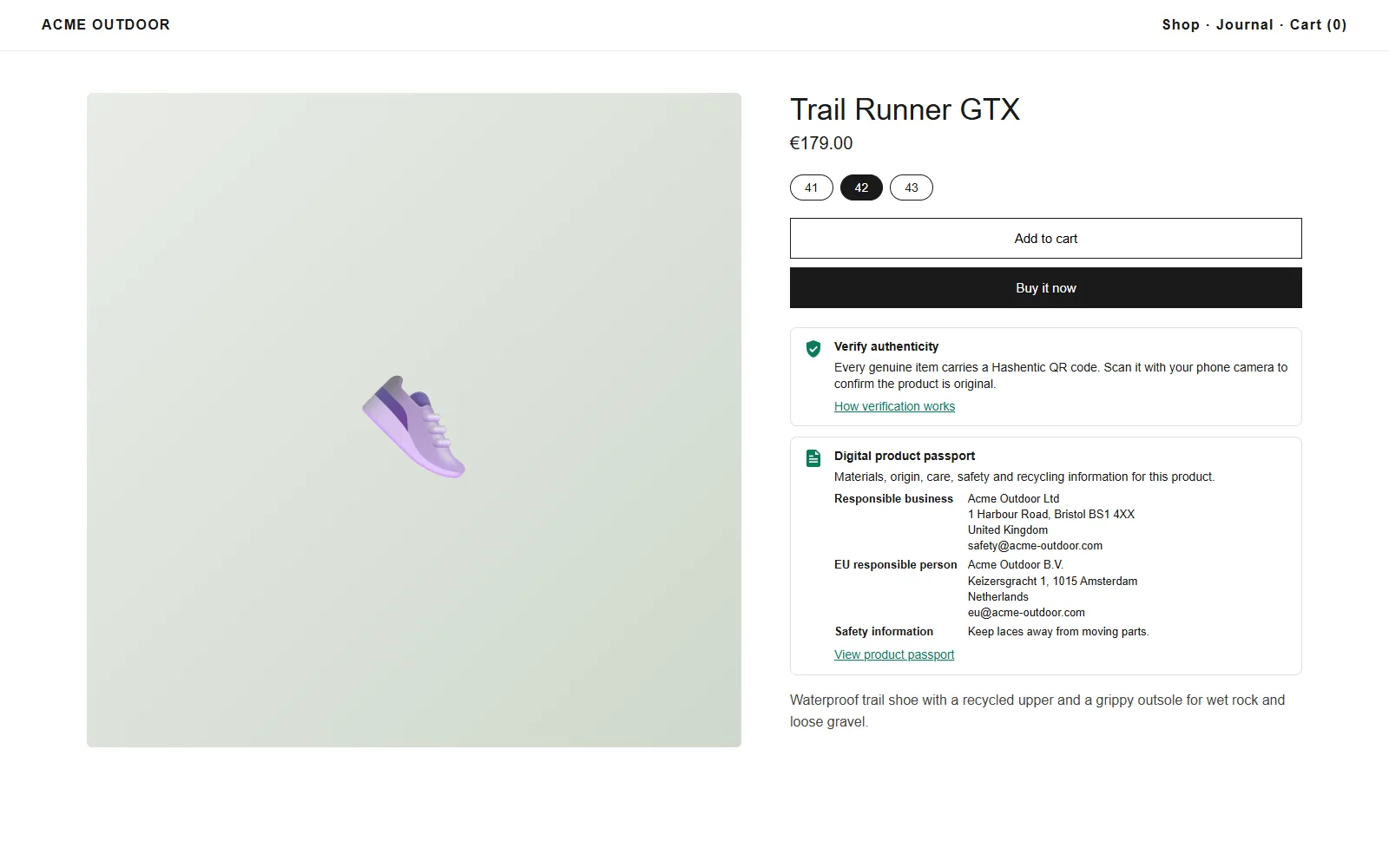
Mostrar «Verificar autenticidad» en su tienda#
La forma más rápida es Abrir el editor de temas en la página de inicio de la app: abre la plantilla de producto con el bloque listo para añadir. También puede añadirlo a mano:
- En Shopify, abra Tienda online Temas Personalizar y vaya a una página de producto.
- Haga clic en Agregar bloque, elija Verificar autenticidad en Apps y colóquelo cerca del botón de compra.
- Elija si el bloque aparece en Solo productos protegidos o en Todos los productos y guarde.
El bloque enlaza con su sitio de verificación y explica a los clientes cómo comprobar un producto. Está traducido al inglés, alemán, español, francés, polaco, portugués, ruso y chino y no añade solicitudes a la carga de sus páginas.
En el editor de temas el bloque se muestra siempre, con una nota de vista previa cuando los compradores no lo verían (el producto no está protegido o Hashentic aún no está activado). La nota nunca aparece en su tienda publicada. El texto del bloque indica que cada artículo genuino lleva un código QR o una etiqueta NFC de Hashentic.
Bloque Pasaporte de producto. Añada el bloque Pasaporte de producto de la misma forma. Solo aparece en productos con un pasaporte publicado y enlaza con la página pública del pasaporte, para que los clientes puedan leer los materiales, el origen y la información de cuidado y seguridad antes de comprar. En el editor de temas se muestra con una nota de vista previa en los productos sin pasaporte publicado. La lista de productos detrás del bloque se actualiza cada vez que publica o retira un pasaporte.
Con Mostrar la empresa responsable y la información de seguridad (GPSR) activado (la opción predeterminada), el bloque también muestra la empresa responsable, la persona responsable en la UE y la información de seguridad del pasaporte publicado, tal como el Reglamento relativo a la seguridad general de los productos pide a las tiendas en línea que las muestren en la página del producto. Para ello, el bloque carga el pasaporte publicado desde su sitio de verificación en el navegador del cliente; nada más cambia en su página.
Planes y paquetes#
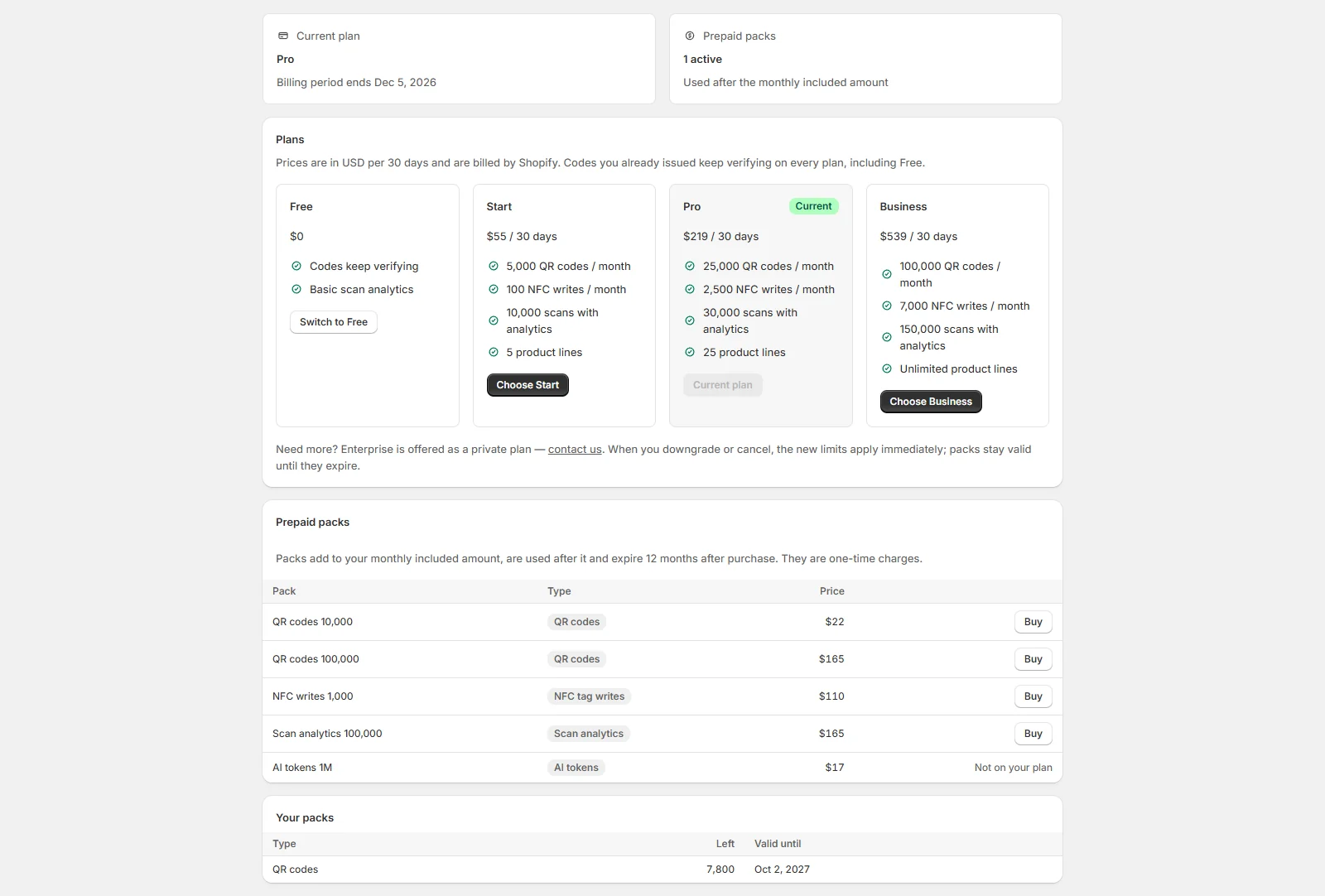
Abra Plan y paquetes. Shopify cobra los planes cada 30 días en dólares estadounidenses junto con su factura de Shopify; Enterprise está disponible como plan privado bajo petición. Los paquetes prepago (códigos QR, escrituras NFC, analítica de escaneos, ejecuciones de flujos, IA) son cargos únicos, se usan después de la cantidad mensual incluida y caducan 12 meses después de la compra. Los paquetes requieren un plan de pago que incluya ese tipo de paquete; durante la prueba, esos paquetes muestran Requiere un plan de pago. Solo la persona propietaria puede cambiar el plan o comprar paquetes.
Elegir un plan y Cambiar al plan Gratuito piden confirmación primero. Elegir un plan durante la prueba pone fin a la prueba: la facturación empieza el día en que aprueba el cargo en Shopify y los límites del plan sustituyen a los de la prueba. Al bajar de plan, los nuevos límites se aplican de inmediato; los escaneos de códigos existentes siempre siguen funcionando.
Desinstalar#
Si desinstala la app, la suscripción de Shopify termina, su cuenta de Hashentic pasa al plan Free y se desactiva la conexión con Shopify. Su sitio de verificación y todos los códigos impresos siguen funcionando. 48 horas después, Shopify nos pide borrar los datos de la tienda: eliminamos todos los identificadores y vínculos de Shopify, y la cuenta sigue siendo suya como cuenta normal de Hashentic. Si reinstala en esas 48 horas, la app vuelve a conectarse con la misma cuenta; después, una instalación nueva crea una cuenta nueva. En ambos casos vuelve a activar y a elegir plan.
Si, después de desinstalar, un cliente pide sus datos a la tienda, Shopify nos reenvía la solicitud y enviamos por correo a la persona propietaria los códigos vinculados a los pedidos de ese cliente para que pueda responderle. Una vez borrados los datos de la tienda (48 horas después de desinstalar), ya no guardamos nada de esos pedidos; si el correo no se puede enviar, le responde nuestro equipo de soporte.