Guia · Marketing
26 Crie o design da página de verificação
Escolha um design na galeria, defina o que ele mostra e visualize-o antes que os clientes o vejam.
- Abra o ativo e vá para a aba Modelos. Em Modelo da página verificada, clique em Escolher um modelo.
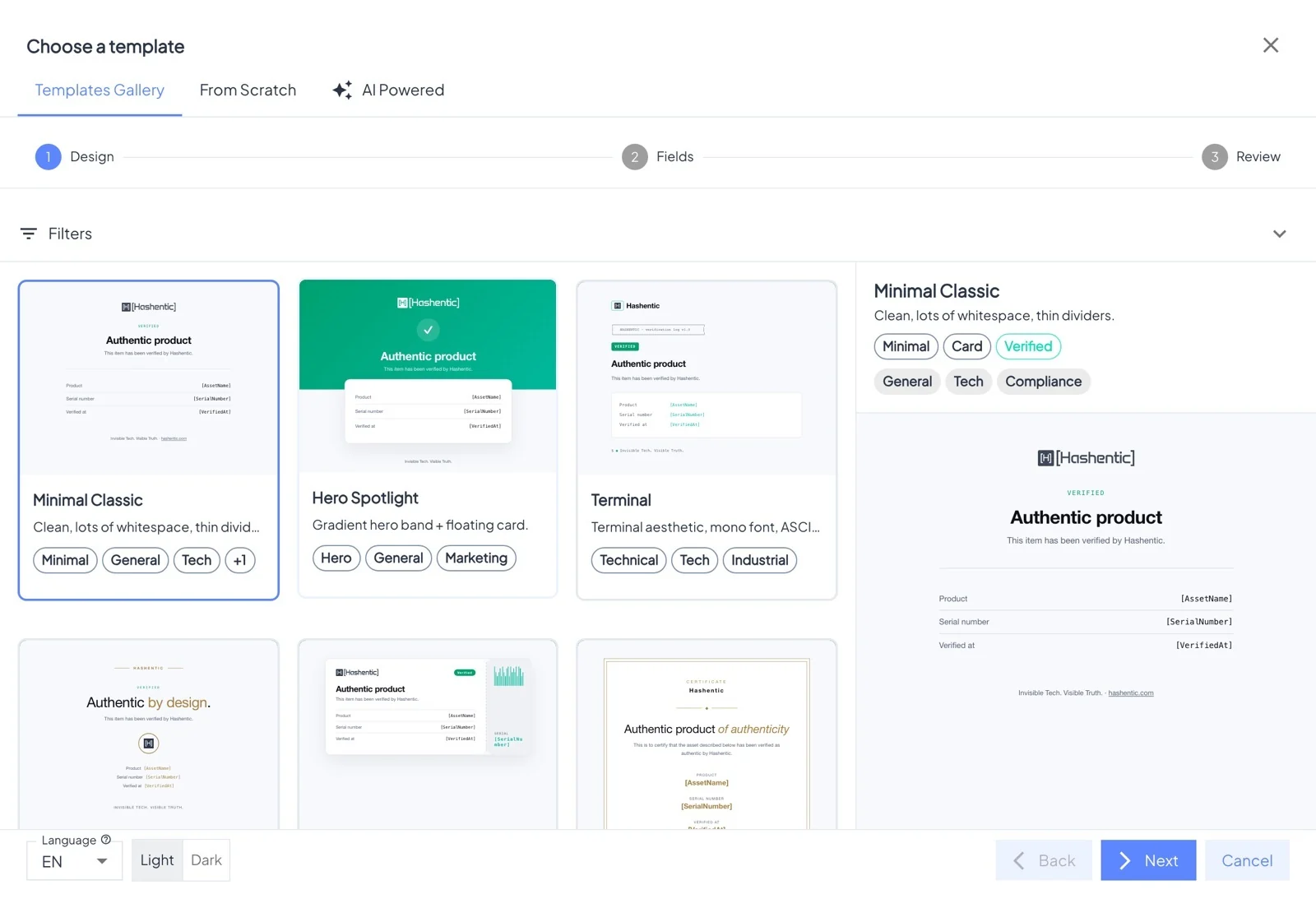
- Clique em um design para visualizá-lo. Alterne entre Claro e Escuro e o idioma da página, depois clique em Próximo.
- Na etapa Campos, marque os campos a exibir e ordene-os com as setas. Padrões inteligentes escolhe um conjunto adequado. Clique em Próximo.
- Em Revisão, confira o resultado e clique em Aplicar.
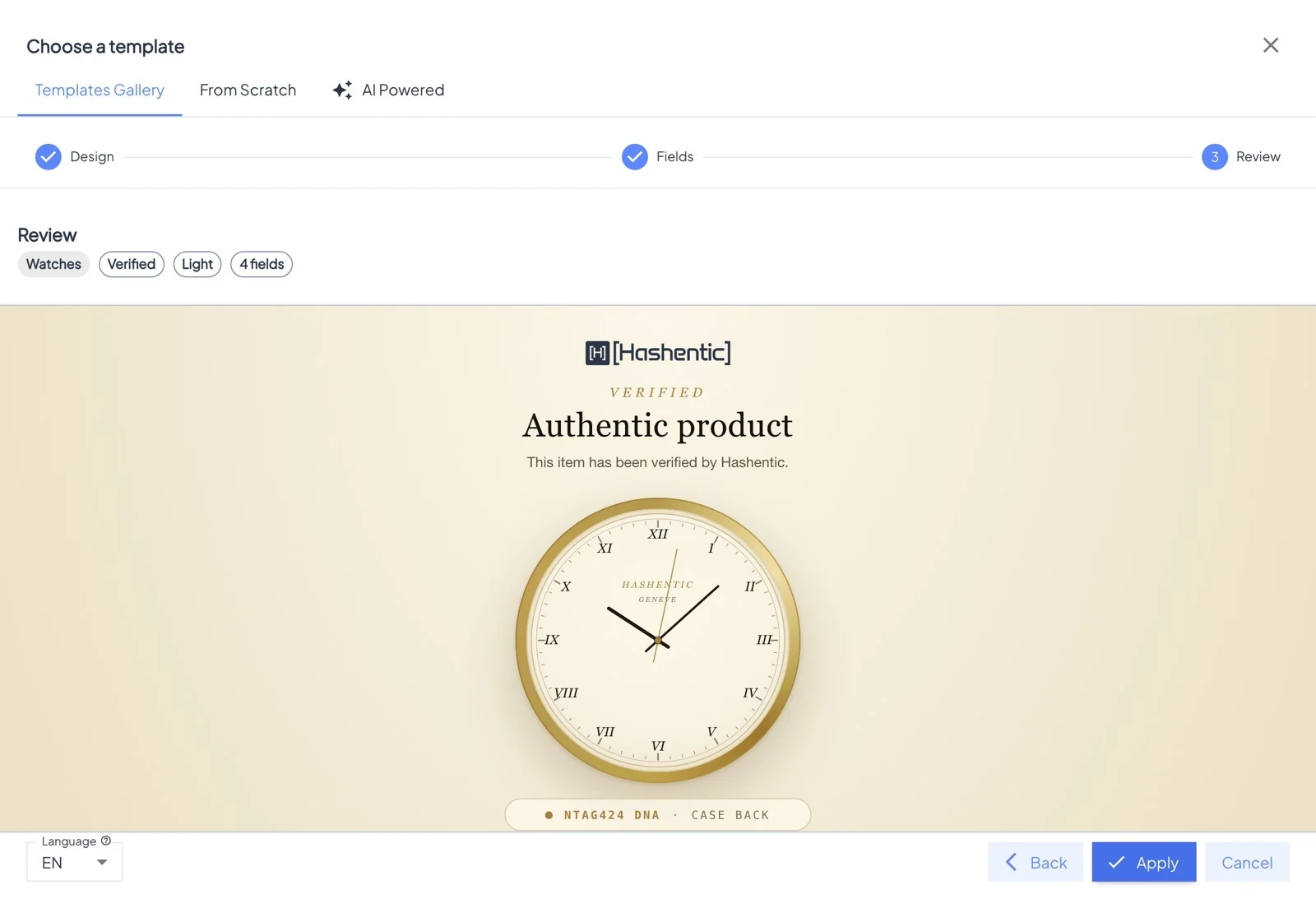
- Opcional: defina a Cor do botão para os botões de documentos e do assistente, ou clique em Editar modelo para ajustar textos e imagens no construtor de blocos.
- Para as leituras com falha, mantenha Usar modelo global (criado em Sistema Configurações) ou crie uma página só para este ativo.
- Confira o resultado em qualquer produto: abra-o e clique em Visualizar.