Guia · Operações
29 Crie produtos com código QR e imprima etiquetas
Crie um lote de produtos a partir de uma planilha e imprima uma folha de códigos QR, sem nenhum equipamento especial.
Licença Gravação em massa para as etapas 2–7
- Prepare um arquivo CSV ou Excel com uma linha por produto. Dê às colunas os nomes dos campos do ativo (os nomes das propriedades, como batchNumber) e elas serão associadas automaticamente.
- Abra Catálogo Produtos Adicionar novo, escolha Código de barras e a aba Modo múltiplo.
- Escolha o ativo em Nome do ativo, escolha Enviar arquivo e selecione o seu arquivo. (Não tem dados por produto? Escolha Gerar por quantidade e informe uma quantidade.)
- Clique em Próximo. Confira se cada campo está associado à coluna certa em Configure os campos e clique em Próximo de novo.
- Corrija as linhas destacadas com o ícone de edição e clique em Gerar. Os códigos são criados em segundo plano; você pode fechar a janela.
- Abra Operações Operações em massa. Quando a execução mostrar Concluída, clique em Baixar códigos de barras.
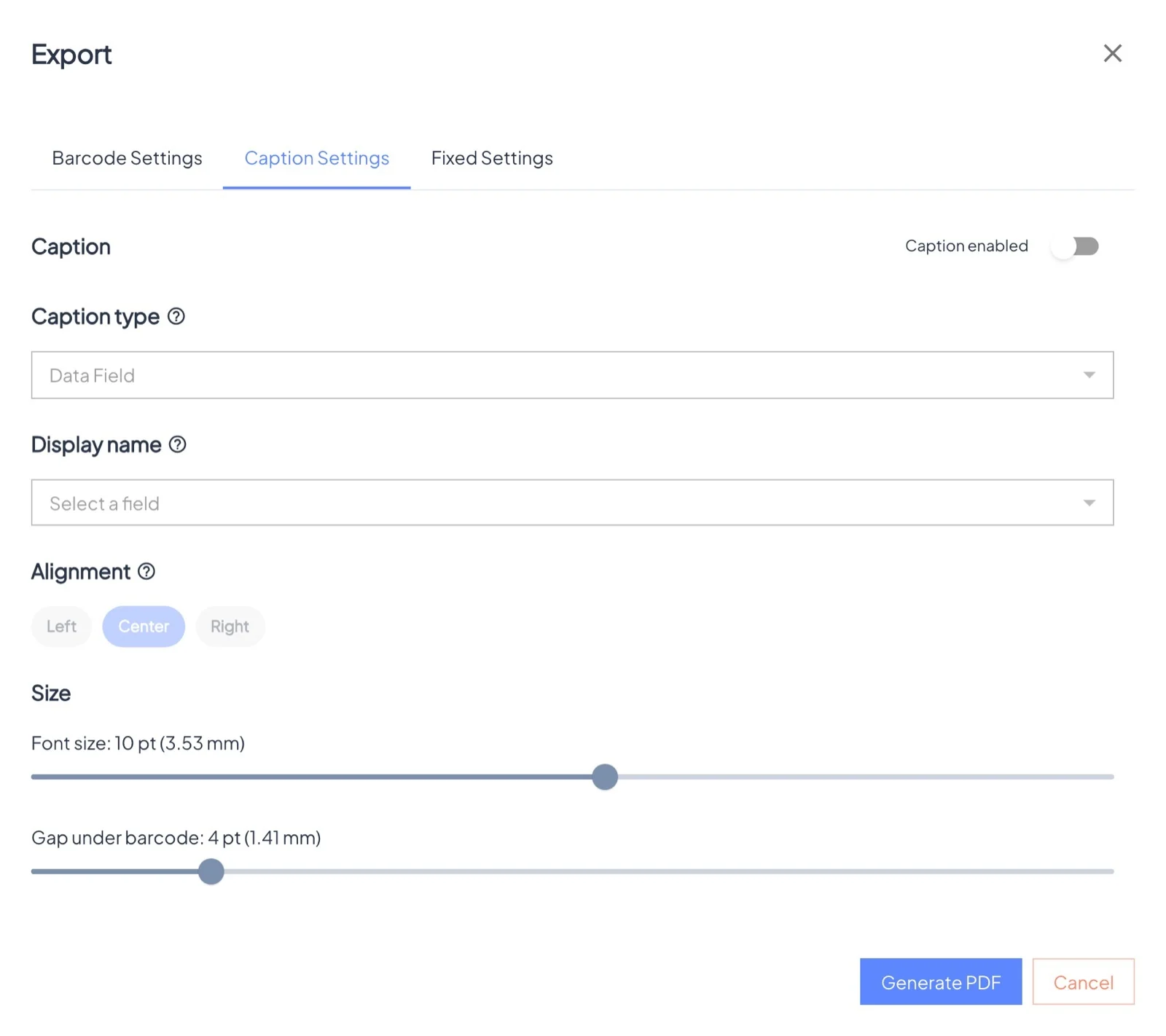
- Em Exportar, escolha PDF, QRCode e a versão de URL Pública, escolha um tamanho (Médio serve para a maioria das etiquetas) e, em Configurações da legenda, imprima um campo, como o número do lote, embaixo de cada código. Confira a grade em Configurações fixas e clique em Gerar PDF.