Guide · Marketing
26 Concevoir la page de vérification
Choisissez un design dans la galerie, décidez de ce qu’il affiche et prévisualisez-le avant que les clients le voient.
- Ouvrez l’actif et allez dans l’onglet Modèles. Sous Modèle de page vérifiée, cliquez sur Choisir un modèle.
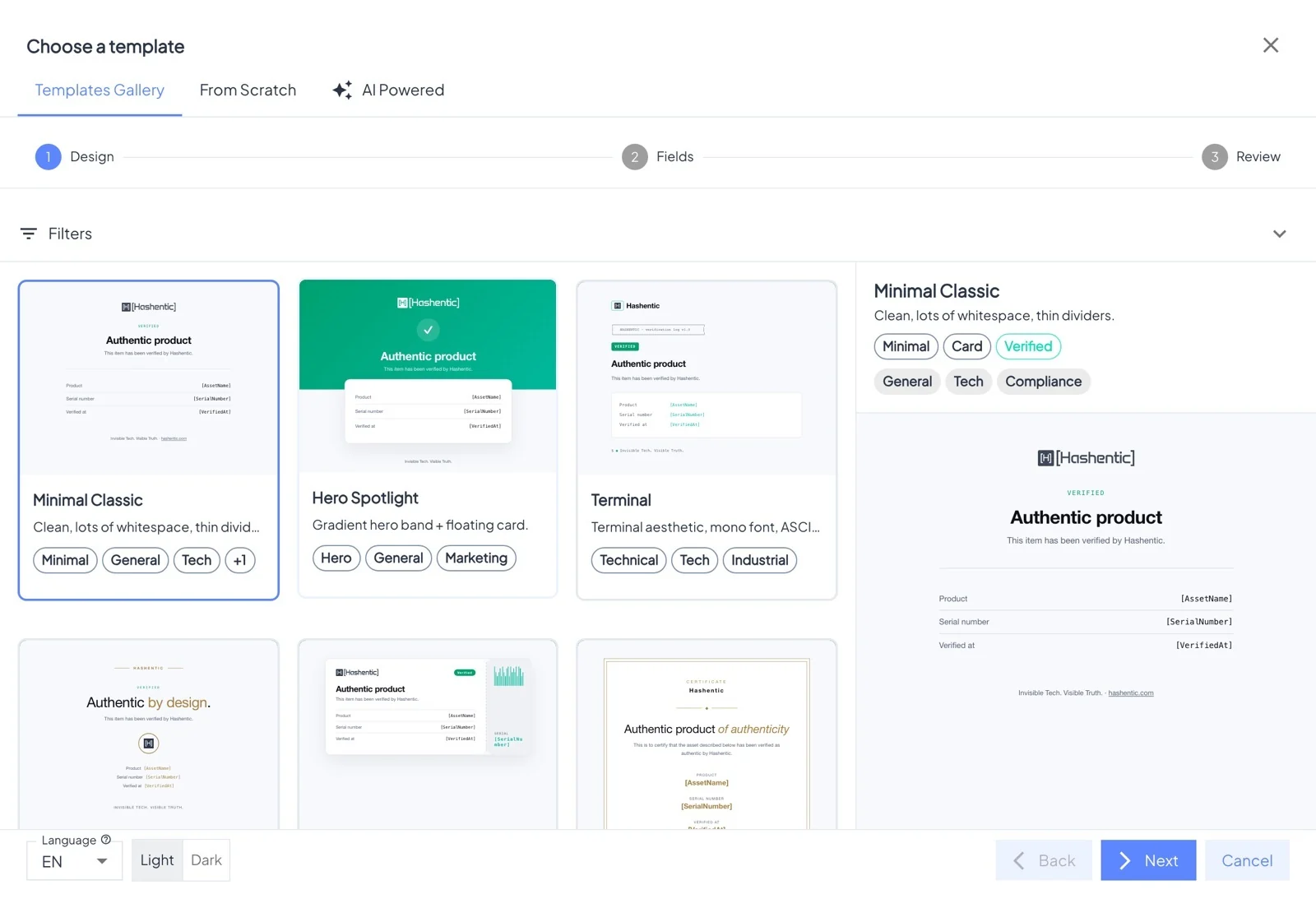
- Cliquez sur un design pour le prévisualiser. Basculez entre Clair et Sombre et changez la langue de la page, puis cliquez sur Suivant.
- À l’étape Champs, cochez les champs à afficher et ordonnez-les avec les flèches. Valeurs par défaut intelligentes choisit une sélection pertinente. Cliquez sur Suivant.
- À l’étape Vérification, contrôlez le résultat et cliquez sur Appliquer.
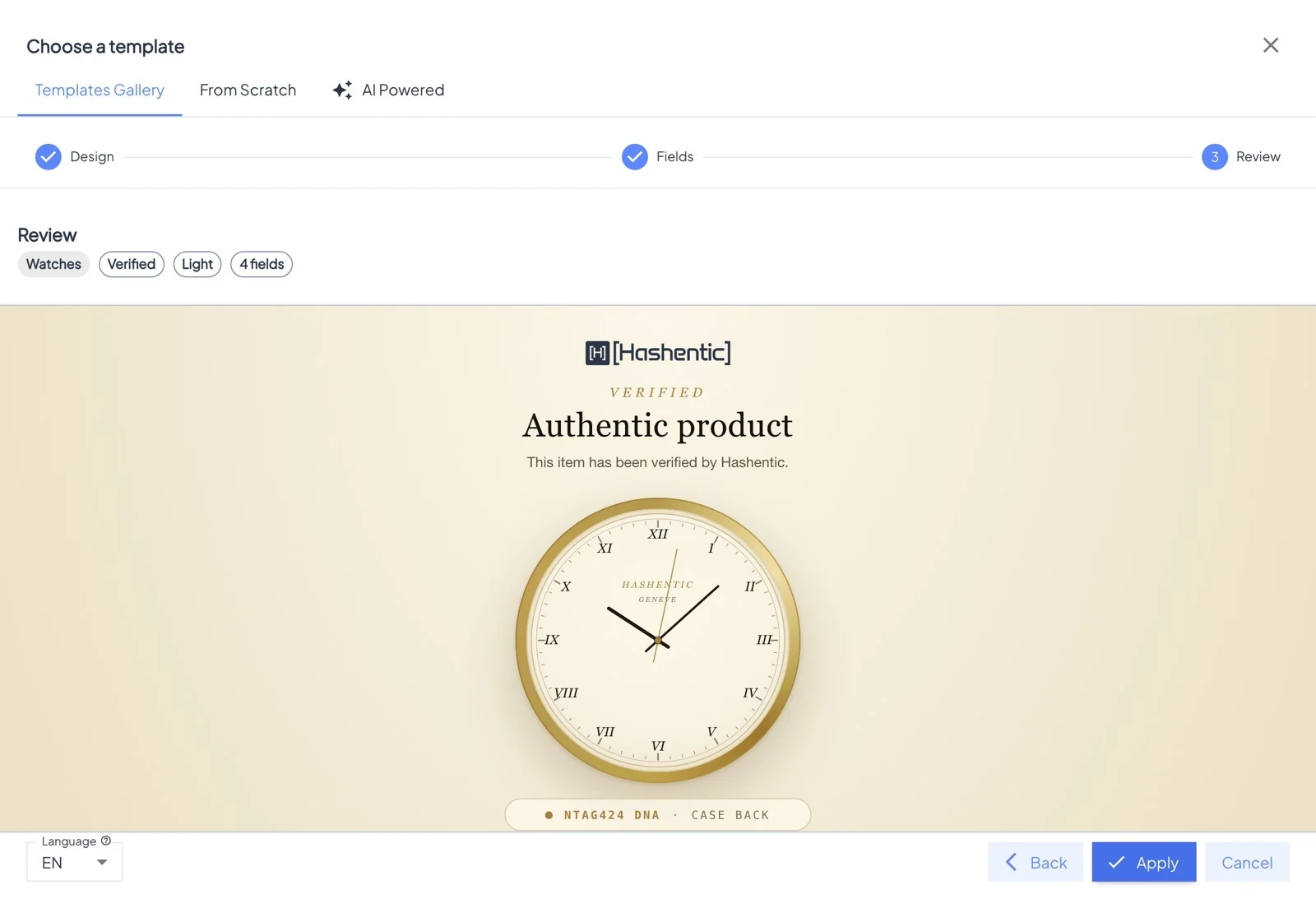
- Facultatif : définissez la Couleur du bouton pour les boutons des documents et de l’assistant, ou cliquez sur Modifier le modèle pour ajuster les textes et les images dans l’éditeur de blocs.
- Pour les scans échoués, conservez Utiliser le modèle global (conçu dans Système Paramètres) ou concevez une page propre à cet actif.
- Vérifiez le résultat sur n’importe quel produit : ouvrez-le et cliquez sur Aperçu.