Catálogo
10 Produtos
Todos os itens etiquetados que você emitiu. Encontre qualquer produto em segundos, veja suas leituras e seu histórico, edite seus dados, imprima seu código ou bloqueie-o.
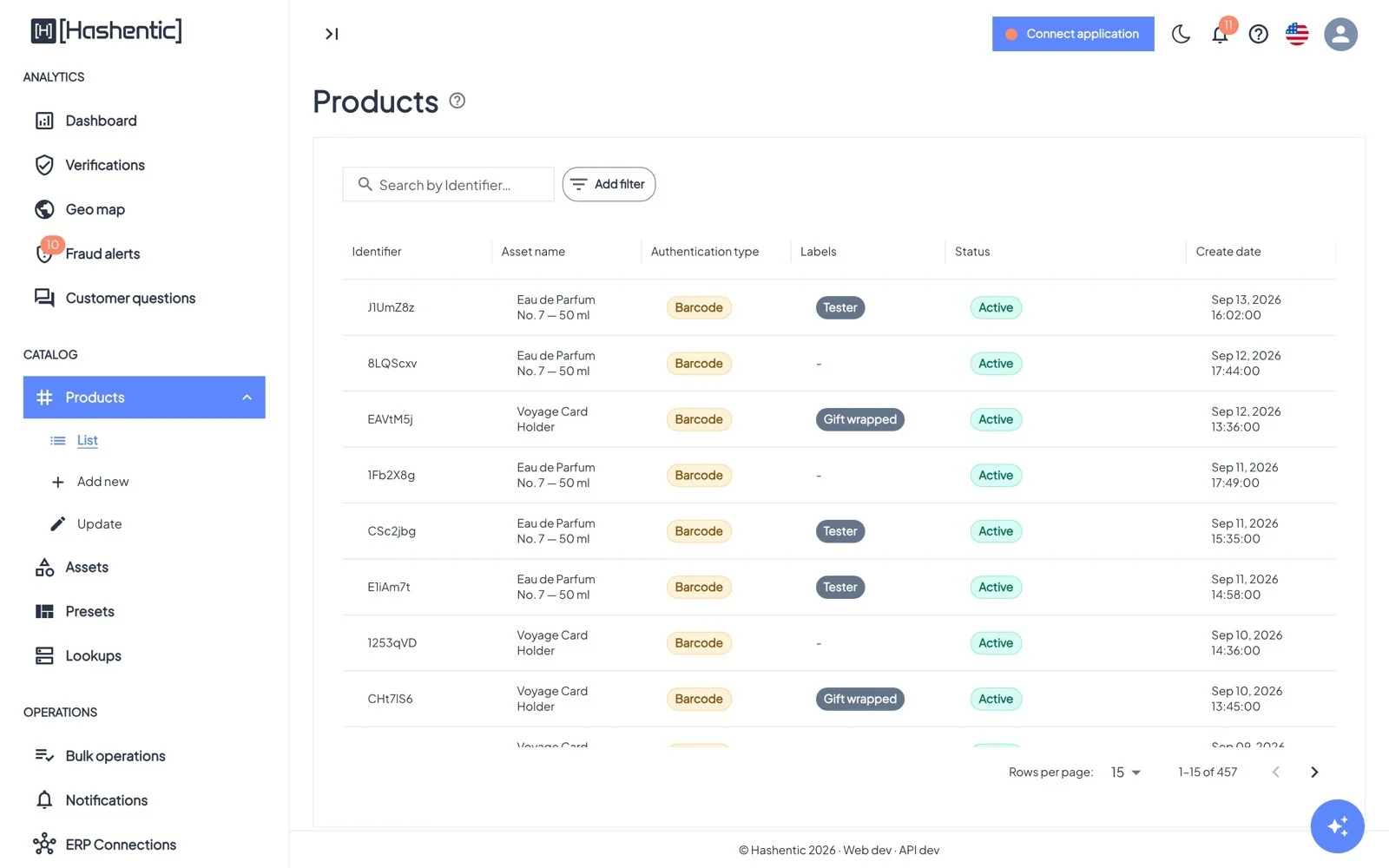
Pesquise pelo identificador ou use Adicionar filtro para Identificador, UID, Tipo de autenticação, Etiquetas, Excluído, Bloqueado e Data de criação. Em Produtos, no menu, você também encontra Adicionar novo (criar produtos e etiquetá-los, veja o capítulo 16) e Atualizar (escanear produtos para editá-los, individualmente ou em massa).
A página do produto#
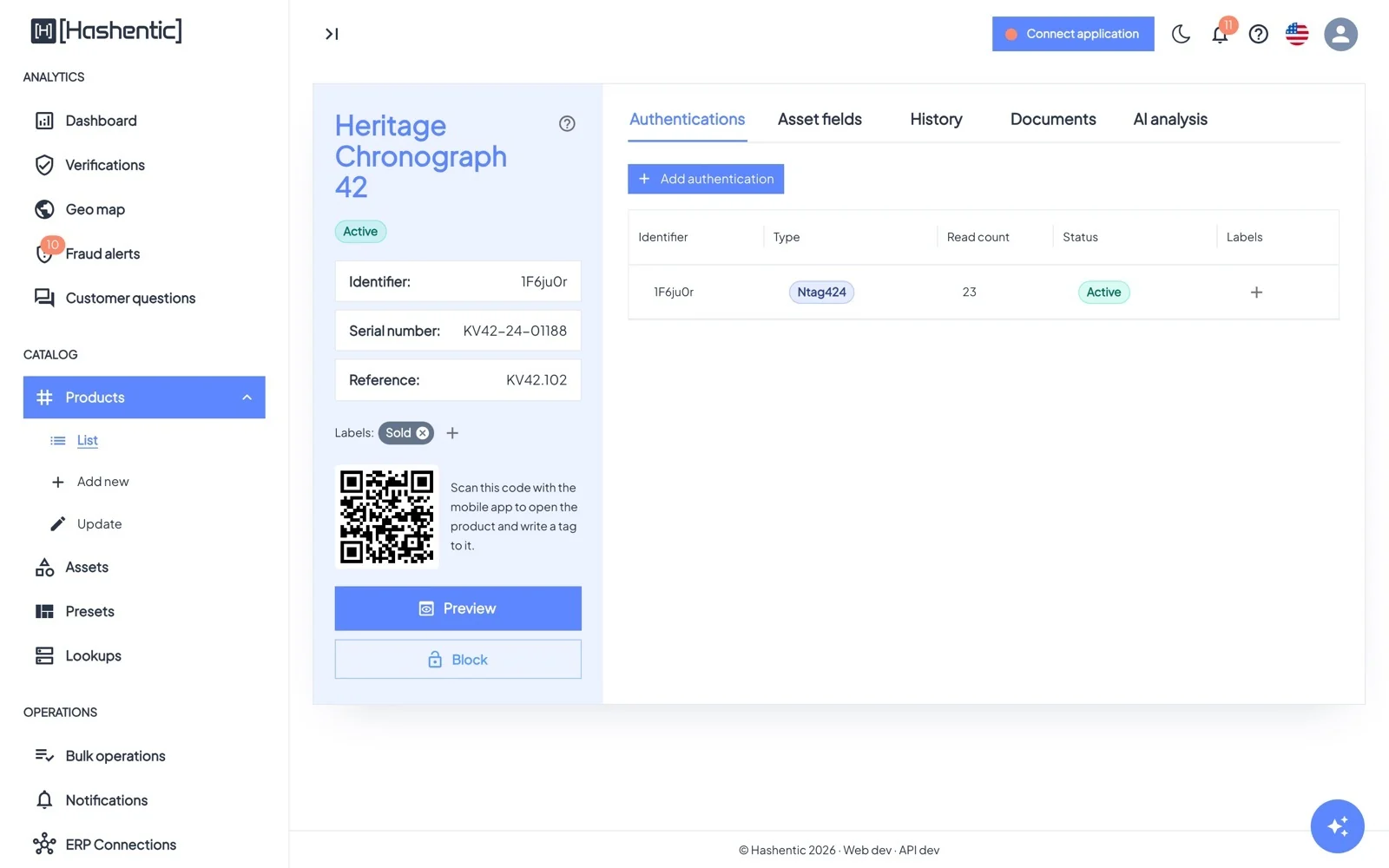
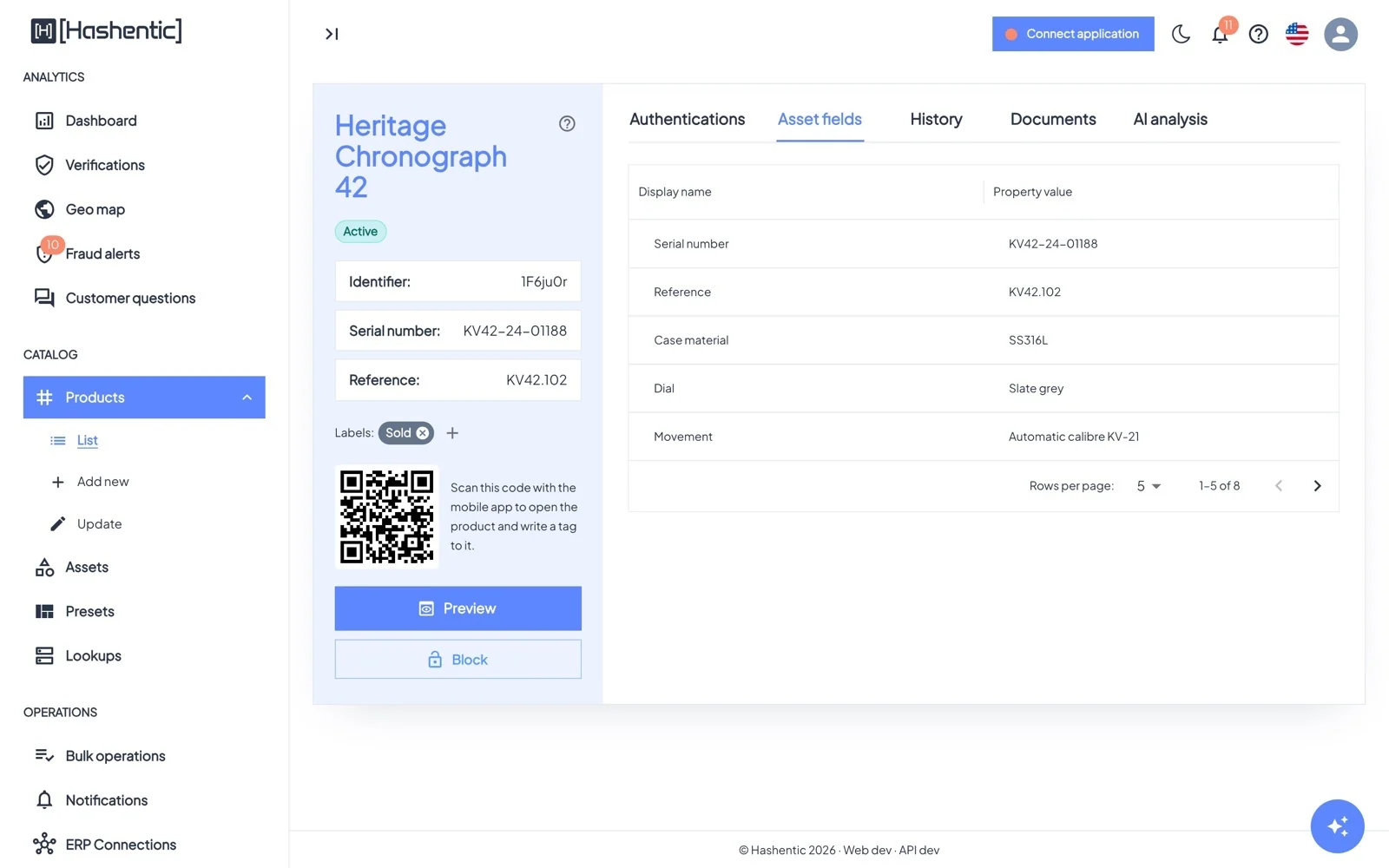
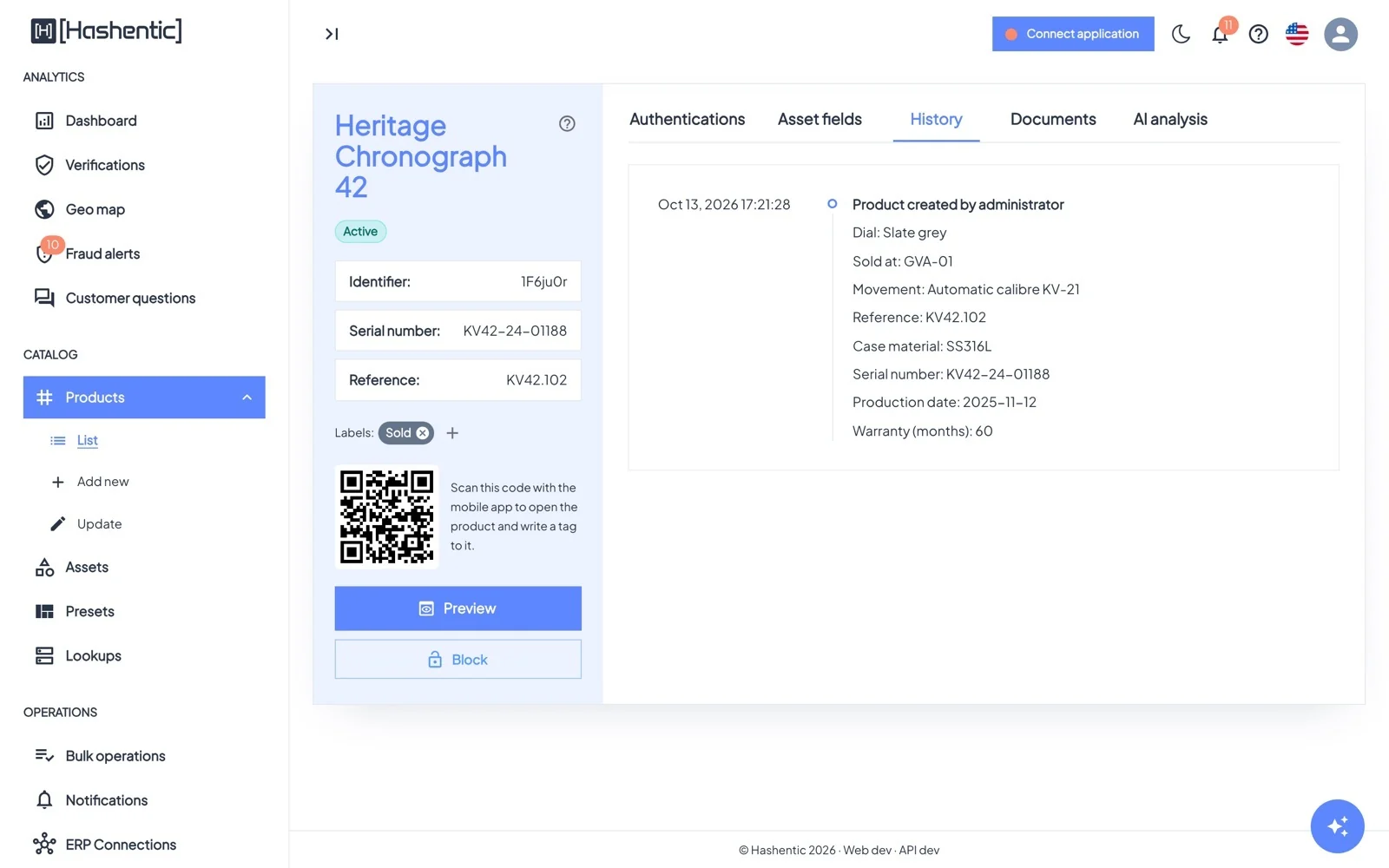
Abas#
- Autenticações: as tags e os códigos do produto, com tipo, número de leituras, status e etiquetas. Adicione outra com Adicionar autenticação; bloqueie, desbloqueie ou remova uma, baixe o código de barras dela ou dê a ela um modelo de página próprio.
- Campos do ativo: os valores do produto.
- Histórico: quem criou e alterou o produto, e o que mudou.
- Documentos: arquivos deste item específico (certificado, registro de manutenção).
- Análise de IA: faça perguntas sobre as leituras deste produto (capítulo 19).
Ações#
- Visualizar mostra a página de verificação exatamente como o cliente a veria.
- Editar altera os valores dos campos que permitem atualização.
- Para produtos com tags NFC seguras, Editar, Bloquear e Excluir aparecem depois de aproximar a tag (Produtos Atualizar) ou quando o ativo permite o gerenciamento sem proteção. Tags individuais sempre podem ser bloqueadas na aba Autenticações.
- Baixar exporta o código de barras em PDF, CSV, XLSX ou TXT.
- Bloquear / Desbloquear: um produto bloqueado falha em todas as verificações.
- Excluir tira o produto de uso; ele permanece nos registros como excluído.
- QR para o aplicativo móvel abre o produto no aplicativo móvel, por exemplo para gravar uma tag para ele.