Catálogo
12 Modelos da página de verificação
A página em que o seu cliente chega depois de uma leitura é o momento da sua marca. Cada ativo decide como ela é quando o produto é verificado e quando não é.
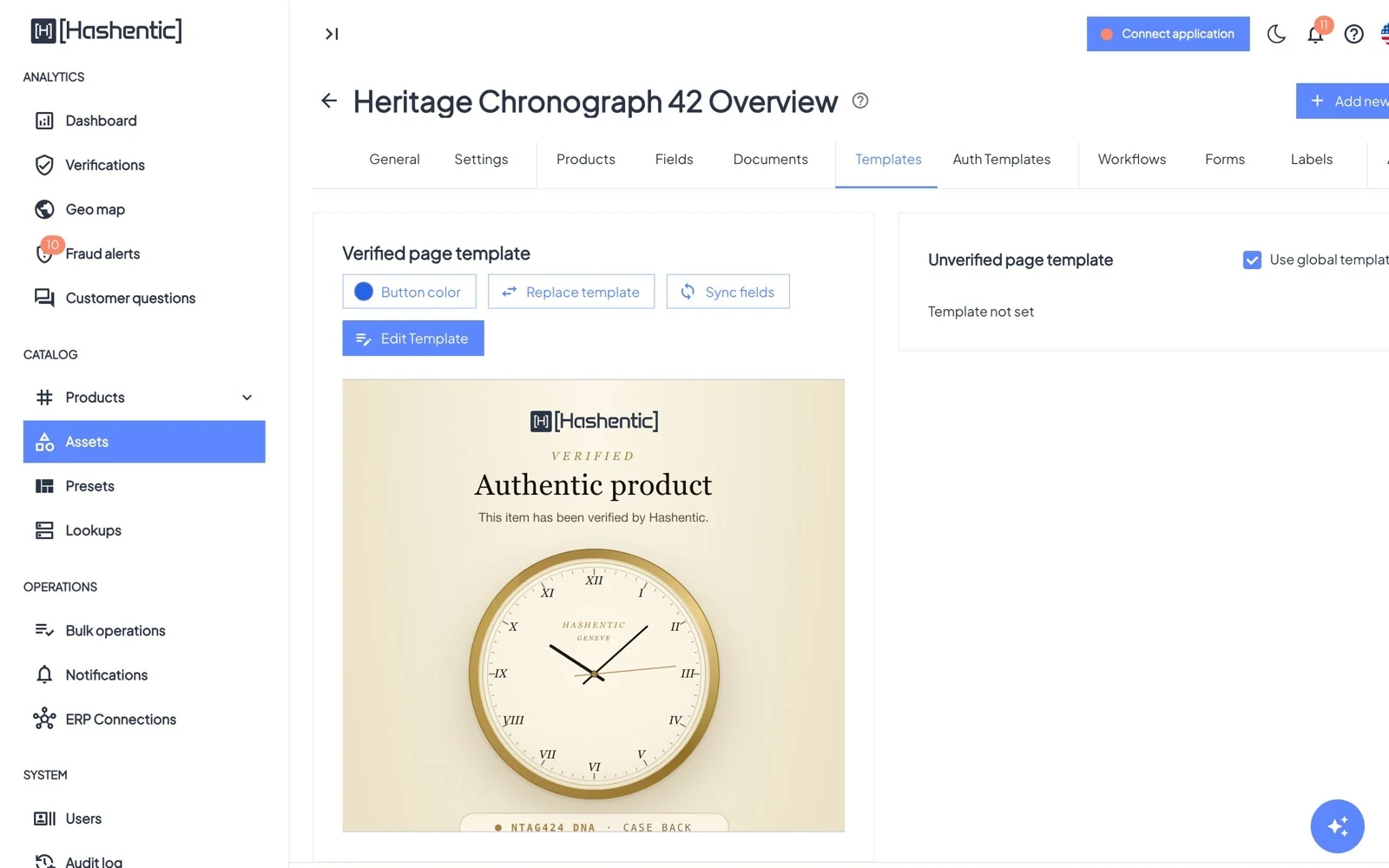
Formas de criar uma página#
Galeria de modelos
Editor de blocos
HTML personalizado
Site externo · Com IA
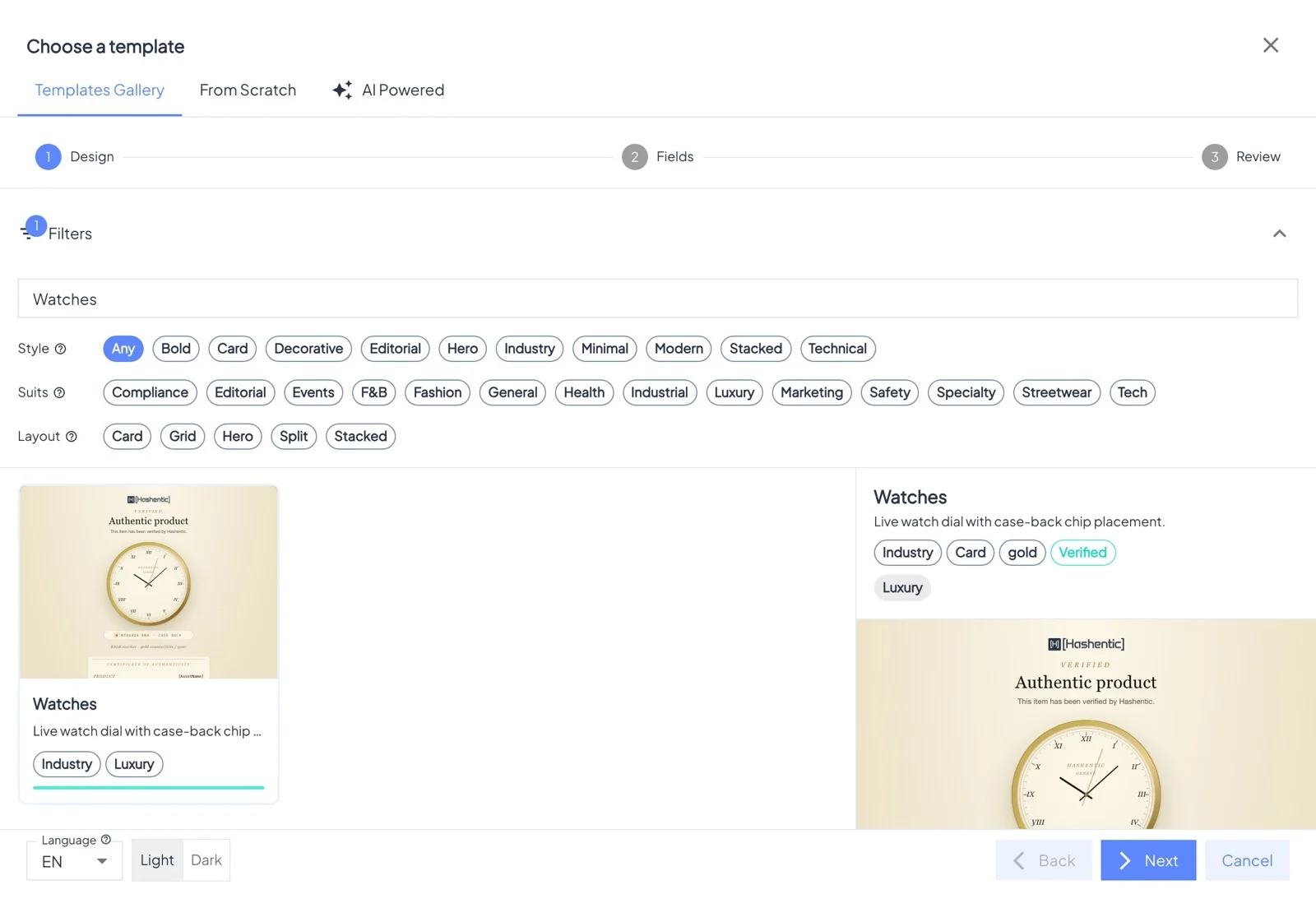
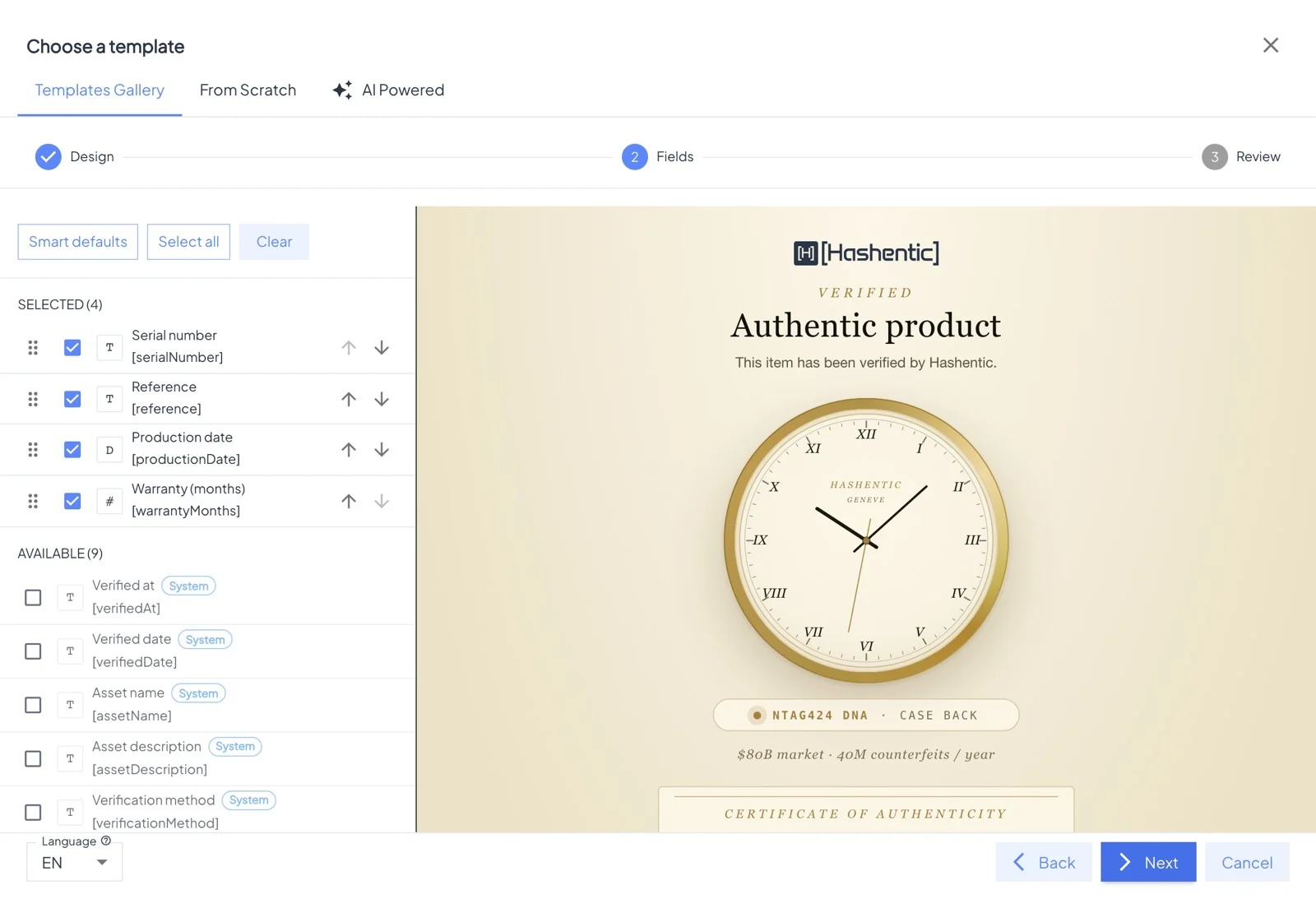
Mais controle#
- Cor dos botões: cor dos botões do assistente de IA e dos documentos na página; vazio usa a cor da sua marca.
- Modelo da página não verificada: por ativo, ou Usar modelo global das Configurações; as regras da página de falha podem substituí-lo em certas falhas.
- Sincronizar campos: atualiza um modelo depois que você adiciona ou renomeia campos.
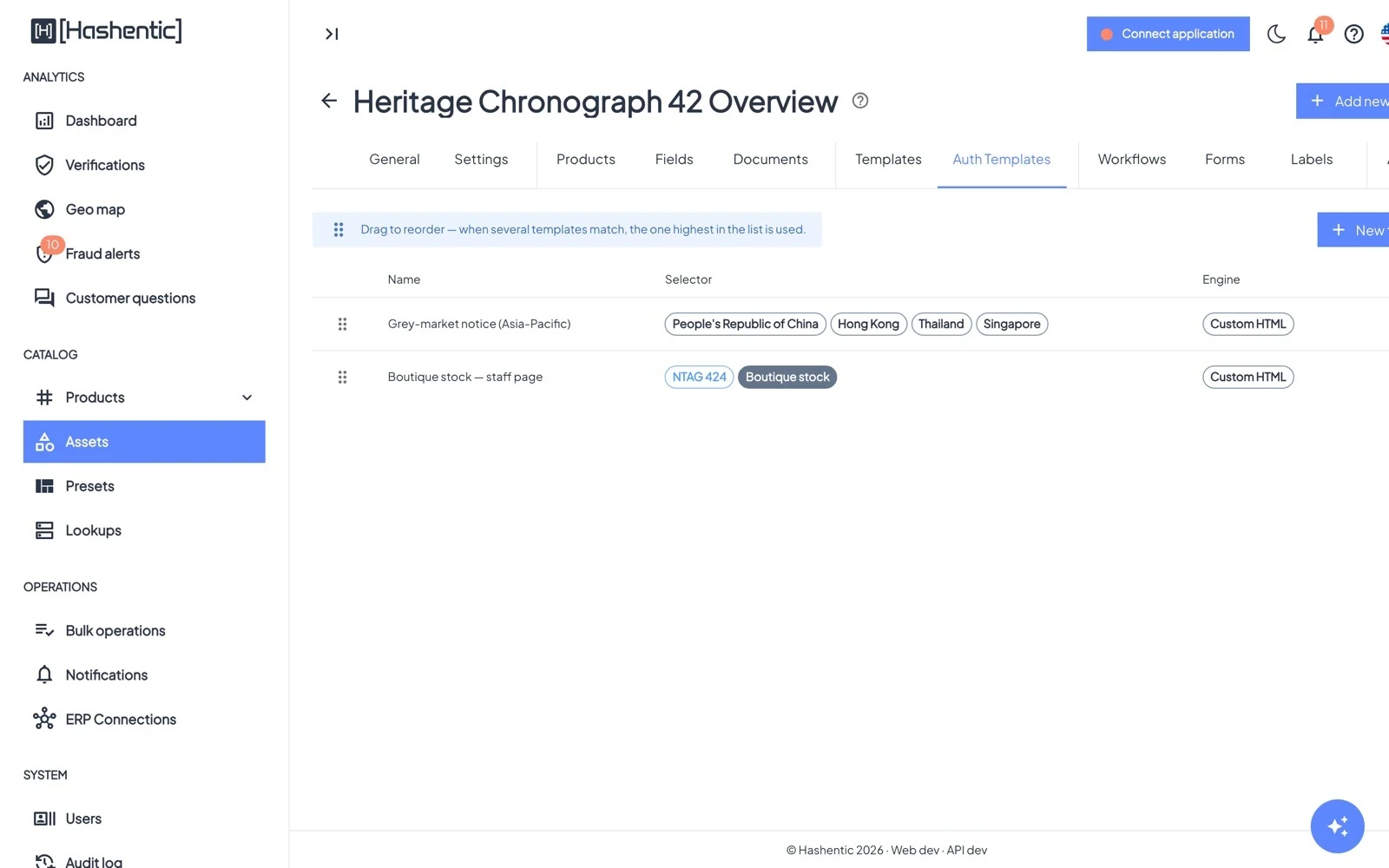
- Modelos de autenticação: páginas verificadas alternativas, escolhidas a cada leitura pelo tipo de tag, pela etiqueta do produto ou pelo país de quem escaneia, por exemplo um aviso para leituras fora dos seus mercados.
Idiomas#
Todo modelo de página pode ter versões em outros idiomas: as páginas verificada e não verificada do ativo, cada modelo de autenticação, cada regra da página de falha e a página não verificada global das Configurações. Os visitantes veem o idioma preferido do navegador. Se não houver versão nesse idioma, eles veem o conteúdo base.
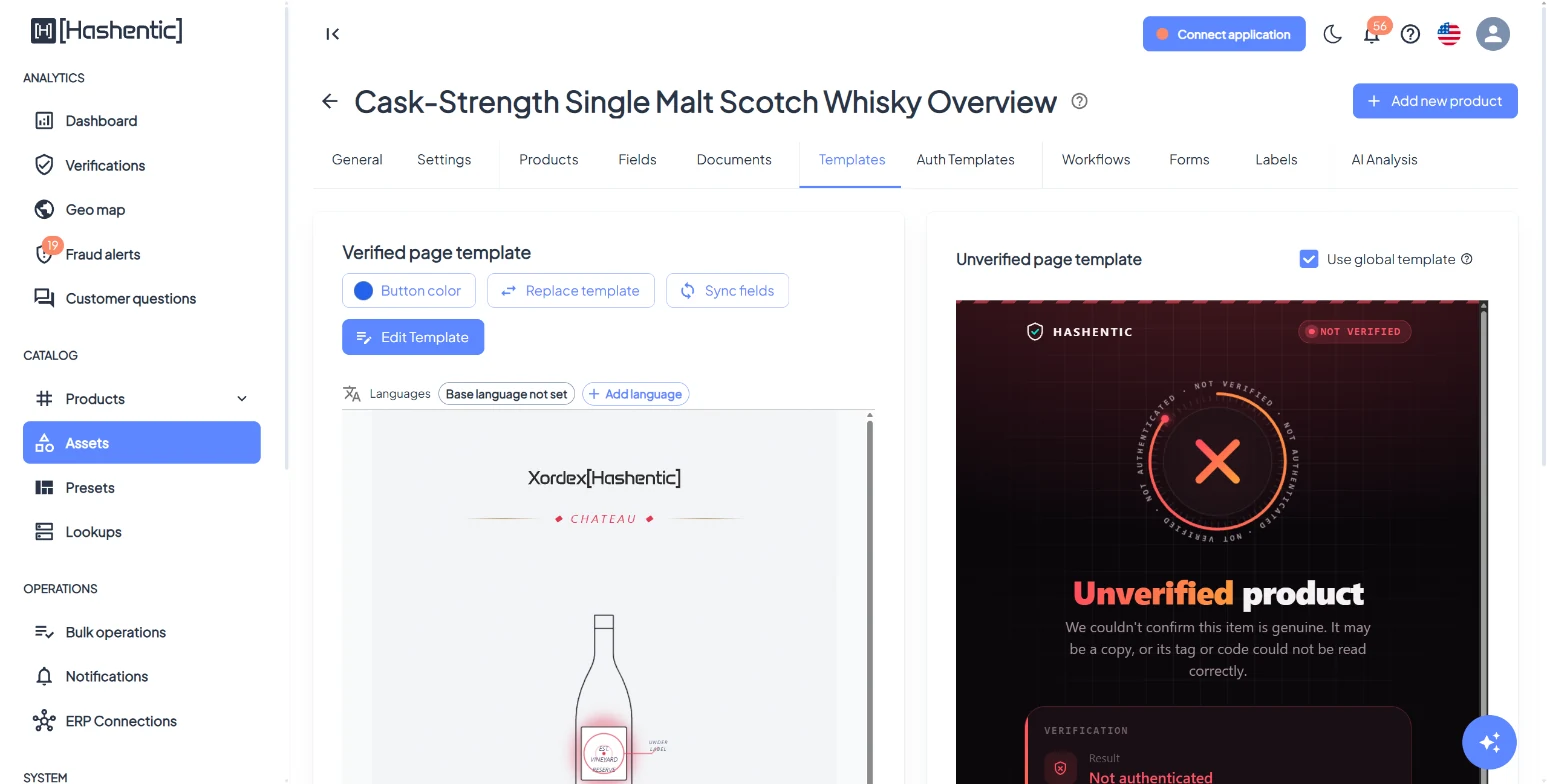
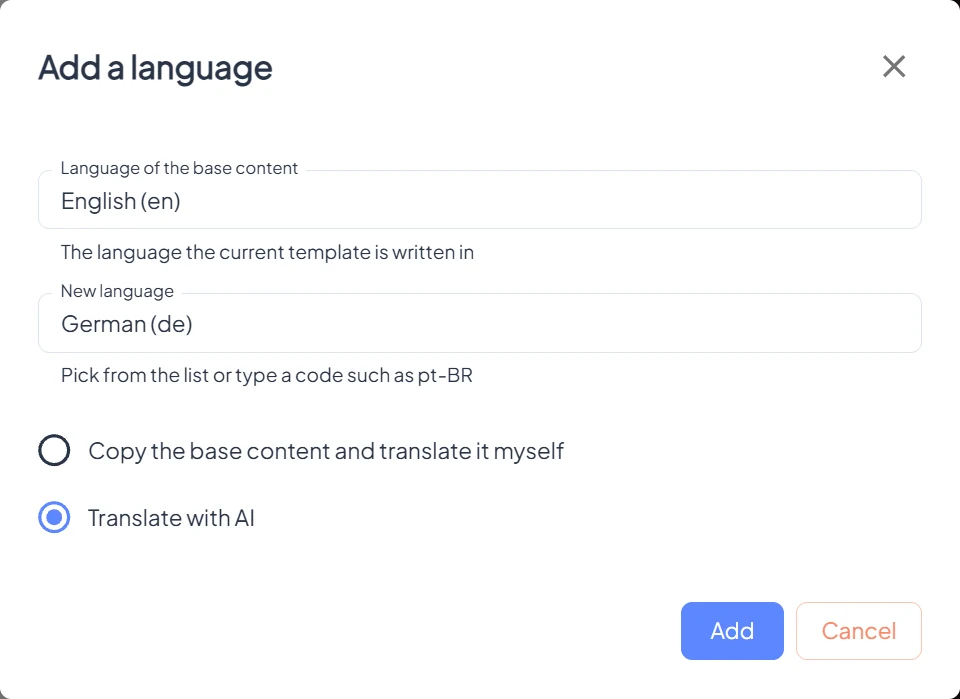
- A barra Idiomas abaixo de um modelo mostra o idioma base e cada versão. Adicionar idioma pergunta uma vez o Idioma do conteúdo base e depois o Novo idioma: escolha-o na lista ou digite um código como
pt-BR. - Traduzir o modelo base com IA traduz os textos e mantém o layout, as imagens, os links e os placeholders; o que não puder ser traduzido fica como no conteúdo base. A tradução com IA não está disponível para modelos que mostram um site externo.
- Escolher outro modelo dá ao idioma um design próprio: Escolher um modelo abre a mesma galeria do modelo base, com as opções do zero e com IA. Um idioma pode até usar um tipo de modelo diferente do base, por exemplo um site externo nesse idioma.
- Abra um idioma para Editar, atualize-o com Traduzir o modelo base com IA (suas edições nesse idioma são substituídas), dê a ele um novo design com Substituir modelo ou remova-o com Excluir idioma.
- Até 10 idiomas por modelo. A cor dos botões é a mesma em todos os idiomas.
- Um idioma regional do navegador recorre ao idioma principal: um visitante com pl-PL vê a versão pl, um visitante com de-AT, a versão de.
Regras da página de falha#
A página não verificada pode mudar conforme o motivo da falha na leitura, o tipo de tag ou código e o país de quem escaneia. As Regras da página de falha ficam abaixo dos modelos de autenticação, na aba Modelos de autenticação do ativo; as regras para todos os produtos ficam em Sistema Configurações, abaixo do modelo global da página não verificada.
Uma regra pode considerar três condições:
- Motivos da falha (Apêndice A):
- Já escaneado: um link NFC de uso único foi aberto novamente.
- Bloqueado ou retirado: o produto ou esta tag está bloqueado.
- Somente uso interno: a linha de produtos está limitada a verificações internas.
- Falha na autenticação: qualquer outro motivo, como um código desconhecido, uma assinatura incorreta ou um contador divergente.
- Tipos de autenticação: o tipo de tag ou código ao qual o link pertence, conhecido mesmo para tags que nunca foram registradas.
- Países: a partir do endereço de internet de quem escaneia; exige o recurso de licença Análise de geolocalização.
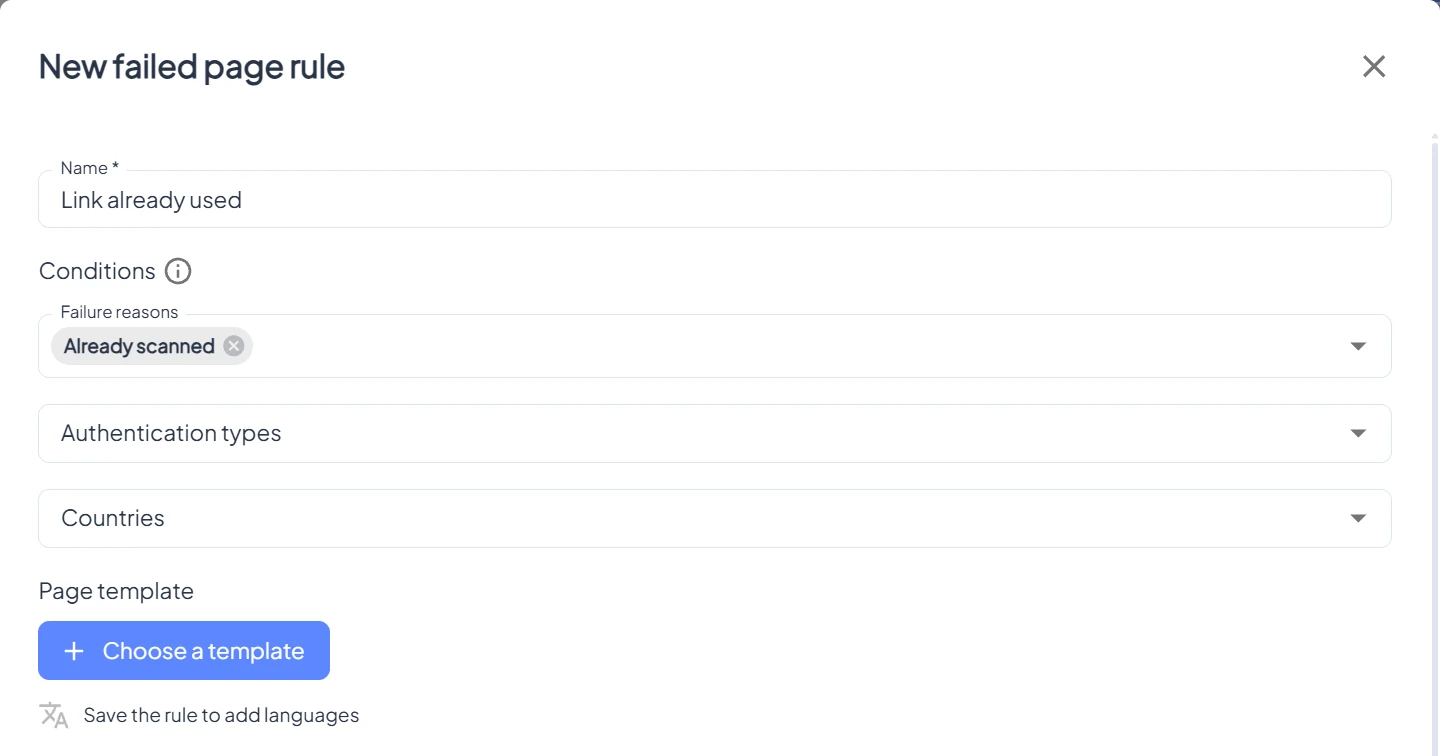
Como trabalhar com as regras:
- Nova regra pede um Nome, as Condições e o Modelo da página. Todas as condições precisam ser atendidas; uma condição vazia corresponde a tudo (Qualquer falha, Todos).
- Vale a primeira regra correspondente: arraste as linhas para mudar a ordem e abra uma regra para alterá-la.
- A página de cada regra pode ter seus próprios idiomas.
- As etiquetas de produto não são oferecidas: uma leitura com falha não consegue provar a qual produto pertence.
Uma leitura com falha mostra a primeira destas opções que se aplicar:
- As regras da página de falha do ativo, primeira correspondência.
- O modelo da página não verificada do próprio ativo.
- As regras da página de falha das Configurações, primeira correspondência.
- O modelo da página não verificada das Configurações.
- A página integrada, no idioma do visitante.
Com Permitir página de ativo já verificado ativado, as leituras repetidas de tags seguras continuam mostrando a página de produto desenhada com um aviso, em vez de uma página para Já escaneado.