Aplicativos
22 Aplicativo móvel e utilitário de desktop
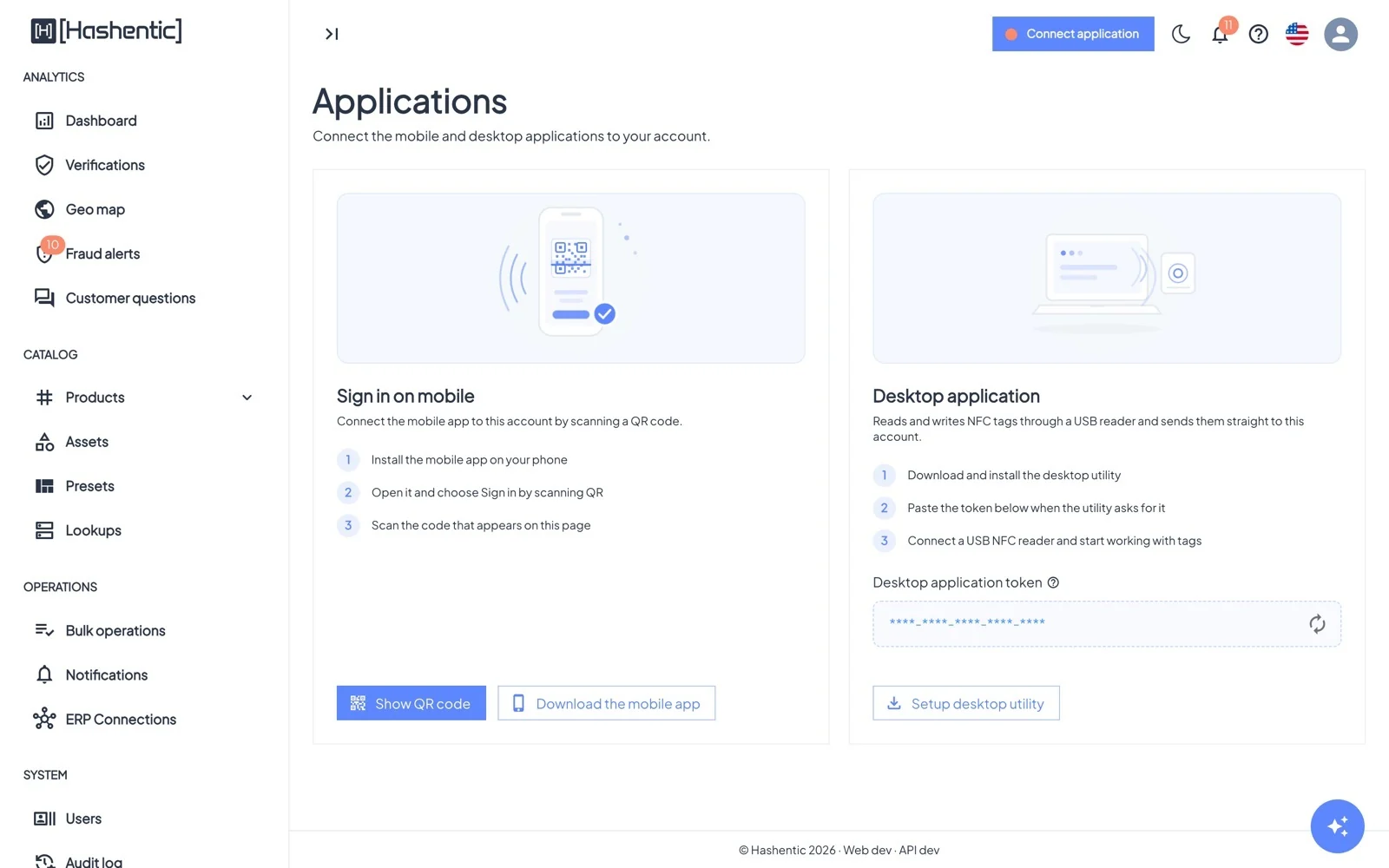
Dois aplicativos complementares levam a Hashentic para longe da mesa: o aplicativo móvel, para a equipe em lojas, depósitos e assistências técnicas, e o utilitário de desktop, para gravar tags NFC na linha de produção.
O aplicativo móvel#
Disponível para Android 8.0 ou posterior e para iPhone com iOS 16.4 ou posterior. Ler e gravar tags exige um celular com NFC. O app segue o idioma do celular (inglês, francês, português ou russo) e oferece temas claro e escuro.
Para todos#
- É original? Qualquer pessoa pode verificar um produto sem conta: escaneie o código QR, toque em Ler tag NFC ou digite o link. O app confere se o link pertence a um espaço de trabalho Hashentic registrado antes de abrir a página da marca. Se a câmera ler um código que o app não pode usar, o motivo aparece sobre a câmera e a leitura fica pausada até você tocar em Escanear outro código. Se a página da marca não puder ser aberta ou uma verificação não conseguir chegar ao servidor, o erro oferece Tentar novamente para um código impresso (código QR, código de barras, identificador do produto) ou um link NTAG 215, além de Escanear outro código e Voltar. Uma tag segura (NTAG 424, EM4425) gera um novo link a cada toque, então, em vez de Tentar novamente, o app pede que você toque na tag novamente: ele nunca envia um link de tag uma segunda vez e nunca repete uma verificação por conta própria.
- Compartilhamento de dados: na primeira abertura, o app mostra uma tela Compartilhamento de dados com um botão para cada recurso opcional que envia dados a um serviço de terceiros, por exemplo o assistente de IA do produto, cujas perguntas são enviadas à OpenAI para gerar uma resposta. Todos os botões começam desativados e nenhum é obrigatório: toque em Continuar com todos desativados e o app funciona normalmente. Com o assistente de IA desativado, as páginas de produto abrem sem o assistente. A tela só aparece de novo quando a lista muda, com as suas escolhas anteriores já definidas. Você pode alterá-las a qualquer momento em Configurações Compartilhamento de dados. No site, não há nenhuma etapa extra.
- Política de privacidade: Política de privacidade, na parte inferior da tela inicial e em Configurações Sobre o app, abre a política no idioma do app.
- Empresa e contatos: Configurações Sobre o app também lista Site, Aviso legal e Suporte (abre o seu app de e-mail), com o nome da empresa abaixo da lista. Um app com marca própria mostra apenas os links que a marca fornece.
- Licenças de terceiros: Configurações Sobre o app Licenças de terceiros lista os pacotes de código aberto que o app usa; toque em um pacote para ler sua licença.
Para a equipe#
- Entre com o endereço do seu espaço de trabalho, nome de usuário e senha, ou escaneando o código QR de Aplicativos Entrar no celular. A autenticação de dois fatores é suportada, e você pode manter várias contas. A tela do código informa se você deve digitar o código de 6 dígitos do seu aplicativo autenticador ou um dos códigos de recuperação que você guardou. Sair, em Configurações ou no seu perfil, pede confirmação e indica a conta; com várias contas, também diz para qual delas o app muda.
- Bloqueio do app com um PIN de 6 dígitos e/ou Face ID ou impressão digital.
- Escaneie um produto para ver um resultado verde Verificado ou vermelho Falha na verificação com o motivo e os campos públicos e, em seguida, abra o produto ou use Salvar para atualização em massa. O resultado também indica o tipo de tag verificado (Código de barras, NTAG424, NTAG215 ou EM4425).
- Produtos: pesquise por identificador ou UID da tag, filtre por ativo, etiqueta, tipo de tag e status e abra o cartão do produto com suas tags, campos e histórico.
- Crie produtos e edite campos (tags seguras podem pedir que você toque na tag antes).
- Grave tags NFC (NTAG 424, NTAG 215, EM4425) direto do celular, com leitura de confirmação criptográfica. Gravações interrompidas podem ser concluídas ou descartadas depois.
- Embalar pedido para pedidos da Shopify com produtos NFC: escaneie o código de embalagem exibido no pedido no app Hashentic na Shopify, ou digite o número do pedido, e depois grave uma tag em branco para cada item. A tela de gravação indica o pedido e o item; após uma gravação bem-sucedida, ela oferece Voltar ao pedido em vez de outra gravação, para que cada item receba uma única tag. Um item removido do pedido depois de receber uma tag é marcado como removido do pedido · tag gravada, não enviar: tire-o do pacote. Escanear o código de outro pedido enquanto ainda há itens aguardando pede confirmação antes de mudar. Os códigos de embalagem só abrem pelo leitor do próprio app, não por links. O Embalar pedido aparece quando o seu espaço de trabalho está conectado à Shopify, você tem permissão para gravar produtos e a licença inclui Aplicativos móveis e pelo menos um tipo de tag NFC.
- Bloqueie, desbloqueie ou exclua produtos, conforme as suas permissões. Bloquear pede confirmação, porque as tags do produto deixam de passar na verificação até que ele seja desbloqueado.
- Abra um produto a partir da web: escaneie o QR para o aplicativo móvel exibido na página de um produto.
- As funções de parceiros (Autoridade, Reciclador, Reparador) veem e editam apenas os campos do passaporte destinados a elas.
O utilitário de desktop#
Um pequeno aplicativo para Windows e macOS que conecta um leitor NFC USB à sua conta; você continua trabalhando no navegador. O utilitário segue o idioma do sistema: inglês, alemão, espanhol, francês, polonês, português, russo ou chinês, e inglês para qualquer outro idioma. Baixe-o em Configurar o utilitário de desktop, entre com Registrar o utilitário de desktop ou com o token do aplicativo de desktop e conecte o leitor. Quando um link de login aponta para um servidor diferente daquele ao qual o utilitário está conectado, ou quando é o primeiro login com um link, o utilitário indica o servidor e pede confirmação: Entrar conecta a ele, Cancelar mantém tudo como estava. Continue apenas se foi você quem abriu o link. Se houver tags sendo gravadas nesse momento, o utilitário pergunta de novo: Trocar de servidor ao terminar muda de servidor quando elas terminarem, Cancelar mantém a conexão atual. Abrir um link nunca fecha o utilitário em execução. Ele roda em segundo plano na bandeja do sistema e mostra a qual conta está conectado; com um servidor de marca própria, o nome e o logotipo da marca aparecem na janela e na bandeja e mudam quando você troca de servidor. Quando há uma nova versão disponível, ele oferece a atualização e a instala quando estiver ocioso, não no meio da gravação de uma tag. Para verificar na hora, escolha Verificar atualizações no menu da bandeja: uma nova versão abre a janela com a atualização; caso contrário, a janela e a dica da bandeja dizem que você está atualizado ou que a verificação falhou. Veja o capítulo 16 para gravar tags com ele.
A parte inferior da janela do utilitário mostra a versão, o nome da empresa e links para o site, a política de privacidade, o aviso legal e o e-mail de suporte (um utilitário de marca própria mostra apenas os links que a marca fornece). Licenças de terceiros ali lista os pacotes de código aberto que ele usa (Abrir como arquivo de texto abre a lista completa); clique de novo para ocultar a lista. Se o computador não conseguir abrir um link, a janela o exibe para que você possa copiá-lo. A parte superior da janela mostra o endereço e a conta à qual o utilitário está conectado, e uma nova versão aparece ali como um cartão com Atualizar agora.
Abaixo da conta, uma linha de status mostra se o utilitário está conectado: ela fica âmbar enquanto ele se reconecta e vermelha quando está offline, e a dica do ícone da bandeja mostra o mesmo status e qualquer nova versão. Ao iniciar, o utilitário abre sua janela com "Conectando a …" enquanto entra novamente; se o servidor não responder, ele mantém o endereço e o token e oferece Tentar novamente. O menu da bandeja tem Sair da conta, que remove o token salvo deste computador (o token em si continua válido), e Encerrar; enquanto ainda houver tags sendo gravadas, ambos pedem confirmação e aguardam o fim das operações em andamento. Se forem escolhidos enquanto o utilitário está mudando para outro servidor, eles substituem a mudança ou são executados logo após ela, se a conexão já estiver em andamento. O token salvo é protegido para a sua conta de usuário: no Windows, com a proteção de dados do Windows; no macOS, no seu chaveiro; ou, se o chaveiro não puder ser usado, em um arquivo criptografado que só a sua conta de usuário pode ler.