Operações
16 Gravar tags e imprimir códigos de barras
Criar produtos e dar a eles sua autenticação acontece em uma única caixa de diálogo: Produtos Adicionar novo. As tags NFC são gravadas por um leitor USB conectado com o utilitário de desktop; os códigos de barras são gerados na hora e exportados para impressão.
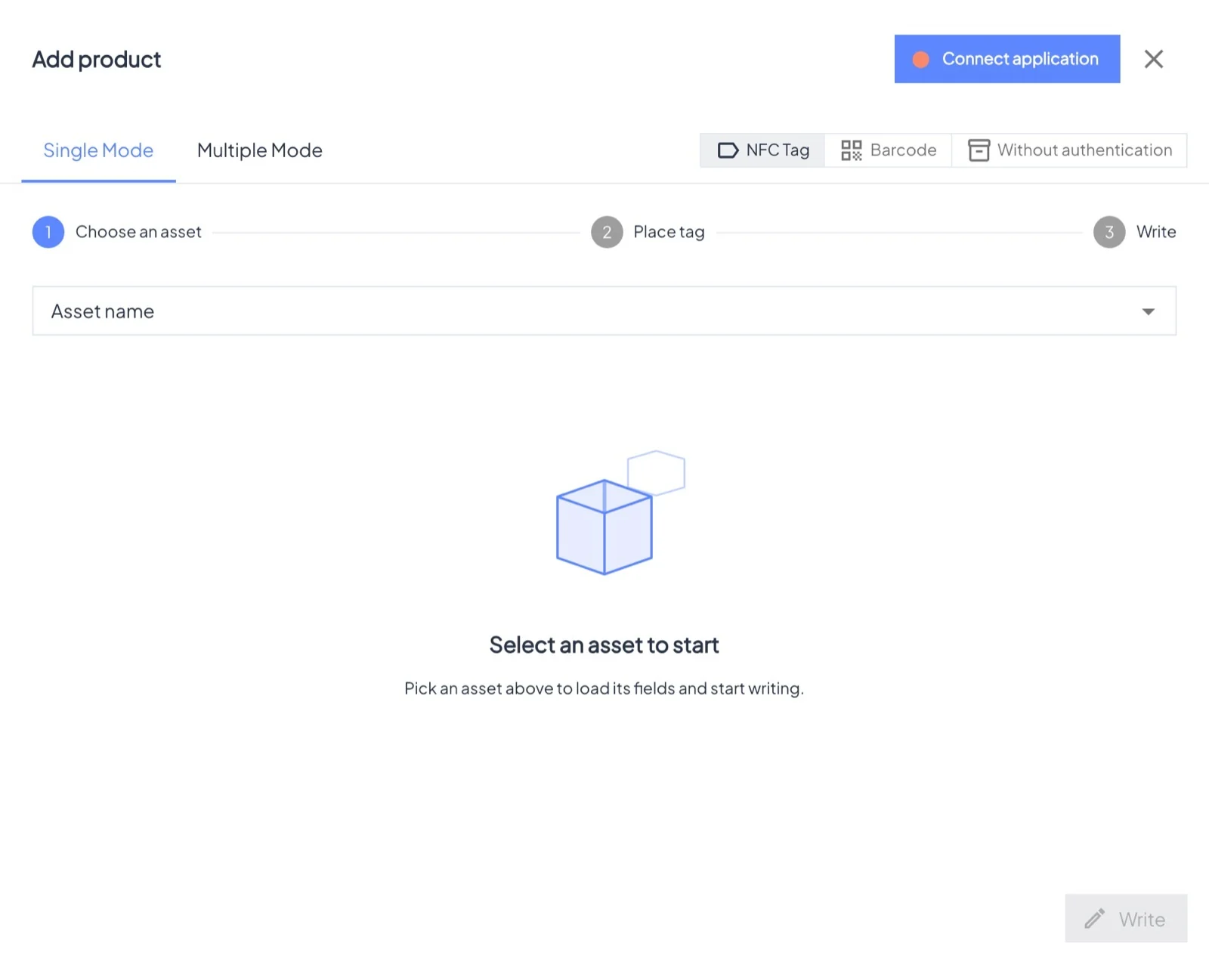
Escolha o que criar#
- Tag NFC: grava a tag que está no leitor. O painel de administração mostra o tipo da tag que está no leitor (NTAG 424, NTAG 215, EM4425).
- Código de barras: cria um produto com uma autenticação por QR/código de barras; nenhum hardware é necessário.
- Sem autenticação: cria apenas o produto; adicione uma tag ou um código depois, na página dele.
Modo único#
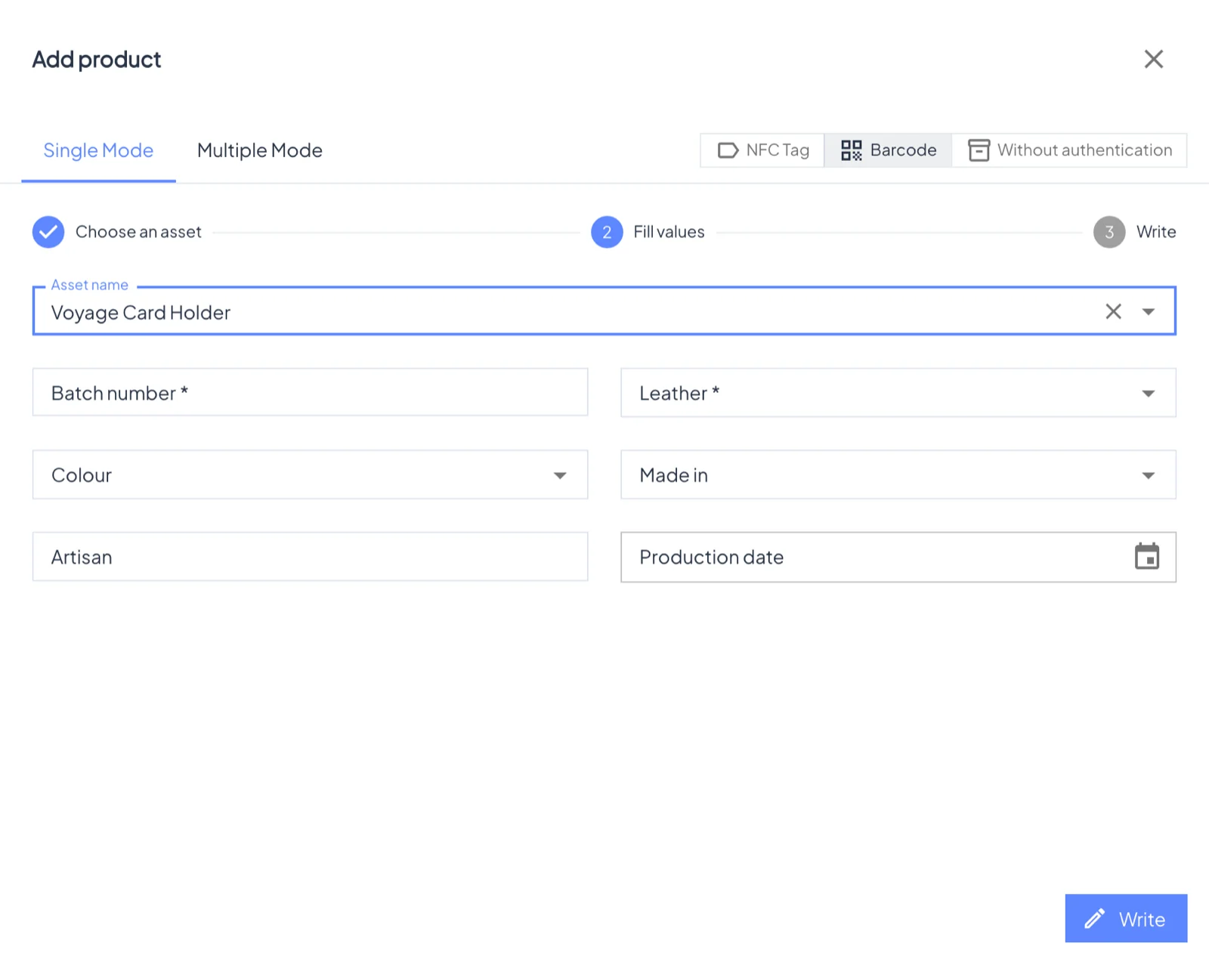
Escolha um ativo Posicionar tag / Preencher valores Gravar. Escolha o ativo em Nome do ativo, preencha seus campos e clique em Gravar (ou Criar). Quando a tag é gravada, a página do produto se abre.
Modo múltiplo#
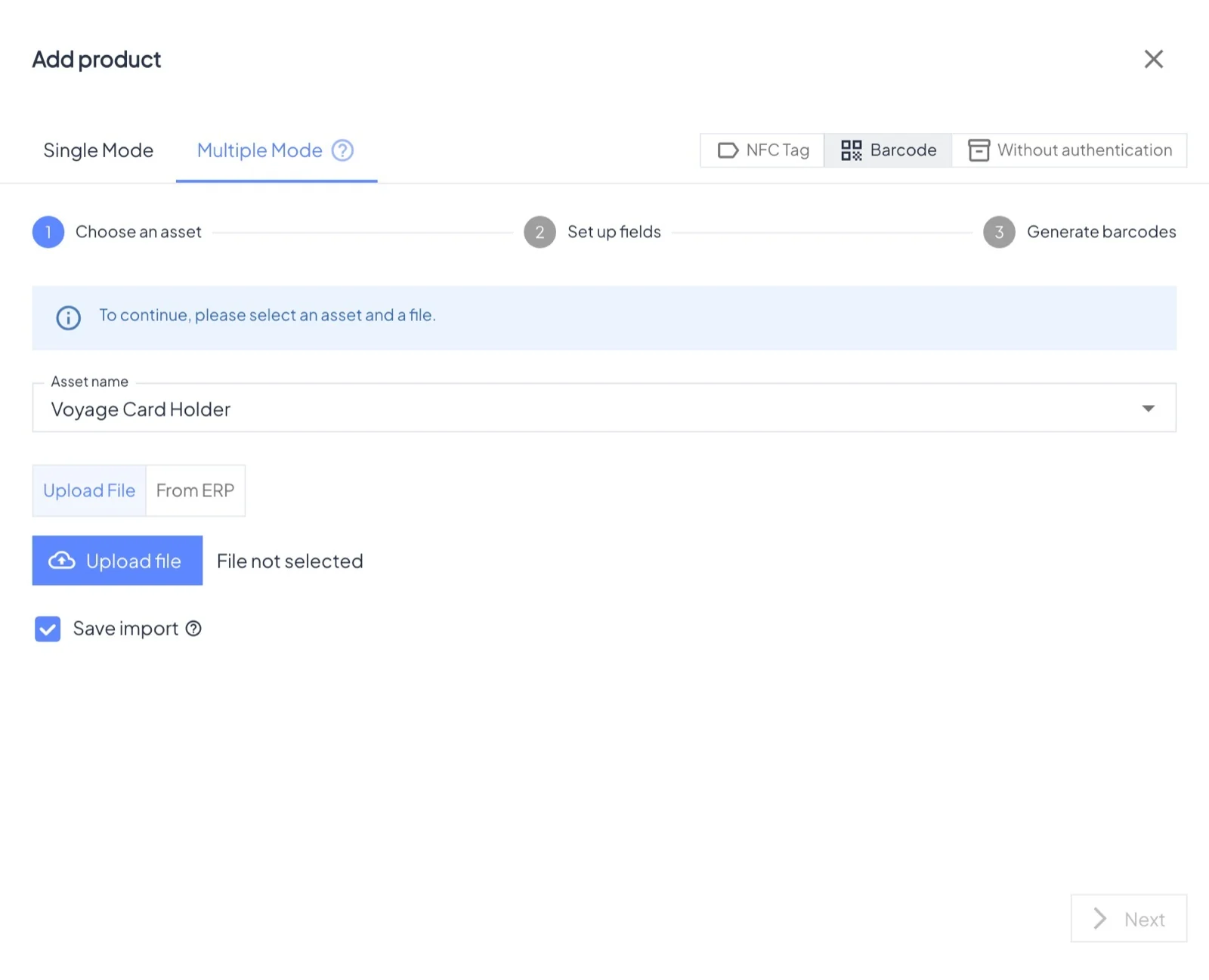
Escolha um ativo Configure os campos Grave as tags / Gere os códigos de barras.
- Enviar arquivo: CSV, XLSX ou XLS, até 100.000 linhas e 10 MB. A primeira linha contém os nomes das colunas.
- Do ERP: busca registros de uma conexão ERP salva (capítulo 17).
- As linhas que não passam na validação ficam destacadas; corrija-as com o ícone de edição antes de começar.
- As tags NFC são gravadas uma após a outra: posicione uma tag, aguarde "gravada", retire-a e posicione a próxima. Mantenha Salvar importação marcado para retomar depois uma sessão interrompida.
- Gerar por quantidade: apenas uma quantidade, até 50.000, para ativos sem campos obrigatórios.
- Configure os campos associa cada campo do ativo a uma coluna. As colunas com nome exatamente igual ao nome da propriedade de um campo são associadas automaticamente.
- Os códigos de barras são gerados em segundo plano como uma operação em massa; você pode fechar a página.
- Marque Confirmar ao sobrescrever tag para que seja pedida confirmação antes de regravar uma tag que já contém dados.
As gravações param no limite mensal de tags NFC ou de códigos QR do seu plano: o painel de administração, o aplicativo móvel e o utilitário de desktop mostram Limite mensal de tags NFC atingido ou Limite mensal de códigos QR atingido (veja Limites mensais e pacotes).
O utilitário de desktop#
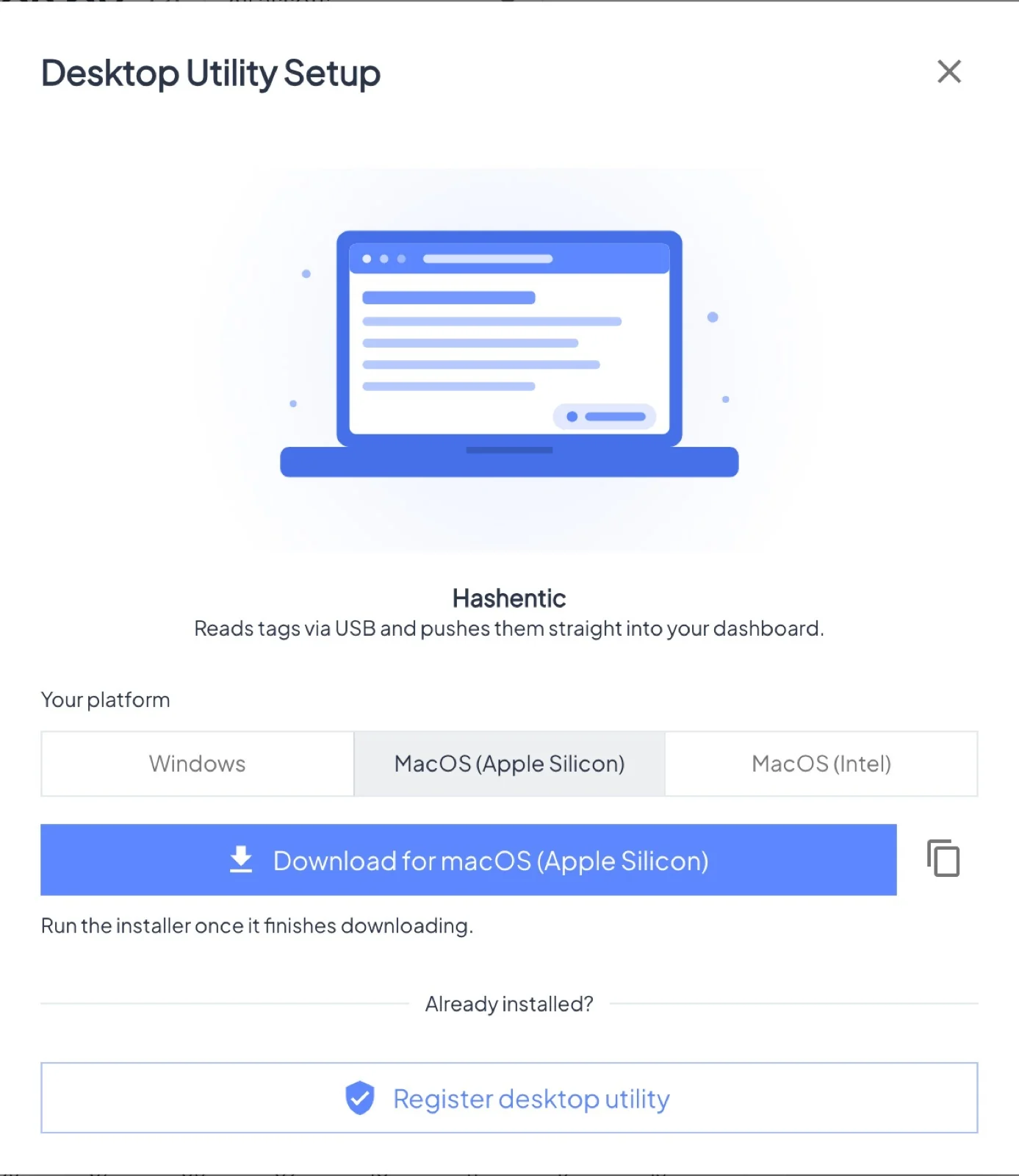
O utilitário de desktop é um pequeno aplicativo para Windows e macOS (Apple Silicon e Intel) que conecta um leitor NFC USB à sua sessão no navegador. Ele roda na bandeja do sistema e oferece atualizações quando estão disponíveis.
- Baixe-o pela caixa de diálogo de configuração e instale-o.
- Clique em Registrar o utilitário de desktop: o aplicativo se abre e entra em seu nome. Como alternativa, cole o Token do aplicativo de desktop de Sistema Aplicativos.
- Conecte o leitor. Quando o utilitário estiver conectado à sua conta, o botão do cabeçalho fica verde: Conectado; a caixa de diálogo Adicionar produto mostra se o próprio leitor está conectado.
O utilitário precisa estar conectado com a mesma conta do navegador. Os estados do botão do cabeçalho são Conectar frontend (navegador não conectado), Conectar aplicativo (utilitário não está em execução ou não está conectado à conta) e Conectado. Um status laranja significa que o leitor parou de responder: desconecte-o e conecte-o novamente.
Exportar códigos de barras#
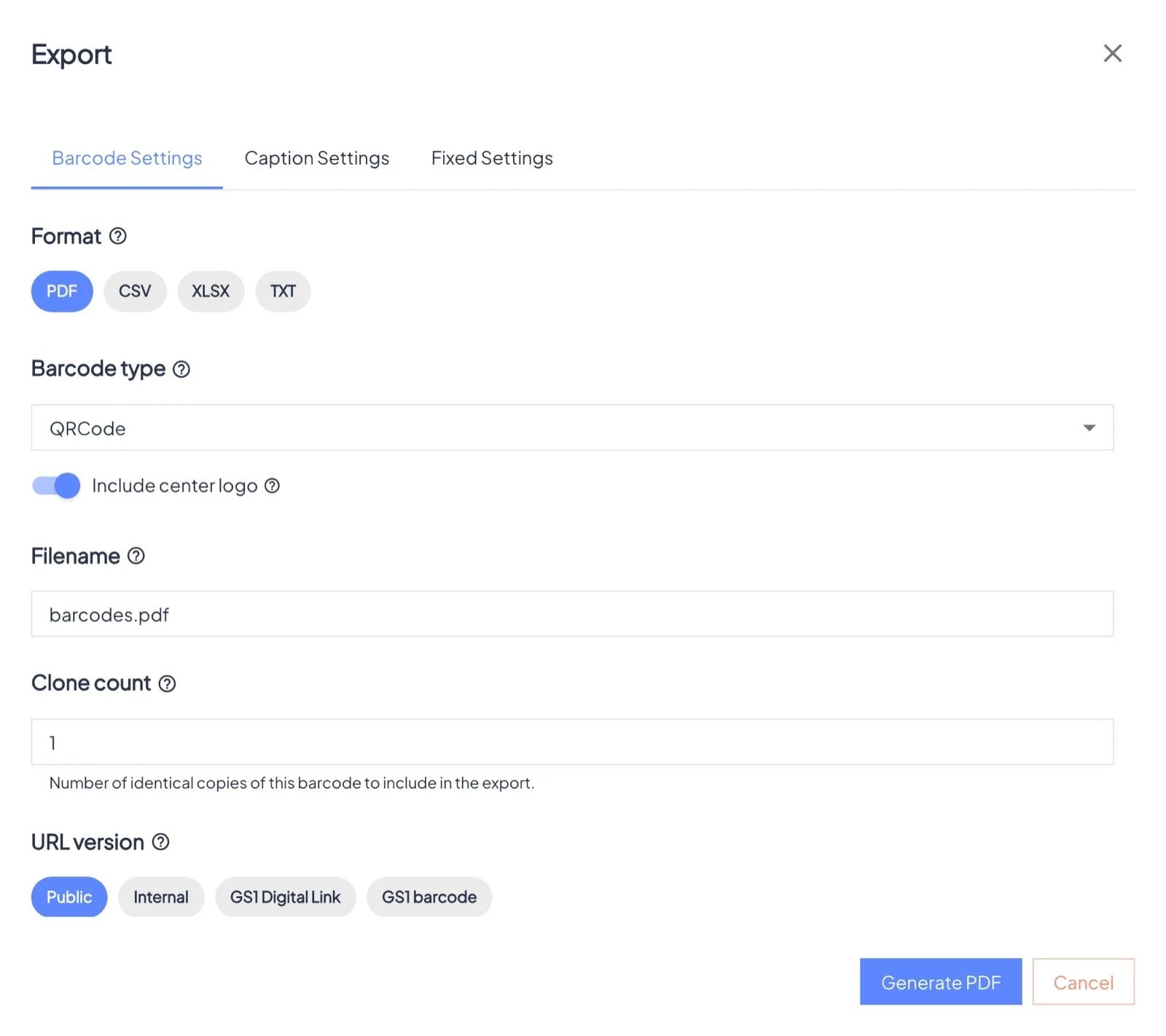
Abra Baixar em um produto, Baixar códigos de barras na aba Produtos de um ativo (exporta tudo o que corresponde aos filtros) ou em uma operação em massa concluída.
- Formato: PDF (folhas A4 prontas para impressão) ou listas de links em CSV, XLSX ou TXT.
- Tipo de código de barras: código QR, DataMatrix ou Code 128; opcionalmente com o seu logotipo no centro do código QR.
- Versão da URL: Pública (o seu endereço de verificação), Interna e, para ativos GS1, GS1 Digital Link e Código de barras GS1.
- Tamanho: cinco predefinições, de Extrapequeno a Extragrande, ou um tamanho personalizado com dicas de legibilidade.
- Configurações da legenda: imprima o valor de um campo ou um texto seu abaixo de cada código.
- Configurações fixas: páginas, códigos por página e grade da folha resultante.
Atualizar produtos#
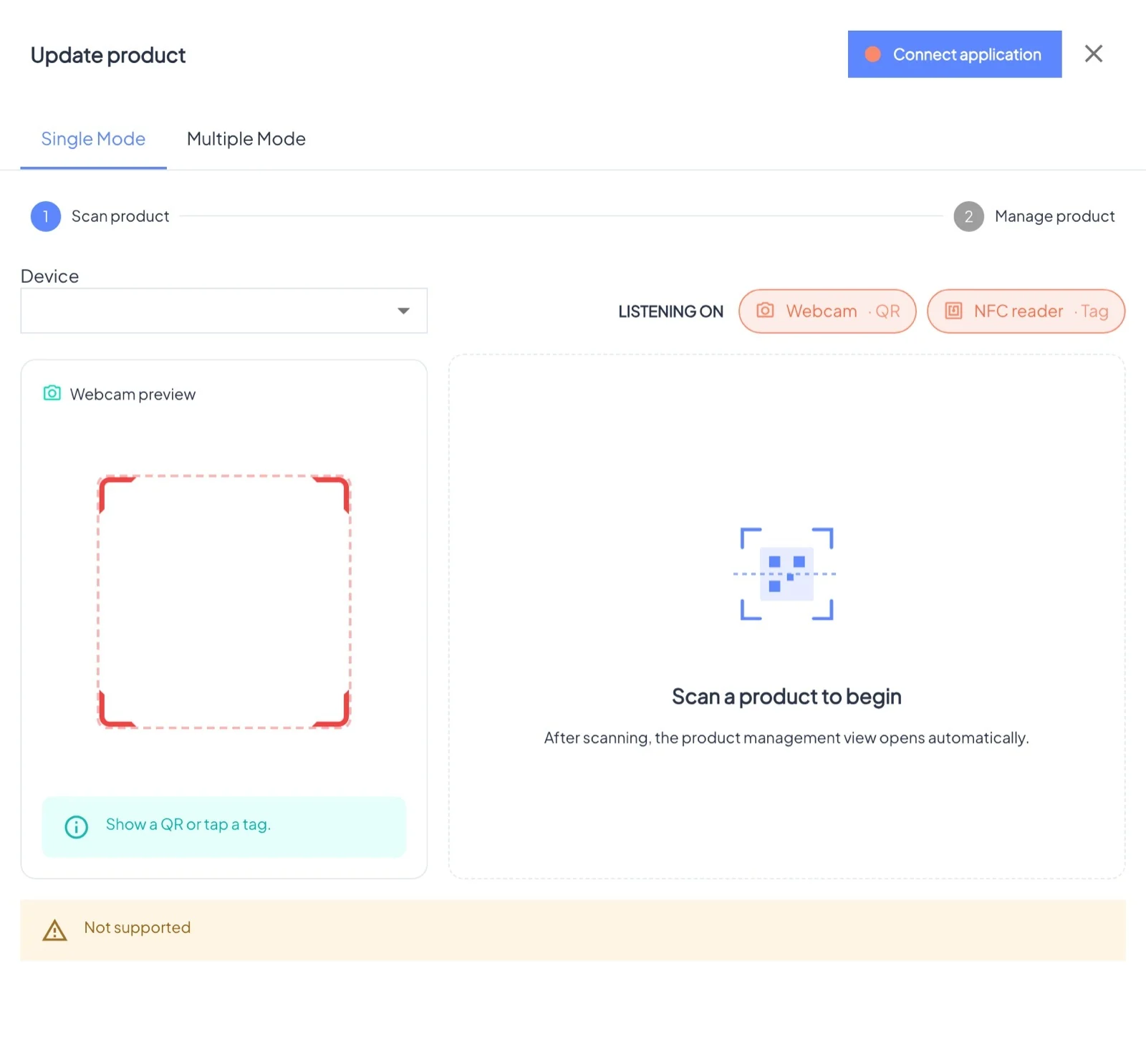
Produtos Atualizar encontra produtos escaneando-os: mostre o código QR à sua webcam ou aproxime a tag do leitor.
- Modo único abre a página do produto escaneado, pronta para edição.
- Modo múltiplo reúne muitos produtos (escaneando, pela fila de leituras do aplicativo móvel ou por uma consulta no ativo), permite definir valores comuns com ajustes por item e executa a atualização em segundo plano.
Somente os campos com a etapa Atualização podem ser alterados depois da criação. A edição exige o recurso de licença Atualização de registros.