Guia · Gerentes de catálogo
25 Configure uma nova linha de produtos
Antes que o primeiro produto possa ser etiquetado, o Hashentic precisa saber como é a linha de produtos. Vamos configurar o relógio Heritage Chronograph dos exemplos.
1. Prepare listas compartilhadas (opcional)#
- Abra Catálogo Listas de valores e clique em Criar lista de valores. Dê um nome a ela, por exemplo Materiais da caixa.
- Abra a lista de valores e clique em Criar item. Adicione os itens um a um ou mude para Modo múltiplo e envie um arquivo CSV ou Excel com colunas de valor, rótulo e descrição (o Modo múltiplo exige o recurso de licença Gravação em massa e a permissão Gravar produtos).
2. Crie o ativo#
- Abra Catálogo Ativos e clique em Criar ativo.
- Informe o Nome e uma Descrição. Se a linha tem uma tiragem fixa, informe a Quantidade e marque Limitado. Se você já tem uma predefinição para esse tipo de produto, escolha-a em Usar predefinição.
- Marque Compatível com GS1 para usar GTINs e GS1 Digital Link, ou Compatível com DPP para um Passaporte Digital de Produto, e conclua as etapas extras.
- Clique em Criar. A página do ativo é aberta.
3. Defina os campos#
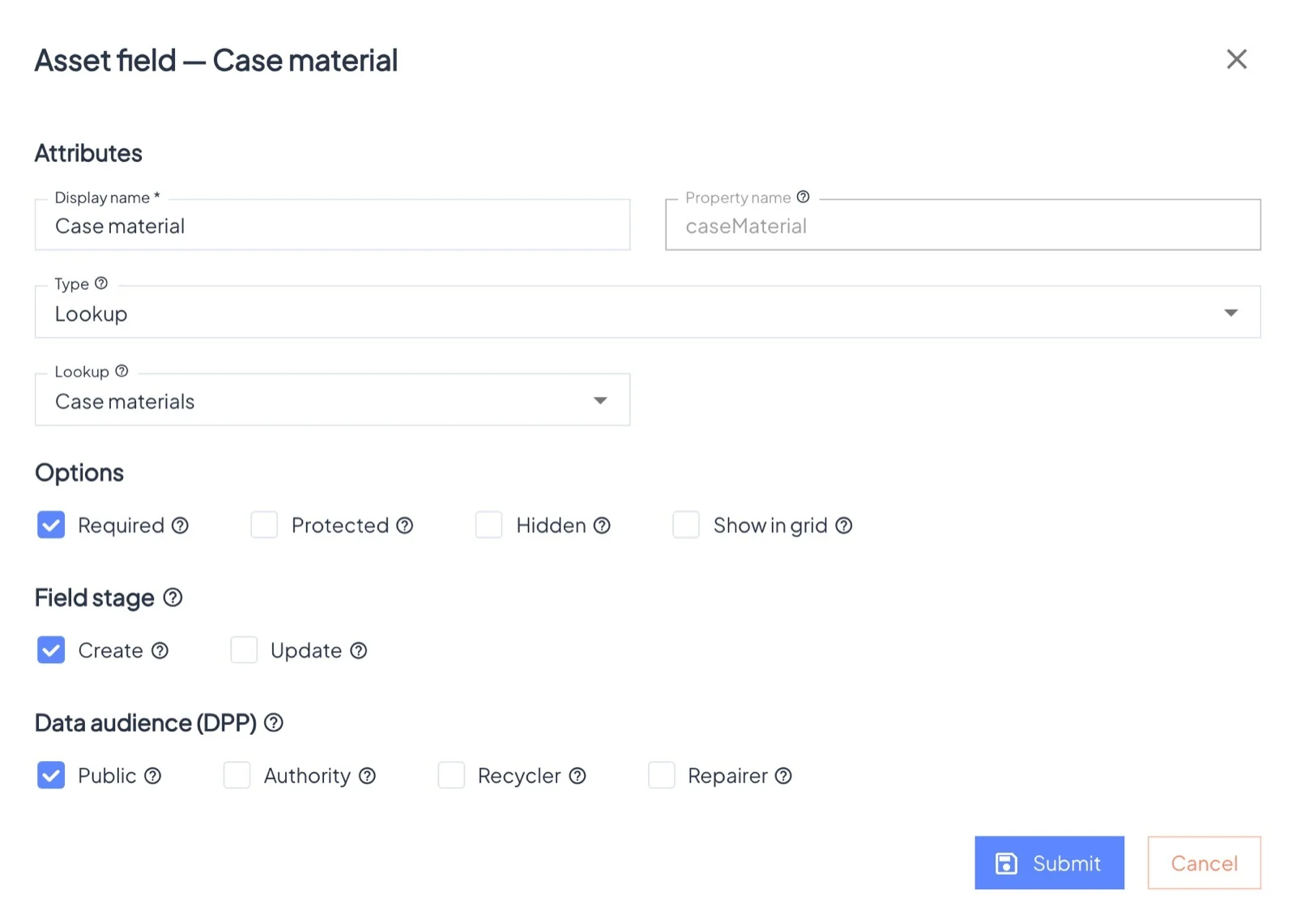
- Abra a aba Campos e adicione um campo para cada dado, como Número de série (Texto, Obrigatório, Mostrar na tabela), Material da caixa (Lista de valores) ou Data de produção (Data, somente datas passadas).
- Escolha a Etapa do campo: Criar para dados conhecidos na produção, Atualizar para dados adicionados depois, como Vendido em.
- Marque Protegido para dados pessoais e Oculto para tudo o que os clientes não devem ver.
4. Defina as regras de proteção#
- Na aba Configurações, adicione em Regiões autorizadas os países onde a linha é vendida, para que as leituras do mercado cinza gerem alertas.
- Se quiser, ative Responder às perguntas dos clientes com IA e escreva um texto de boas-vindas.
- Adicione as Etiquetas que você usará depois, como Estoque da boutique e Vendido.