Applications
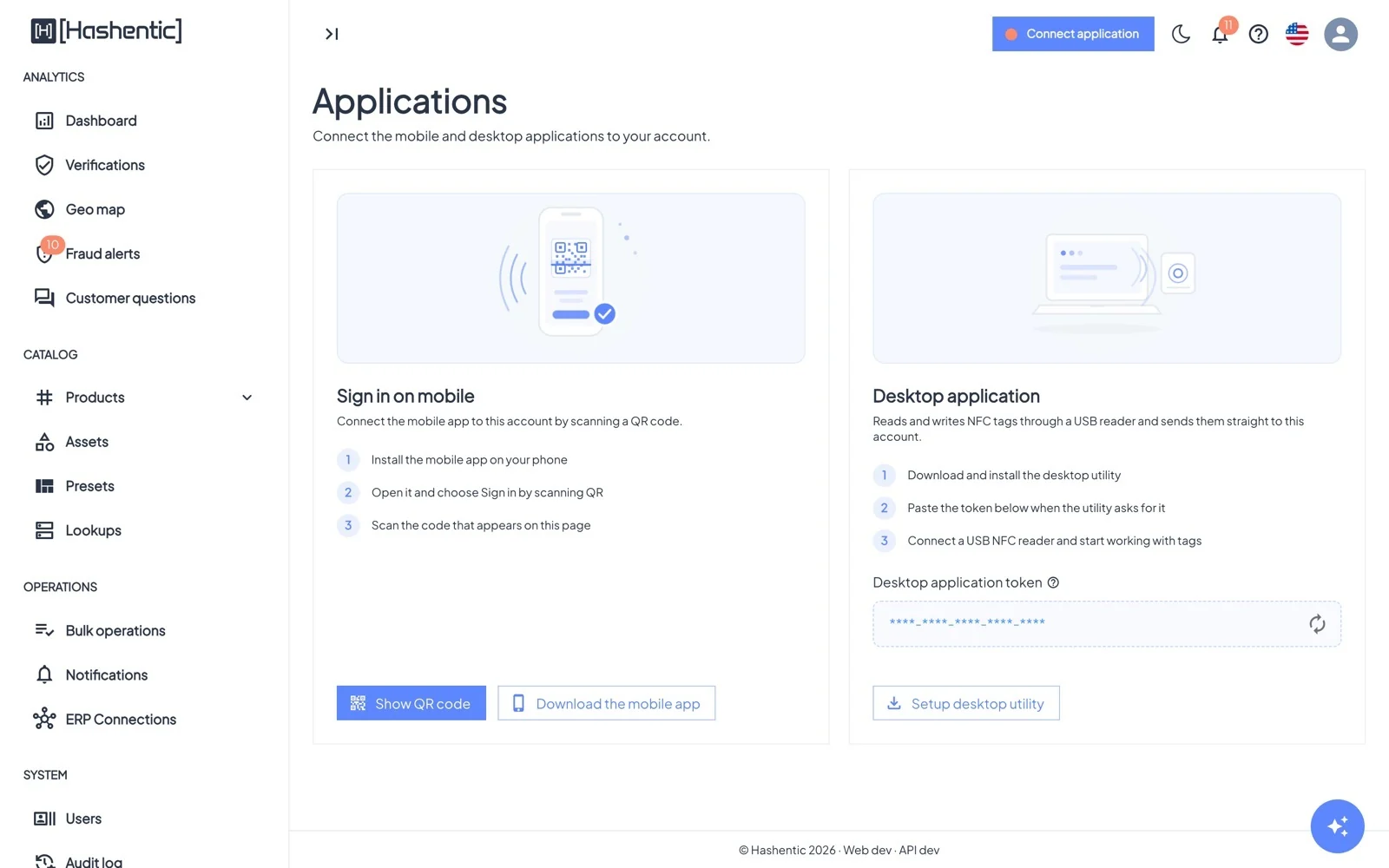
22 Application mobile et utilitaire de bureau
Deux applications compagnons emmènent Hashentic loin du bureau : l’application mobile pour le personnel en magasin, en entrepôt et en centre de service, et l’utilitaire de bureau pour écrire des tags NFC sur la ligne de production.
Application mobile#
Disponible pour Android 8.0 et versions ultérieures et pour iPhone sous iOS 16.4 et versions ultérieures. La lecture et l’écriture de tags nécessitent un téléphone équipé du NFC. L’application suit la langue du téléphone (anglais, français, portugais ou russe) et prend en charge les thèmes clair et sombre.
Pour tous#
- Est-il authentique ? N’importe qui peut vérifier un produit sans compte : scannez le code QR, touchez Lire un tag NFC ou saisissez le lien. L’application vérifie que le lien appartient à un espace de travail Hashentic enregistré avant d’ouvrir la page de la marque. Si la caméra lit un code que l’application ne peut pas utiliser, la raison s’affiche sur l’image de la caméra et le scan se met en pause jusqu’à ce que vous touchiez Scanner un autre code. Si la page de la marque ne peut pas s’ouvrir ou si une vérification n’atteint pas le serveur, l’erreur propose Réessayer pour un code imprimé (code QR, code-barres, identifiant de produit) ou un lien NTAG 215, ainsi que Scanner un autre code et Retour. Un tag sécurisé (NTAG 424, EM4425) génère un nouveau lien à chaque contact : au lieu de Réessayer, l’application vous demande donc d’approcher à nouveau le tag. Elle n’envoie jamais deux fois un même lien de tag et ne répète jamais une vérification d’elle-même.
- Partage de données : au premier lancement, l’application affiche un écran Partage des données avec un interrupteur pour chaque fonction facultative qui envoie des données à un service tiers, par exemple l’assistant IA des produits, dont les questions sont envoyées à OpenAI pour générer une réponse. Tous les interrupteurs sont désactivés au départ et aucun n’est obligatoire : touchez Continuer avec tout désactivé et l’application fonctionne normalement. Si l’assistant IA est désactivé, les pages produit s’ouvrent sans l’assistant. L’écran ne réapparaît que si la liste change, avec vos choix précédents déjà appliqués. Vous pouvez les modifier à tout moment sous Paramètres Partage des données. Sur le site web, il n’y a pas d’étape supplémentaire.
- Politique de confidentialité : Politique de confidentialité, en bas de l’écran d’accueil et sous Paramètres À propos de l’application, ouvre la politique dans la langue de l’application.
- Société et contacts : Paramètres À propos de l’application liste aussi Site web, Mentions légales et Assistance (ouvre votre application de messagerie), avec le nom de la société sous la liste. Une application à l’image d’une marque n’affiche que les liens fournis par cette marque.
- Licences tierces : Paramètres À propos de l’application Licences tierces liste les paquets open source utilisés par l’application ; touchez un paquet pour lire sa licence.
Pour le personnel#
- Connectez-vous avec l’adresse de votre espace de travail, votre nom d’utilisateur et votre mot de passe, ou en scannant le code QR de Applications Se connecter sur mobile. L’authentification à deux facteurs est prise en charge et vous pouvez conserver plusieurs comptes. L’écran du code indique s’il faut saisir le code à 6 chiffres de votre application d’authentification ou l’un des codes de récupération que vous avez enregistrés. Se déconnecter sous Paramètres ou dans votre profil demande d’abord confirmation et nomme le compte ; avec plusieurs comptes, il indique aussi vers lequel l’application bascule.
- Verrouillage de l’application par un code PIN à 6 chiffres et/ou Face ID ou empreinte digitale.
- Scannez un produit pour voir un résultat vert Vérifié ou rouge Échec de la vérification, avec la raison et les champs publics, puis ouvrez le produit ou choisissez Garder pour la mise à jour groupée. Le résultat indique aussi le type de tag vérifié (Code-barres, NTAG424, NTAG215 ou EM4425).
- Produits : recherchez par identifiant ou par UID de tag, filtrez par actif, étiquette, type de tag et statut, et ouvrez la fiche produit avec ses tags, ses champs et son historique.
- Créez des produits et modifiez des champs (les tags sécurisés peuvent vous demander d’approcher d’abord le tag).
- Écrivez des tags NFC (NTAG 424, NTAG 215, EM4425) directement depuis le téléphone, avec relecture cryptographique. Les écritures interrompues peuvent être terminées ou abandonnées plus tard.
- Préparer une commande pour les commandes Shopify contenant des produits NFC : scannez le code de préparation affiché sur la commande dans l’application Hashentic de Shopify, ou saisissez le numéro de commande, puis écrivez un tag vierge pour chaque article. L’écran d’écriture nomme la commande et l’article ; après une écriture réussie, il propose Retour à la commande au lieu d’une nouvelle écriture, de sorte que chaque article reçoit un seul tag. Un article retiré de la commande après avoir reçu un tag est marqué retiré de la commande · tag écrit, ne pas expédier : sortez-le du colis. Scanner le code d’une autre commande alors que des articles sont encore en attente demande confirmation avant de basculer. Les codes de préparation ne s’ouvrent que depuis le scanner de l’application, pas depuis des liens. Préparer une commande apparaît lorsque votre espace de travail est connecté à Shopify, que vous avez l’autorisation d’écrire des produits et que la licence inclut Applications mobiles et au moins un type de tag NFC.
- Bloquez, débloquez ou supprimez des produits, selon vos autorisations. Bloquer demande d’abord confirmation, car les tags du produit cessent de passer la vérification jusqu’à son déblocage.
- Ouvrez un produit depuis le web : scannez le QR pour l’application mobile affiché sur une page produit.
- Les rôles partenaires (Autorité, Recycleur, Réparateur) ne voient et ne modifient que les champs du passeport qui leur sont destinés.
Utilitaire de bureau#
Une petite application Windows et macOS qui connecte un lecteur NFC USB à votre compte ; vous continuez à travailler dans le navigateur. L’utilitaire suit la langue du système : anglais, allemand, espagnol, français, polonais, portugais, russe ou chinois, et anglais pour toute autre langue. Téléchargez-le depuis Installer l’utilitaire de bureau, connectez-vous avec Enregistrer l’utilitaire de bureau ou le Jeton de l’application de bureau, puis branchez le lecteur. Lorsqu’un lien de connexion pointe vers un autre serveur que celui auquel l’utilitaire est connecté, ou qu’il s’agit de la première connexion par lien, l’utilitaire nomme le serveur et demande d’abord confirmation : Se connecter s’y connecte, Annuler laisse tout en l’état. Ne continuez que si vous avez ouvert le lien vous-même. Si des tags sont en cours d’écriture à ce moment-là, l’utilitaire demande à nouveau : Changer de serveur à la fin bascule une fois l’écriture terminée, Annuler reste connecté. Ouvrir un lien ne ferme jamais l’utilitaire en cours d’exécution. Il fonctionne en arrière-plan depuis la zone de notification et indique le compte auquel il est connecté ; avec un serveur à l’image d’une marque, le nom et le logo de celle-ci apparaissent dans la fenêtre et la zone de notification, et changent lorsque vous passez à un autre serveur. Lorsqu’une nouvelle version est disponible, il propose la mise à jour et l’installe dès qu’il est inactif, jamais au milieu de l’écriture d’un tag. Pour vérifier immédiatement, choisissez Rechercher des mises à jour dans le menu de la zone de notification : une nouvelle version ouvre la fenêtre avec la mise à jour ; sinon, la fenêtre et l’info-bulle de l’icône indiquent que vous êtes à jour ou que la vérification a échoué. Voir le chapitre 16 pour écrire des tags avec l’utilitaire.
Le bas de la fenêtre de l’utilitaire affiche la version, le nom de la société et des liens vers le site web, la politique de confidentialité, les mentions légales et l’e-mail du support (un utilitaire à l’image d’une marque n’affiche que les liens fournis par celle-ci). Licences tierces y liste les paquets open source utilisés (Ouvrir en tant que fichier texte ouvre la liste complète) ; cliquez à nouveau pour masquer la liste. Si l’ordinateur ne peut pas ouvrir un lien, la fenêtre l’affiche pour que vous puissiez le copier. Le haut de la fenêtre indique l’adresse et le compte auxquels l’utilitaire est connecté, et une nouvelle version y apparaît sous forme de carte avec Mettre à jour maintenant.
Sous le compte, une ligne d’état indique si l’utilitaire est connecté : elle devient orange pendant la reconnexion et rouge hors ligne, et l’info-bulle de l’icône affiche le même état ainsi que toute nouvelle version. Au démarrage, l’utilitaire ouvre sa fenêtre avec « Connexion à … » pendant qu’il se reconnecte ; si le serveur ne répond pas, il conserve l’adresse et le jeton et propose Réessayer. Le menu de la zone de notification contient Se déconnecter, qui supprime le jeton enregistré de cet ordinateur (le jeton lui-même reste valide), et Quitter ; tant que des tags sont en cours d’écriture, les deux demandent d’abord confirmation et attendent la fin des opérations en cours. Choisis pendant que l’utilitaire bascule vers un autre serveur, ils remplacent la bascule, ou s’exécutent juste après si la connexion est déjà en cours. Le jeton enregistré est protégé pour votre compte utilisateur : sous Windows par la protection des données Windows, sous macOS dans votre trousseau ou, si le trousseau est inutilisable, dans un fichier chiffré que seul votre compte utilisateur peut lire.