Catalogue
10 Produits
Chaque article marqué que vous avez émis. Retrouvez n’importe quel produit en quelques secondes, consultez ses scans et son historique, modifiez ses données, imprimez son code ou bloquez-le.
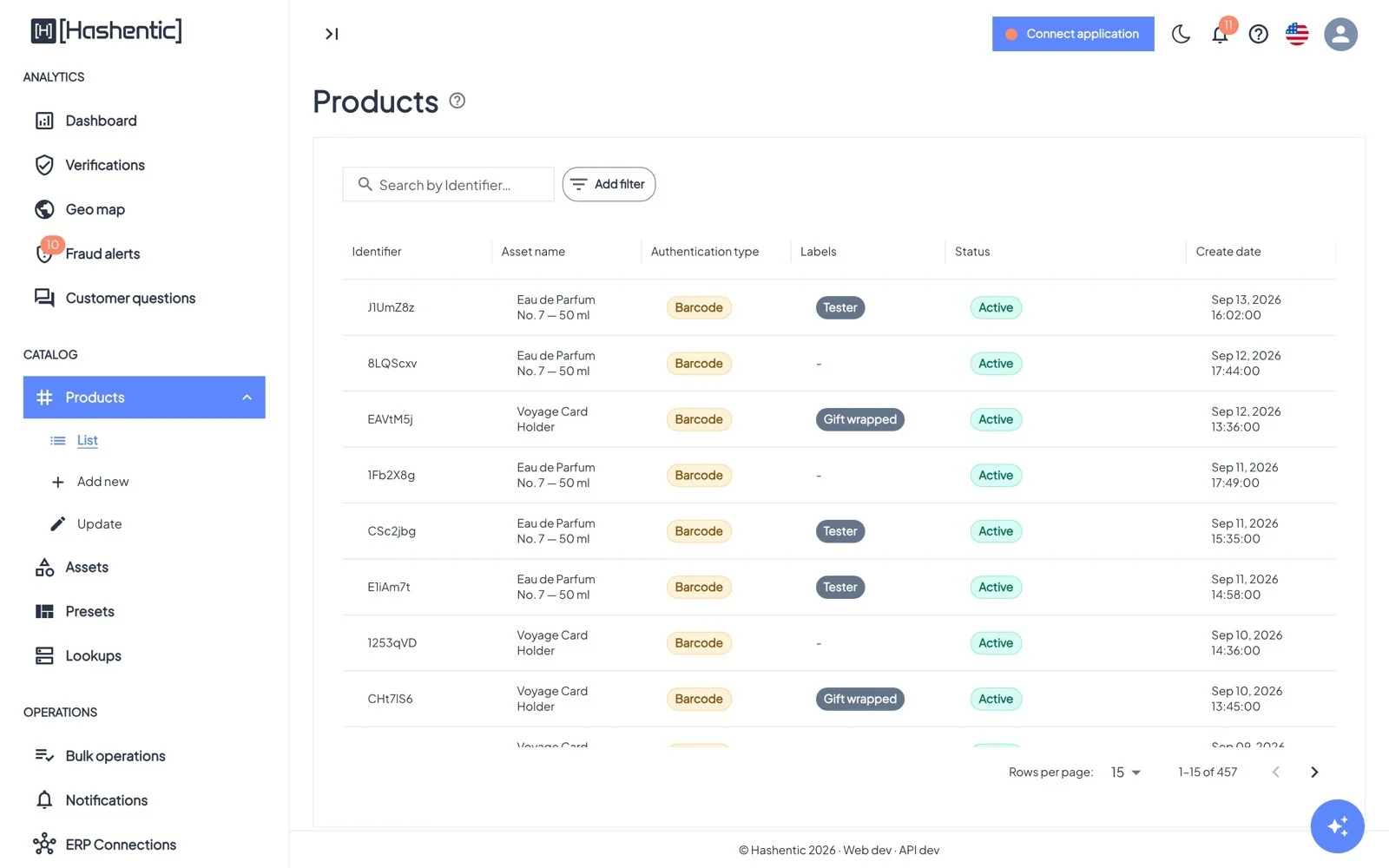
Recherchez par identifiant ou utilisez Ajouter un filtre pour Identifiant, UID, Type d’authentification, Étiquettes, Supprimé, Bloqué et Date de création. Sous Produits dans le menu, vous trouverez aussi Ajouter (créer et marquer des produits, voir le chapitre 16) et Mettre à jour (scanner des produits pour les modifier, un par un ou en masse).
La page produit#
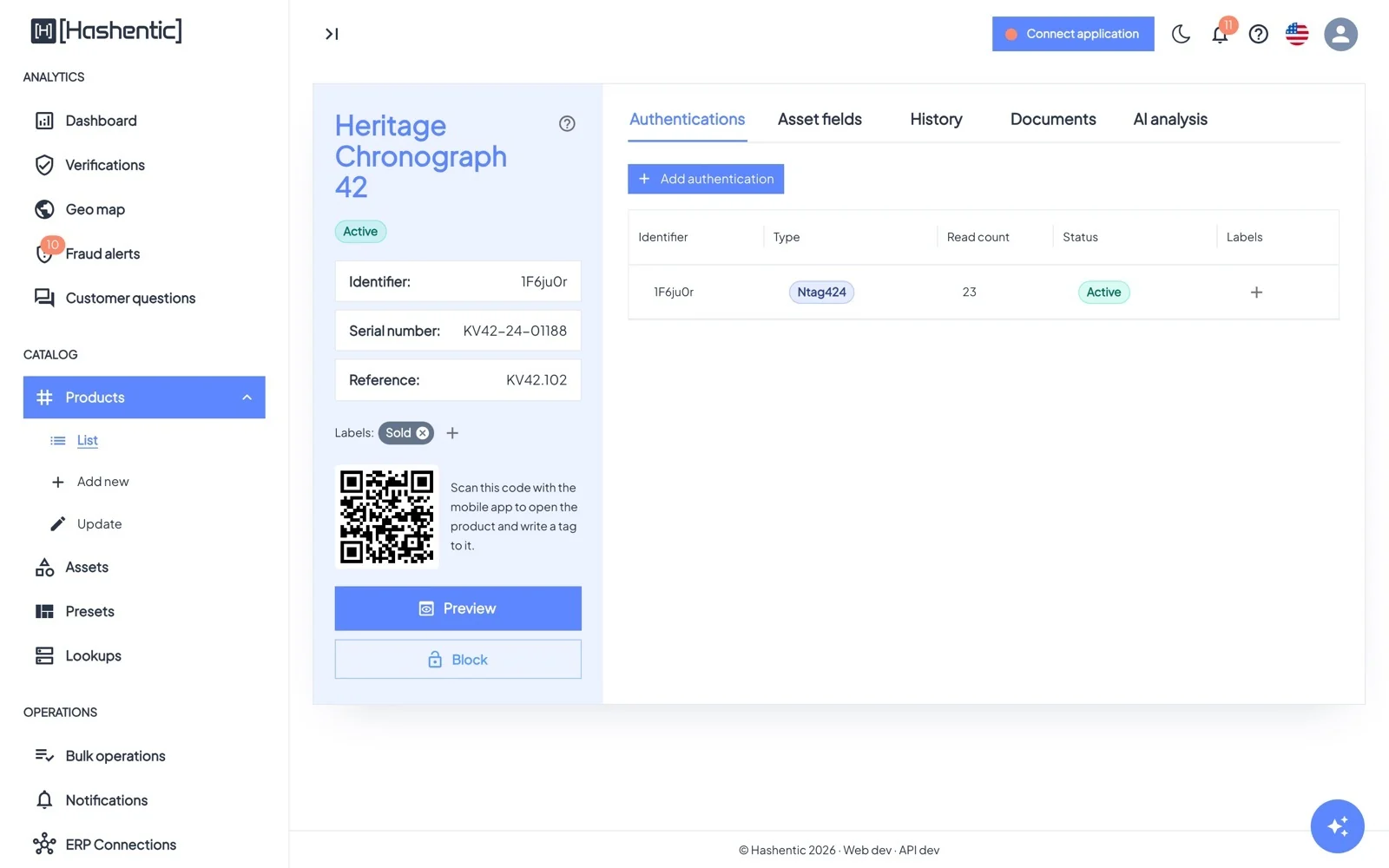
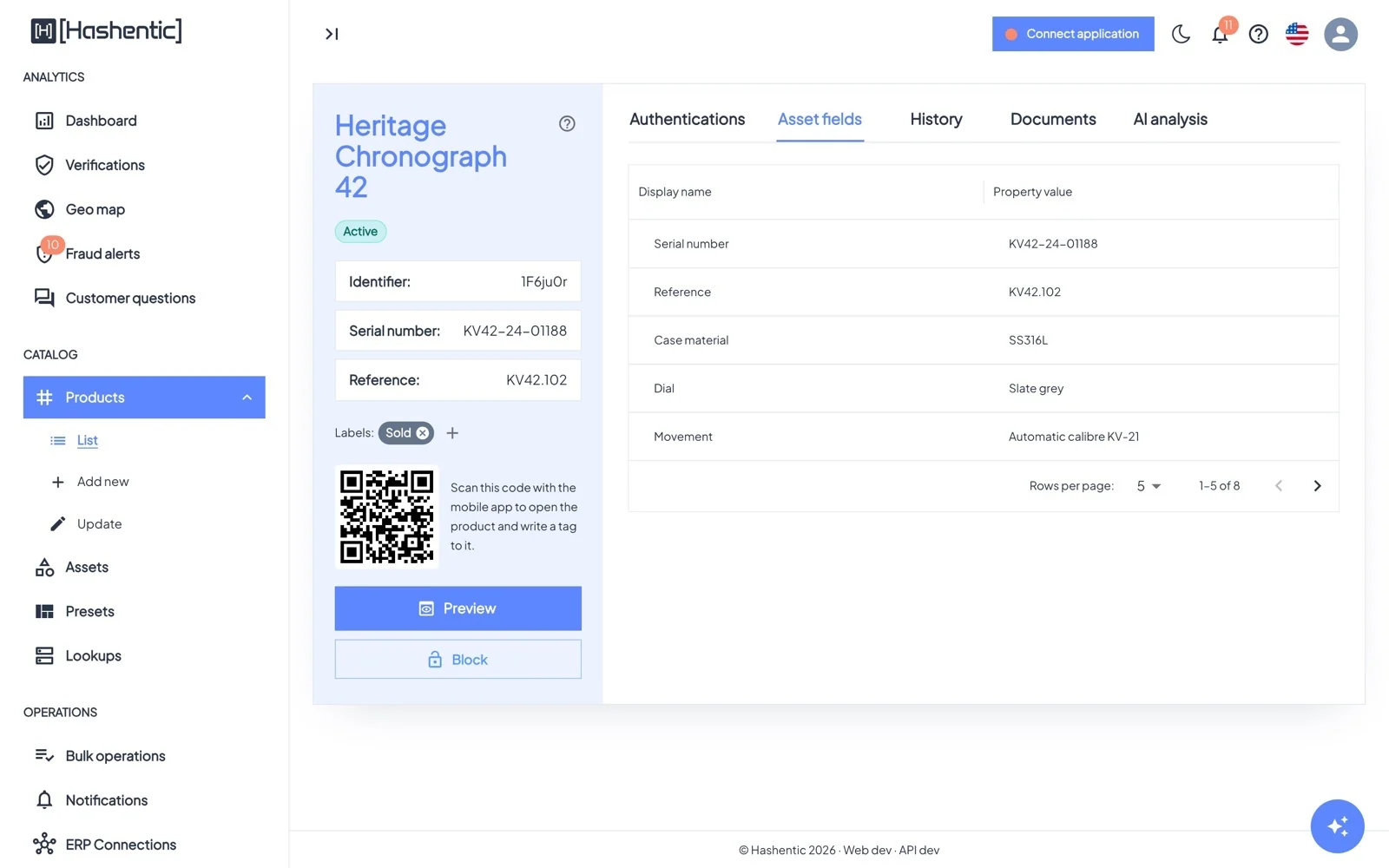
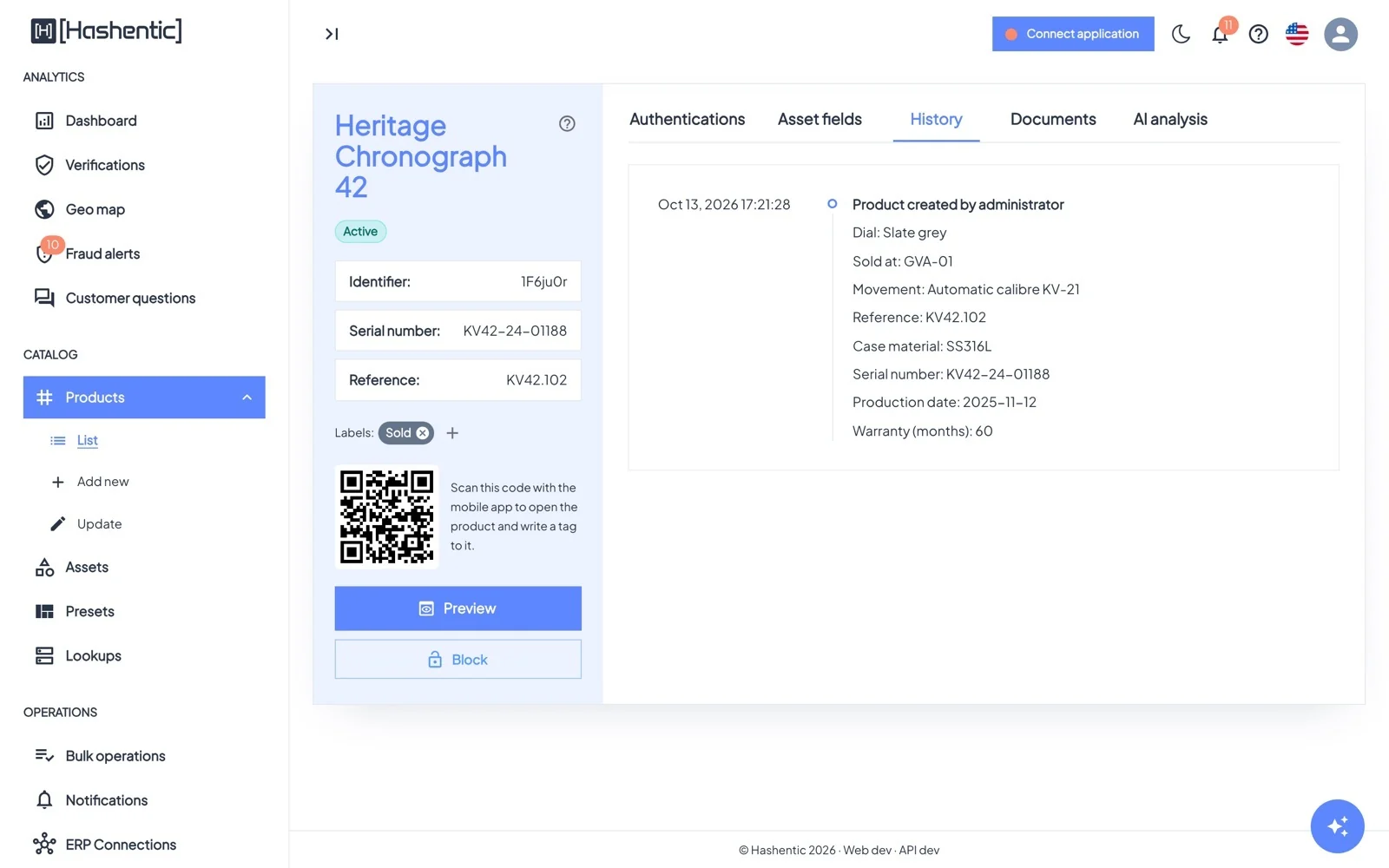
Onglets#
- Authentifications : les tags et codes du produit avec leur type, leur nombre de lectures, leur statut et leurs étiquettes. Ajoutez-en un avec Ajouter une authentification ; bloquez, débloquez ou retirez-en un, téléchargez son code-barres ou attribuez-lui son propre modèle de page.
- Champs de l’actif : les valeurs du produit.
- Historique : qui a créé et modifié le produit, et ce qui a changé.
- Documents : des fichiers propres à cet article (certificat, carnet d’entretien).
- Analyse IA : posez des questions sur les scans de ce produit (chapitre 19).
Actions#
- Aperçu affiche la page de vérification exactement comme un client la verrait.
- Modifier change les valeurs des champs qui autorisent les mises à jour.
- Pour les produits dotés de tags NFC sécurisés, Modifier, Bloquer et Supprimer apparaissent après lecture du tag (Produits Mettre à jour) ou lorsque l’actif autorise la gestion non protégée. Les tags individuels peuvent toujours être bloqués dans l’onglet Authentifications.
- Télécharger exporte le code-barres en PDF, CSV, XLSX ou TXT.
- Bloquer / Débloquer : un produit bloqué échoue à chaque vérification.
- Supprimer retire le produit de l’usage ; il reste dans les enregistrements comme supprimé.
- QR pour l’application mobile ouvre le produit dans l’application mobile, par exemple pour y écrire un tag.