Guide · Responsables catalogue
25 Configurer une nouvelle ligne de produits
Avant que le premier produit puisse être marqué, Hashentic doit savoir à quoi ressemble la ligne de produits. Nous allons configurer la montre Heritage Chronograph des exemples.
1. Préparer des listes partagées (facultatif)#
- Ouvrez Catalogue Listes de valeurs et cliquez sur Créer une liste de valeurs. Nommez-la, par exemple Matières du boîtier.
- Ouvrez la liste de valeurs et cliquez sur Créer un élément. Ajoutez les éléments un par un, ou passez en Mode multiple et téléversez un fichier CSV ou Excel avec des colonnes valeur, libellé et description (le mode multiple nécessite la fonctionnalité de licence Écriture groupée et l’autorisation Écrire les produits).
2. Créer l’actif#
- Ouvrez Catalogue Actifs et cliquez sur Créer un actif.
- Saisissez le Nom et une Description. Si la ligne a une série limitée, saisissez la Quantité et cochez Limité. Si vous avez déjà un préréglage pour ce type de produit, choisissez-le dans Utiliser un préréglage.
- Cochez Conforme GS1 pour utiliser les GTIN et GS1 Digital Link, ou Conforme DPP pour un passeport numérique de produit, puis complétez les étapes supplémentaires.
- Cliquez sur Créer. La page de l’actif s’ouvre.
3. Définir les champs#
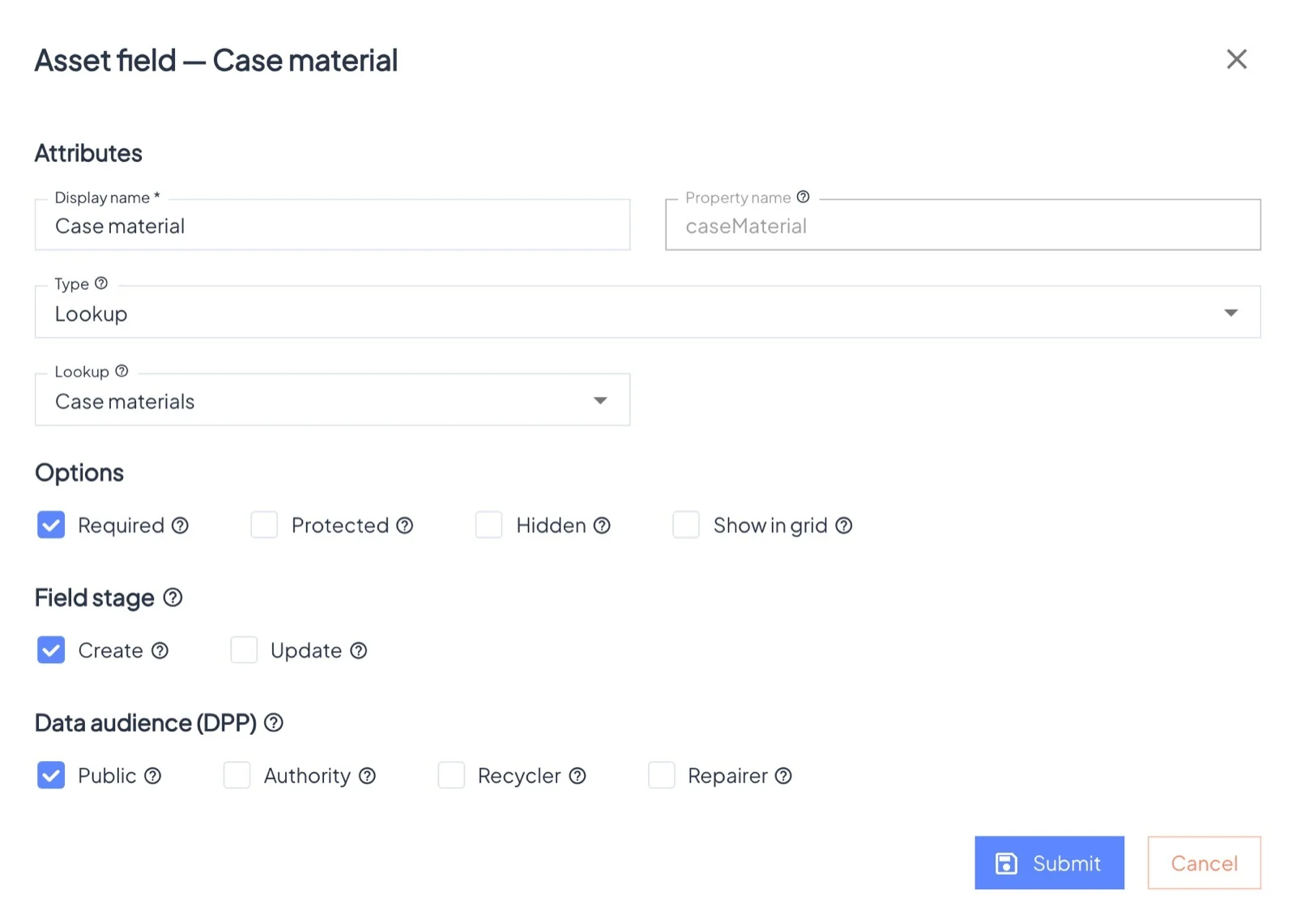
- Ouvrez l’onglet Champs et ajoutez un champ pour chaque donnée, par exemple Numéro de série (Texte, Obligatoire, Afficher dans la grille), Matière du boîtier (Liste de valeurs) ou Date de production (Date, dates passées uniquement).
- Choisissez l’Étape du champ : Création pour les données connues à la production, Mise à jour pour les données ajoutées plus tard, comme Vendu à.
- Cochez Protégé pour les données personnelles et Masqué pour tout ce que les clients ne doivent pas voir.
4. Définir les règles de protection#
- Dans l’onglet Paramètres, ajoutez aux Régions autorisées les pays où la ligne est vendue, pour que les scans du marché gris déclenchent des alertes.
- Si vous le souhaitez, activez Répondre aux questions des clients avec l’IA et rédigez un texte d’accueil.
- Ajoutez les Étiquettes que vous utiliserez plus tard, comme Stock boutique et Vendu.