Catalogue
12 Modèles de page de vérification
La page sur laquelle arrive votre client après un scan est le moment fort de votre marque. Chaque actif décide de son apparence lorsque le produit est vérifié, et lorsqu’il ne l’est pas.
Façons de créer une page#
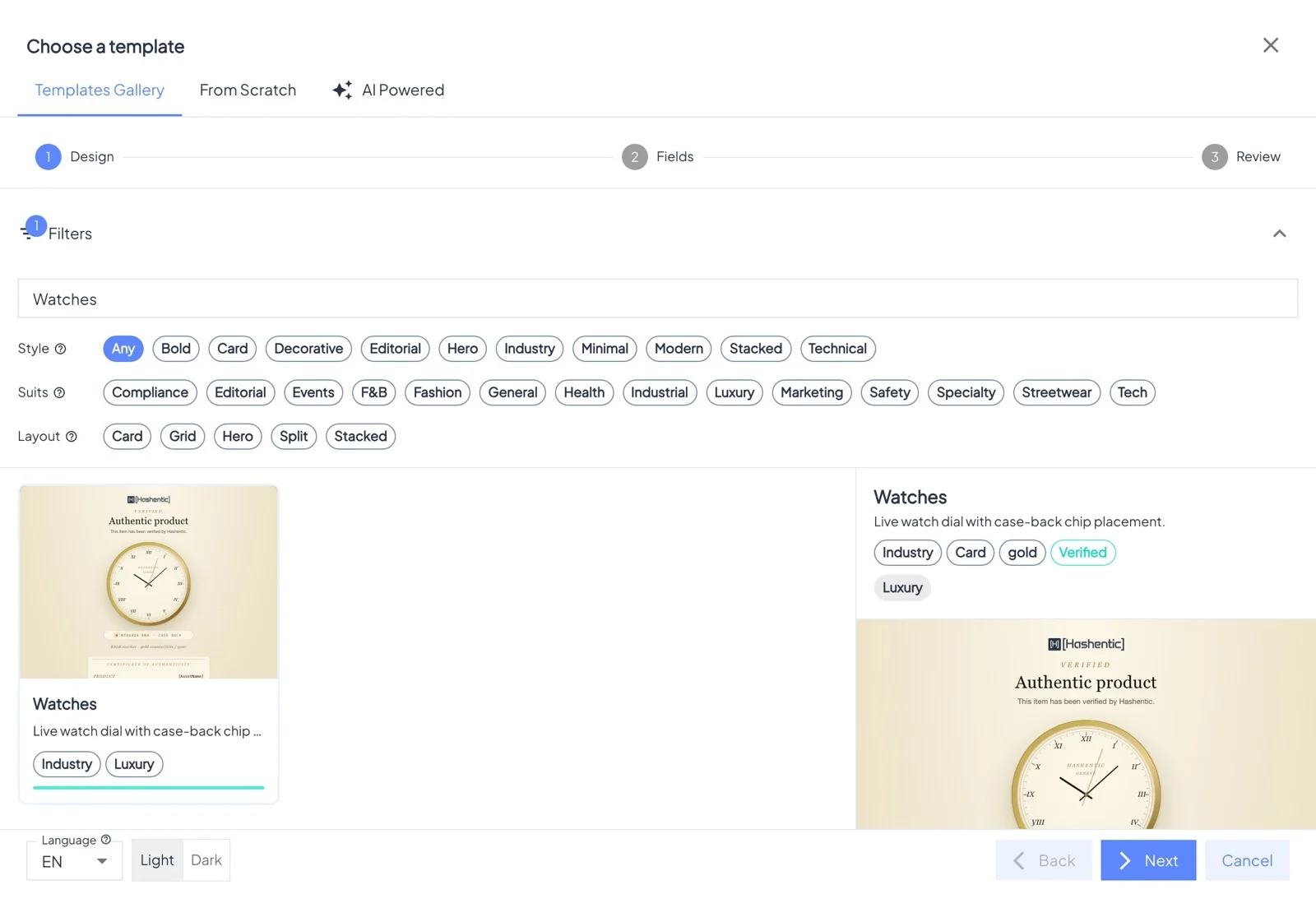
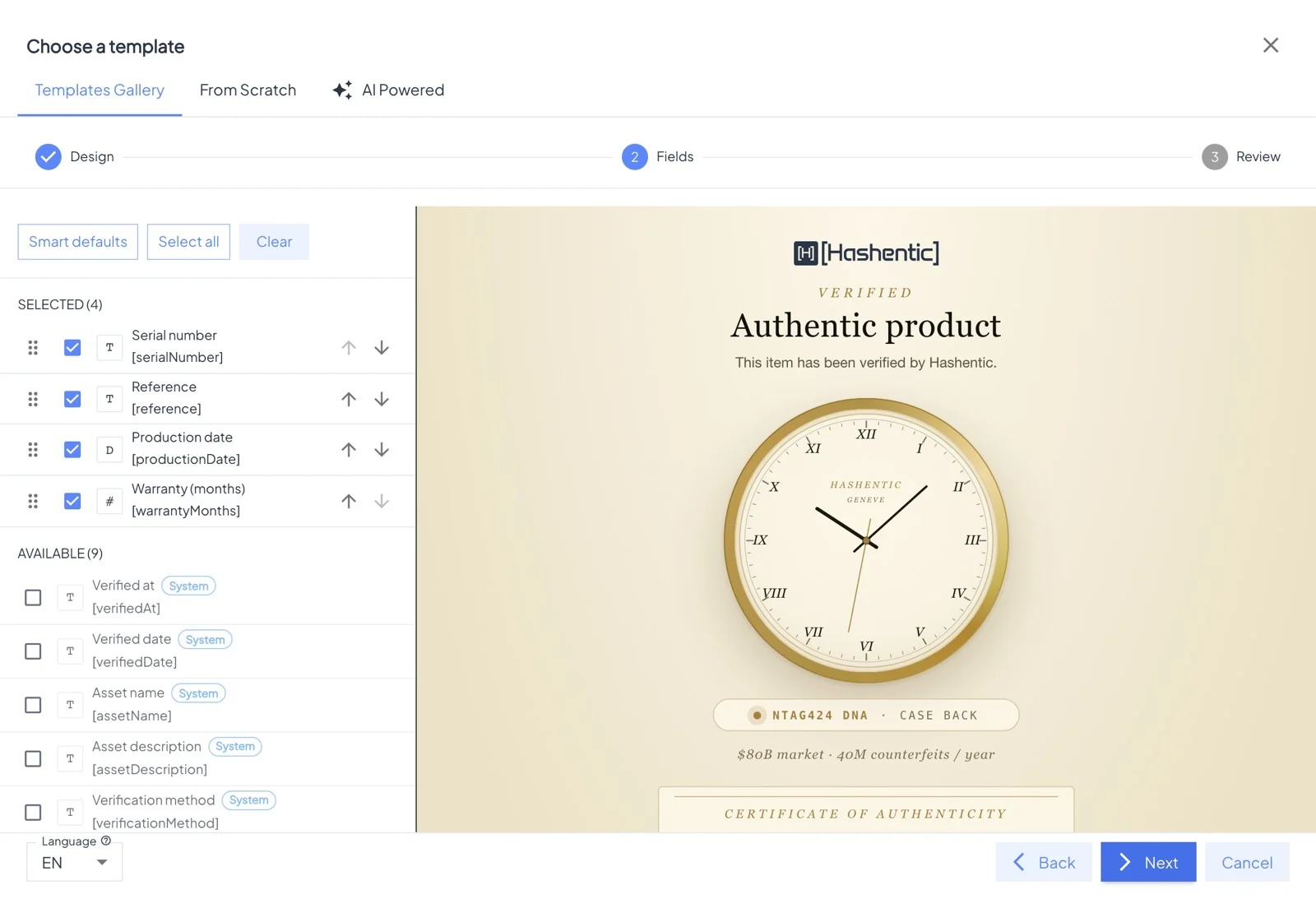
Galerie de modèles
Éditeur de blocs
HTML personnalisé
Site web externe · Généré par IA
Plus de contrôle#
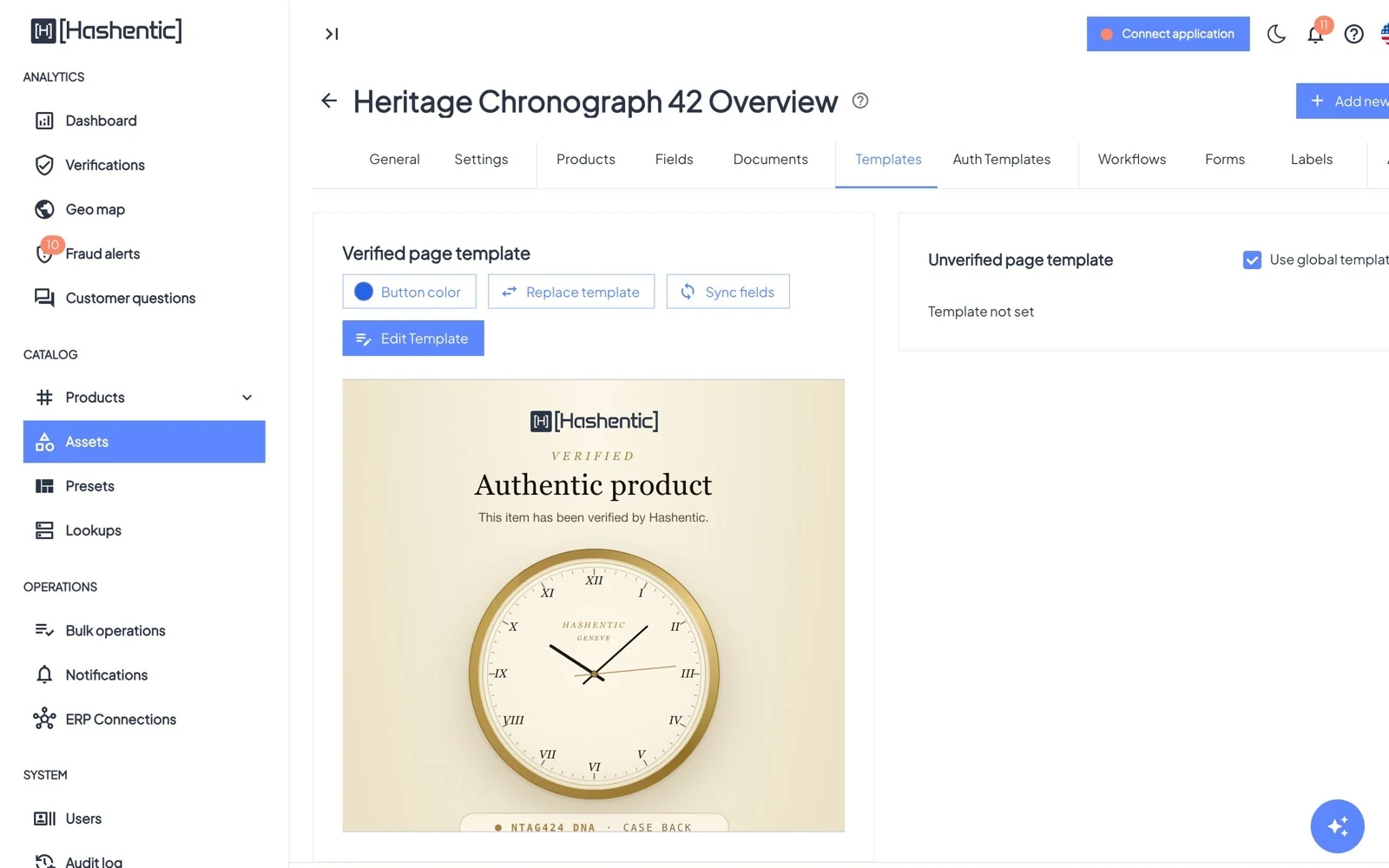
- Couleur des boutons : couleur des boutons de l’assistant IA et des documents sur la page ; vide, elle reprend la couleur de votre marque.
- Modèle de page non vérifiée : par actif, ou Utiliser le modèle global des Paramètres ; des règles de page d’échec peuvent le remplacer pour certains échecs.
- Synchroniser les champs : actualise un modèle après l’ajout ou le renommage de champs.
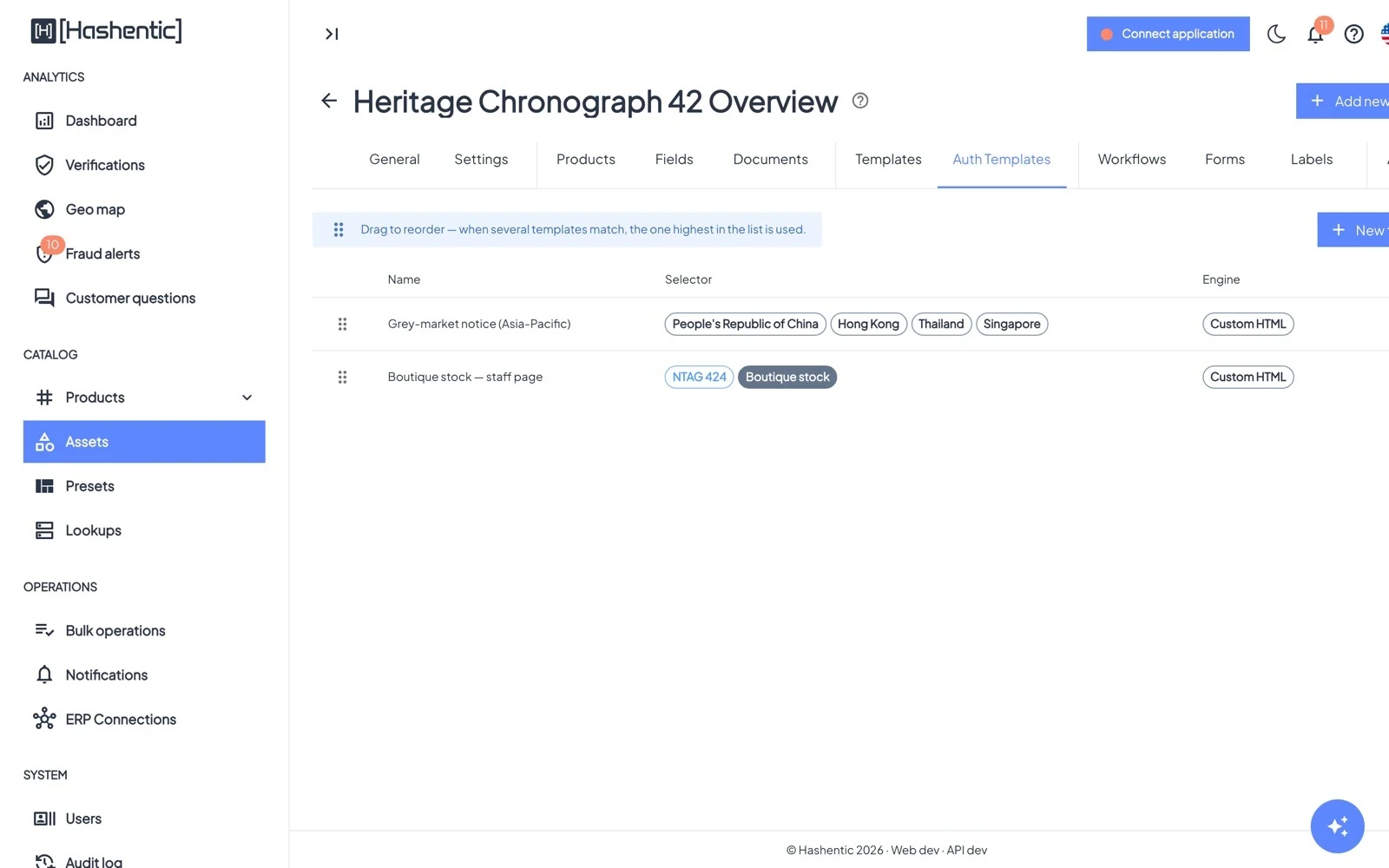
- Modèles d’authentification : des pages vérifiées alternatives, choisies à chaque scan selon le type de tag, l’étiquette du produit ou le pays de la personne qui scanne, par exemple un avis pour les scans hors de vos marchés.
Langues#
Chaque modèle de page peut avoir des versions dans d’autres langues : les pages vérifiée et non vérifiée de l’actif, chaque modèle d’authentification, chaque règle de page d’échec et la page non vérifiée globale des Paramètres. Les visiteurs voient la langue préférée de leur navigateur. S’il n’existe pas de version dans cette langue, ils voient le contenu de base.
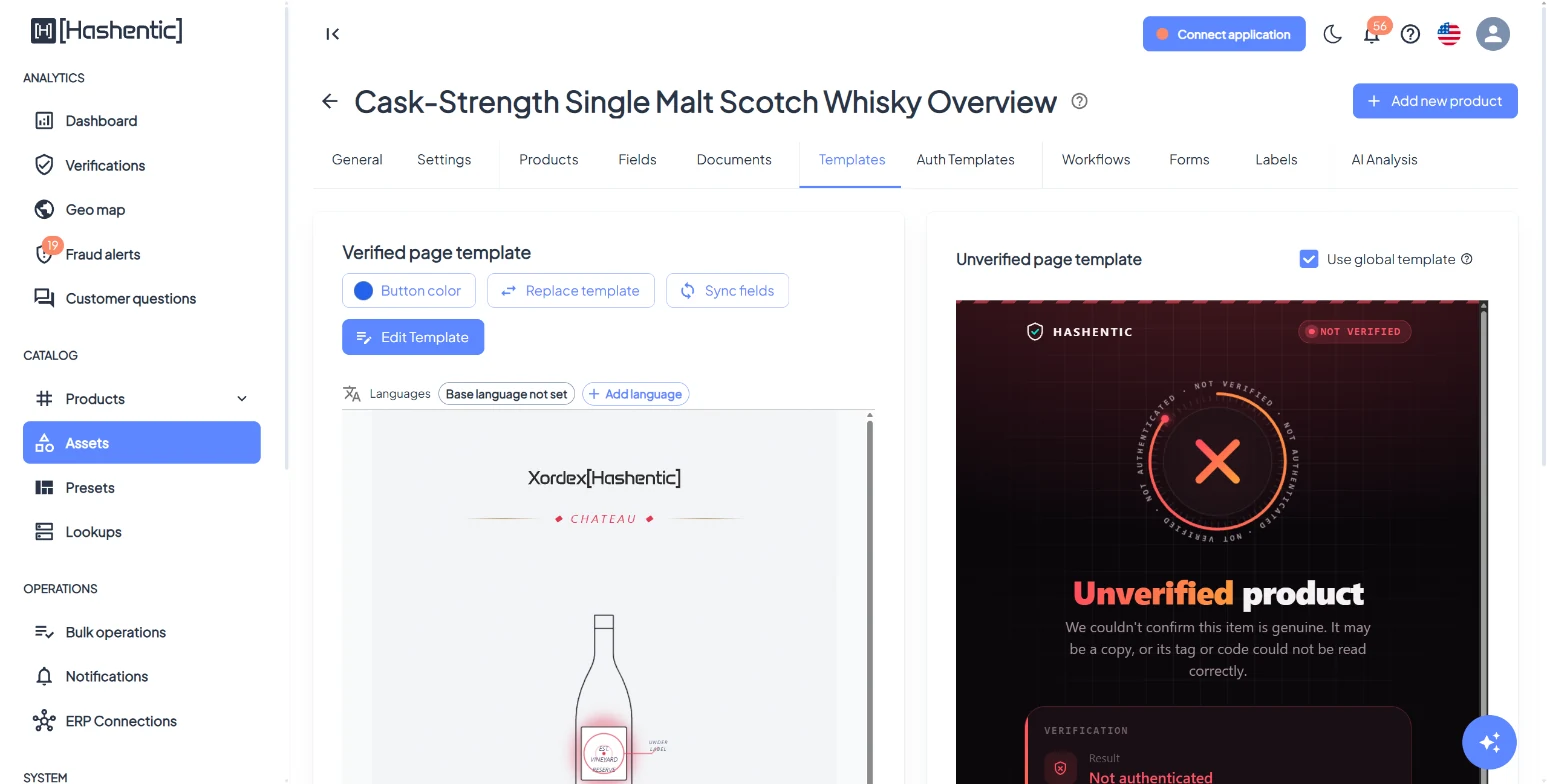
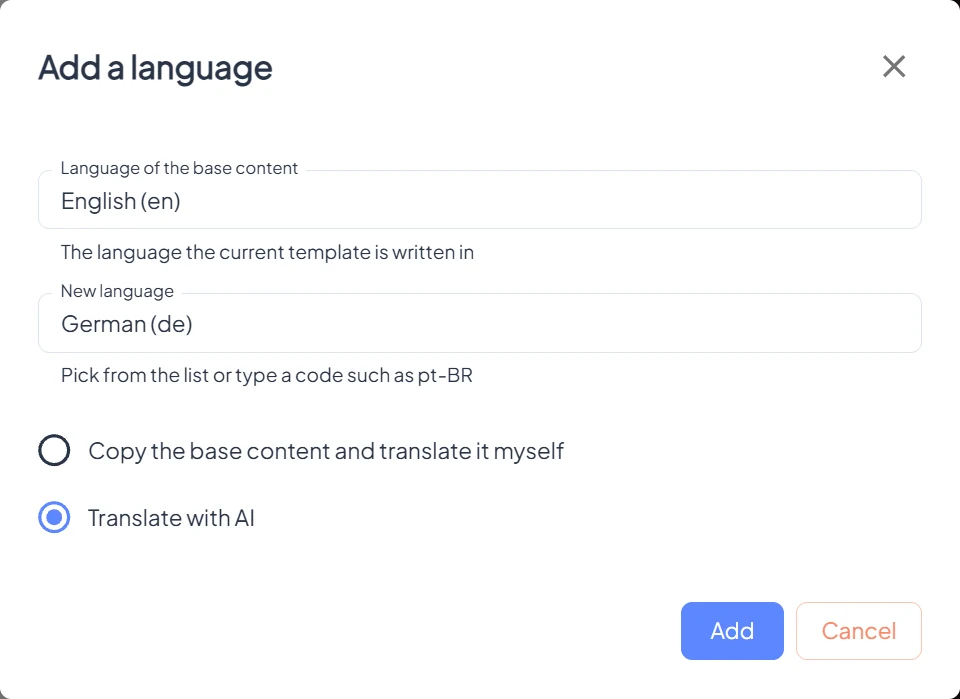
- La barre Langues sous un modèle affiche la langue de base et chaque version. Ajouter une langue demande une seule fois la Langue du contenu de base, puis la Nouvelle langue : choisissez-la dans la liste ou saisissez un code comme
pt-BR. - Traduire le modèle de base avec l’IA traduit les textes en conservant la mise en page, les images, les liens et les espaces réservés ; ce qui n’a pas pu être traduit reste identique au contenu de base. La traduction par IA n’est pas disponible pour les modèles qui affichent un site web externe.
- Choisir un autre modèle donne à la langue son propre design : Choisir un modèle ouvre la même galerie que pour le modèle de base, avec les options « à partir de zéro » et IA. Une langue peut même utiliser un autre type de modèle que la base, par exemple un site web externe dans cette langue.
- Ouvrez une langue pour la Modifier, l’actualiser avec Traduire le modèle de base avec l’IA (vos modifications dans cette langue sont remplacées), lui donner un nouveau design avec Remplacer le modèle ou la retirer avec Supprimer la langue.
- Jusqu’à 10 langues par modèle. La couleur des boutons est la même dans toutes les langues.
- Une langue de navigateur régionale se rabat sur la langue elle-même : un visiteur en pl-PL voit la version pl, un visiteur en de-AT la version de.
Règles de page d’échec#
La page non vérifiée peut varier selon la raison de l’échec du scan, le type de tag ou de code et le pays de la personne qui scanne. Les Règles de page d’échec se trouvent sous les modèles d’authentification, dans l’onglet Modèles d’authentification de l’actif ; les règles valables pour tous les produits se trouvent dans Système Paramètres, sous le modèle de page non vérifiée global.
Une règle peut examiner trois conditions :
- Motifs d’échec (annexe A) :
- Déjà scanné : un lien NFC à usage unique a été rouvert.
- Bloqué ou retiré : le produit ou ce tag est bloqué.
- Usage interne uniquement : la gamme de produits est limitée aux contrôles internes.
- Échec de l’authentification : tous les autres motifs, comme un code inconnu, une signature incorrecte ou une incohérence du compteur.
- Types d’authentification : le type de tag ou de code auquel appartient le lien, connu même pour les tags qui n’ont jamais été enregistrés.
- Pays : déterminé à partir de l’adresse internet de la personne qui scanne ; nécessite la fonction de licence Analyse de géolocalisation.
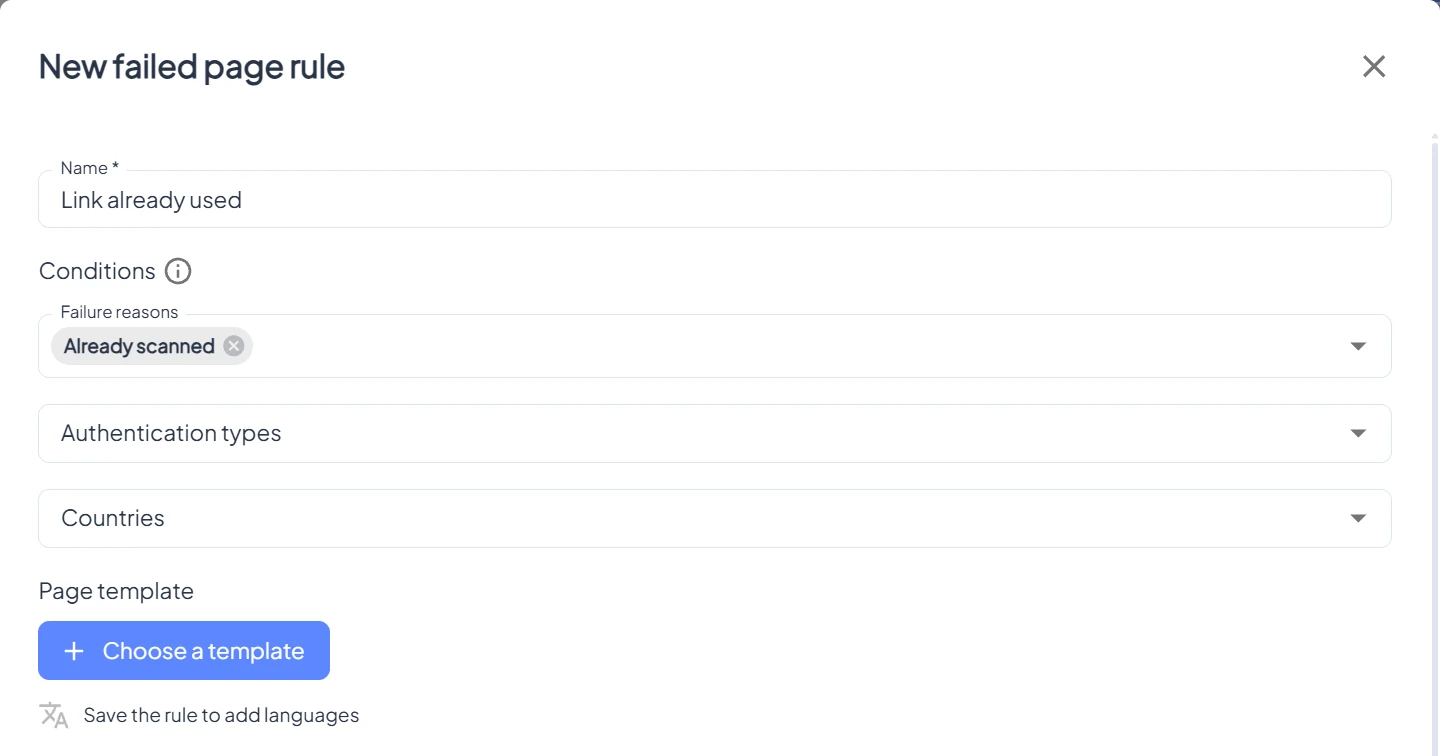
Travailler avec les règles :
- Nouvelle règle demande un Nom, les Conditions et le Modèle de page. Toutes les conditions doivent correspondre ; une condition vide correspond à tout (Tout échec, Tous).
- La première règle correspondante l’emporte : faites glisser les lignes pour modifier l’ordre, et ouvrez une règle pour la modifier.
- La page de chaque règle peut avoir ses propres langues.
- Les étiquettes de produit ne sont pas proposées : un scan échoué ne peut pas prouver à quel produit il appartient.
Un scan échoué affiche le premier élément applicable parmi les suivants :
- Les règles de page d’échec de l’actif, première correspondance.
- Le modèle de page non vérifiée propre à l’actif.
- Les règles de page d’échec des Paramètres, première correspondance.
- Le modèle de page non vérifiée des Paramètres.
- La page intégrée, dans la langue du visiteur.
Lorsque Autoriser la page des actifs déjà vérifiés est activé, les scans répétés de tags sécurisés continuent d’afficher la page produit conçue, avec un avis, au lieu d’une page pour Déjà scanné.