Opérations
16 Écrire des tags et imprimer des codes-barres
La création des produits et de leur authentification se fait dans une seule boîte de dialogue : Produits Ajouter. Les tags NFC sont écrits via un lecteur USB connecté à l’utilitaire de bureau ; les codes-barres sont générés instantanément et exportés pour l’impression.
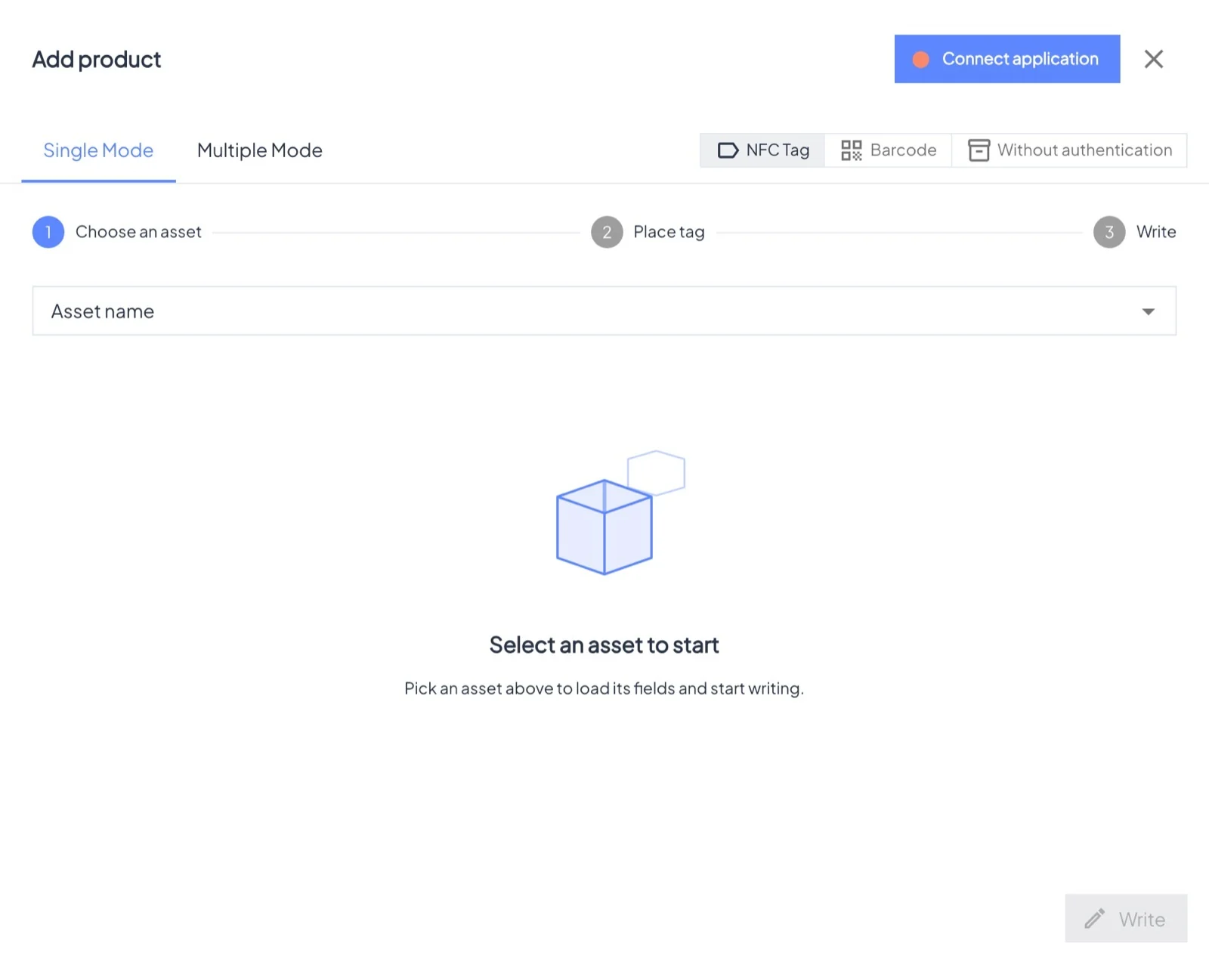
Choisir ce que vous créez#
- Tag NFC : écrit le tag posé sur le lecteur. Le panneau d’administration affiche le type du tag présent sur le lecteur (NTAG 424, NTAG 215, EM4425).
- Code-barres : crée un produit avec une authentification par code QR ou code-barres ; aucun matériel n’est nécessaire.
- Sans authentification : crée uniquement le produit ; ajoutez un tag ou un code plus tard sur sa page.
Mode unitaire#
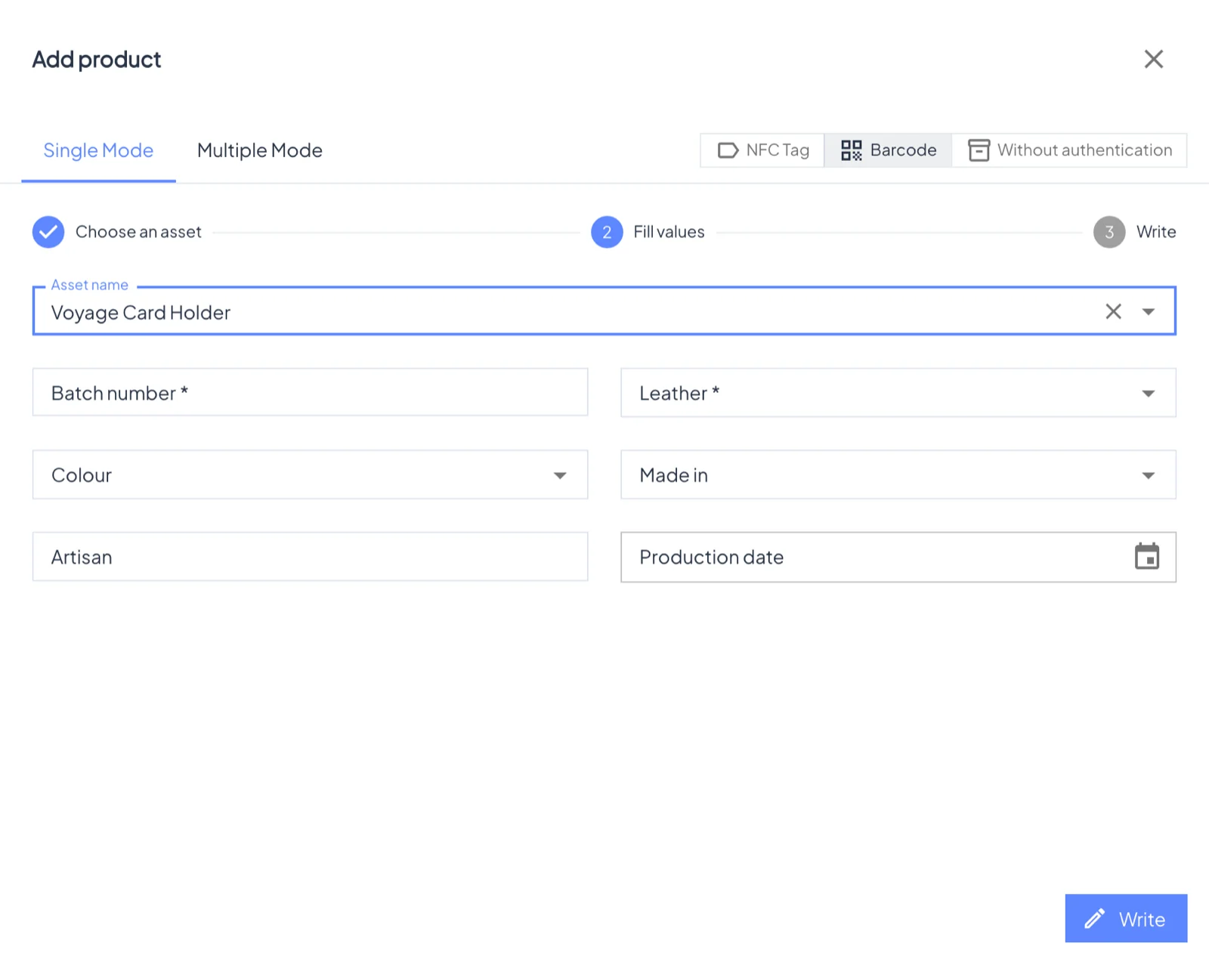
Choisir un actif Placer le tag / Renseigner les valeurs Écrire. Choisissez l’actif dans Nom de l’actif, renseignez ses champs et cliquez sur Écrire (ou Créer). Une fois le tag écrit, la page du produit s’ouvre.
Mode multiple#
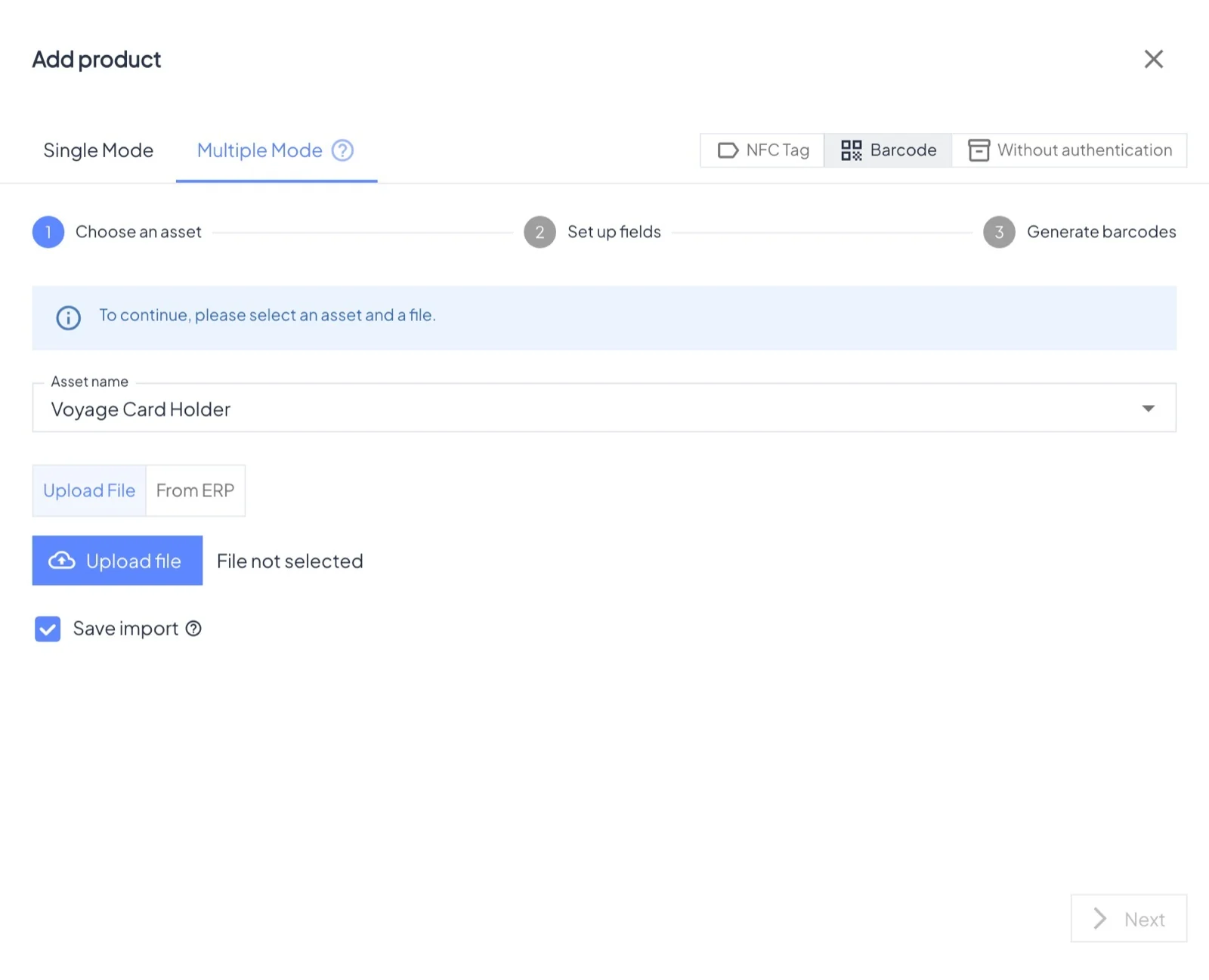
Choisir un actif Configurer les champs Écrire les tags / Générer les codes-barres.
- Téléverser un fichier : CSV, XLSX ou XLS, jusqu’à 100 000 lignes et 10 Mo. La première ligne contient les noms des colonnes.
- Depuis un ERP : récupérez des enregistrements depuis une connexion ERP enregistrée (chapitre 17).
- Les lignes qui échouent à la validation sont mises en évidence ; corrigez-les avec l’icône de modification avant de commencer.
- Les tags NFC sont écrits l’un après l’autre : posez un tag, attendez « écrit », retirez-le, posez le suivant. Laissez Enregistrer l’import coché pour reprendre plus tard une session interrompue.
- Générer par nombre : un simple nombre, jusqu’à 50 000, pour les actifs sans champs obligatoires.
- Configurer les champs associe chaque champ de l’actif à une colonne. Les colonnes nommées exactement comme le nom de propriété d’un champ sont associées automatiquement.
- Les codes-barres sont générés en arrière-plan sous forme d’opération groupée ; vous pouvez fermer la page.
- Cochez Confirmer l’écrasement du tag pour qu’une confirmation vous soit demandée avant la réécriture d’un tag qui contient déjà des données.
Les écritures s’arrêtent à la limite mensuelle de tags NFC ou de codes QR de votre forfait : le panneau d’administration, l’application mobile et l’utilitaire de bureau affichent Limite mensuelle de tags NFC atteinte ou Limite mensuelle de codes QR atteinte (voir Limites mensuelles et packs).
Utilitaire de bureau#
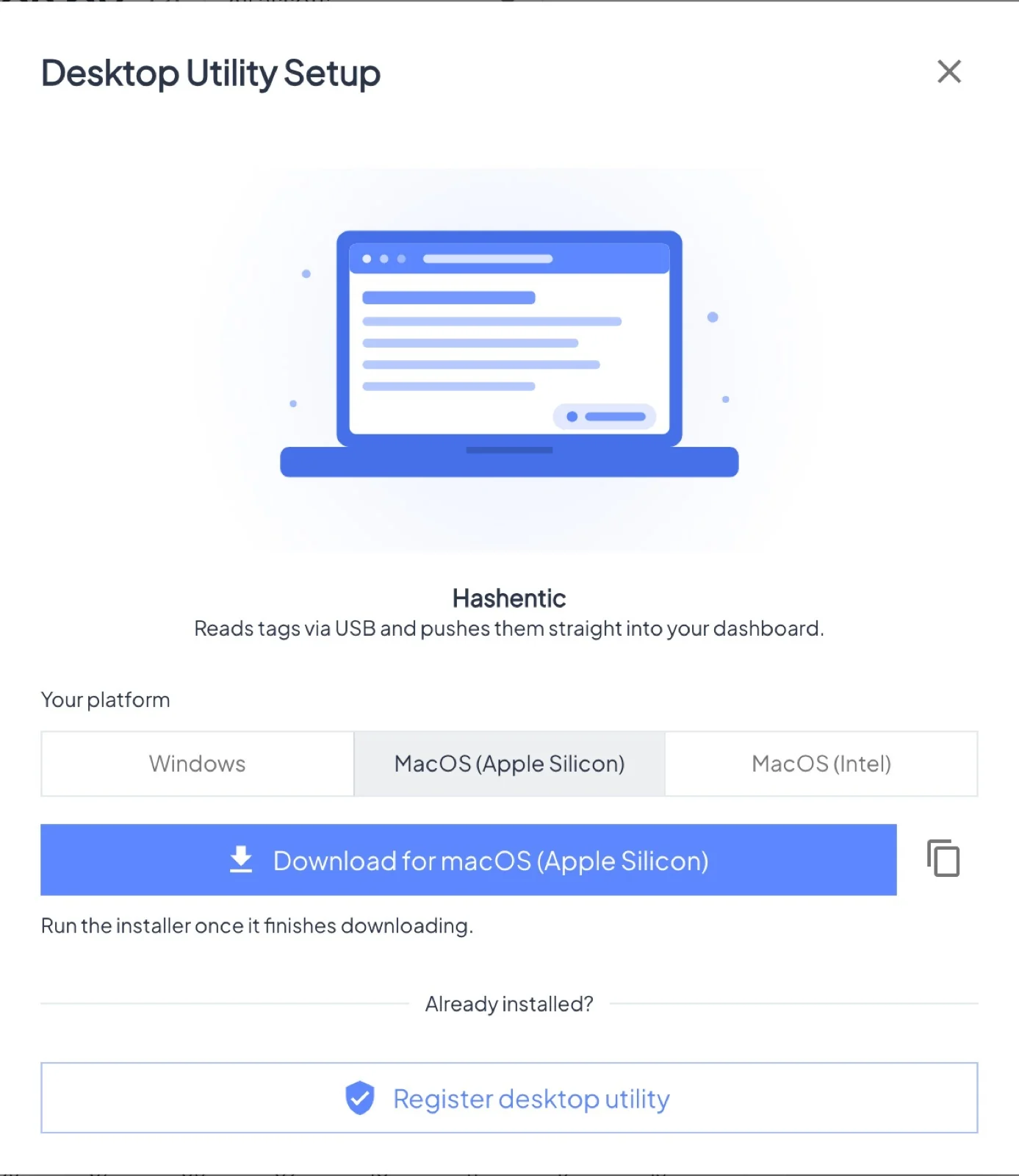
L’utilitaire de bureau est une petite application pour Windows et macOS (Apple Silicon et Intel) qui connecte un lecteur NFC USB à votre session de navigateur. Il fonctionne depuis la zone de notification et propose les mises à jour lorsqu’elles sont disponibles.
- Téléchargez-le depuis la boîte de dialogue d’installation et installez-le.
- Cliquez sur Enregistrer l’utilitaire de bureau : l’application s’ouvre et se connecte en votre nom. Vous pouvez aussi coller le Jeton de l’application de bureau depuis Système Applications.
- Branchez le lecteur. Lorsque l’utilitaire est connecté, le bouton de l’en-tête devient vert : Connecté ; la boîte de dialogue Ajouter un produit indique si le lecteur lui-même est connecté.
L’utilitaire doit être connecté avec le même compte que le navigateur. Les états du bouton de l’en-tête sont Connecter le frontend (navigateur non connecté), Connecter l’application (utilitaire non lancé ou non connecté) et Connecté. Un état orange signifie que le lecteur ne répond plus : débranchez-le puis rebranchez-le.
Exporter les codes-barres#
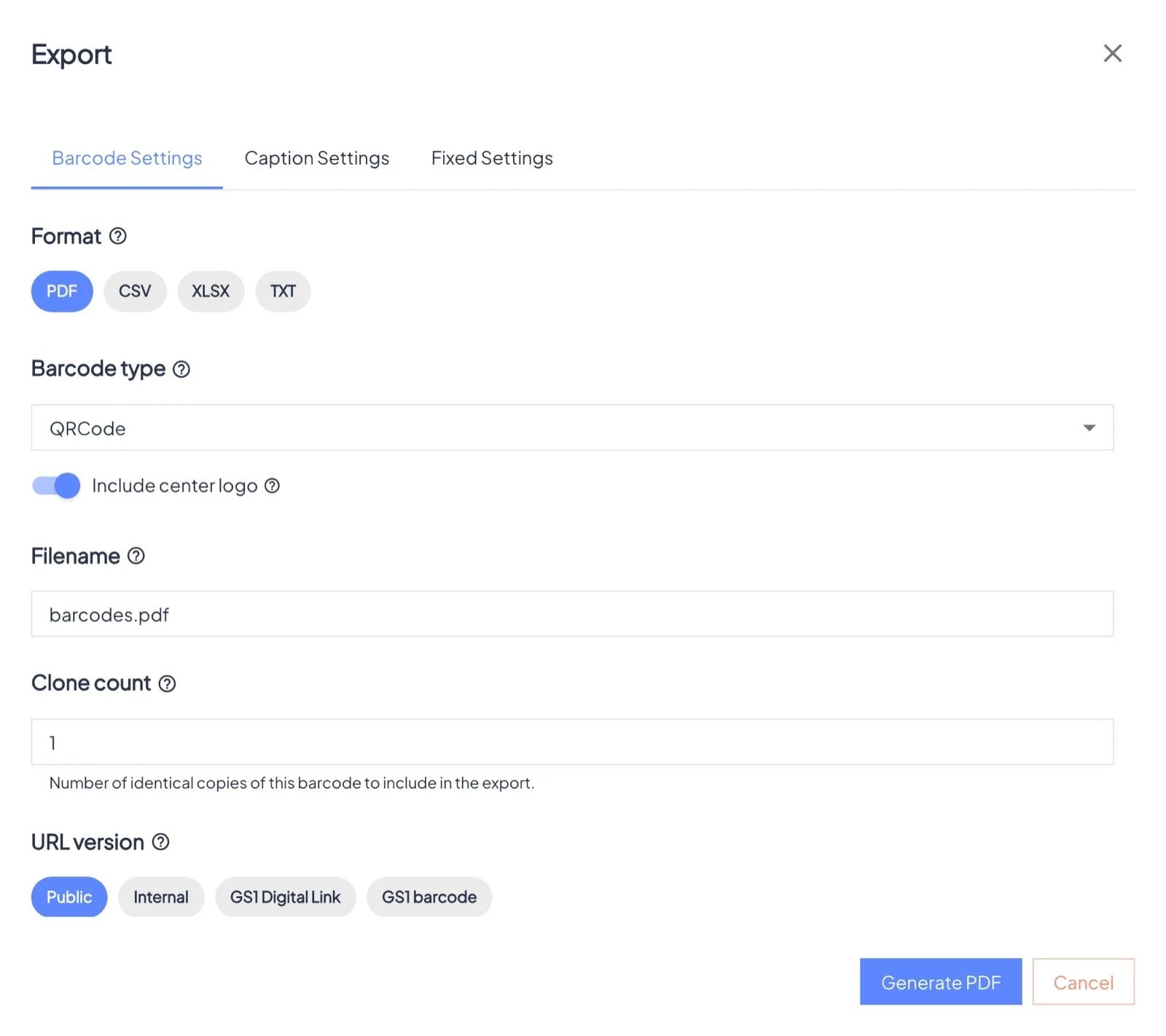
Ouvrez Télécharger sur un produit, Télécharger les codes-barres dans l’onglet Produits d’un actif (exporte tout ce qui correspond aux filtres) ou sur une opération groupée terminée.
- Format : PDF (planches A4 prêtes à imprimer) ou listes de liens CSV, XLSX, TXT.
- Type de code-barres : code QR, DataMatrix ou Code 128 ; avec, en option, votre logo au centre du code QR.
- Version de l’URL : Publique (votre adresse de vérification), Interne et, pour les actifs GS1, GS1 Digital Link et Code-barres GS1.
- Taille : cinq préréglages, de Très petite à Très grande, ou une taille personnalisée avec des indications de lisibilité.
- Paramètres de légende : imprimez la valeur d’un champ ou votre propre texte sous chaque code.
- Paramètres fixes : pages, codes par page et grille de la planche obtenue.
Mettre à jour les produits#
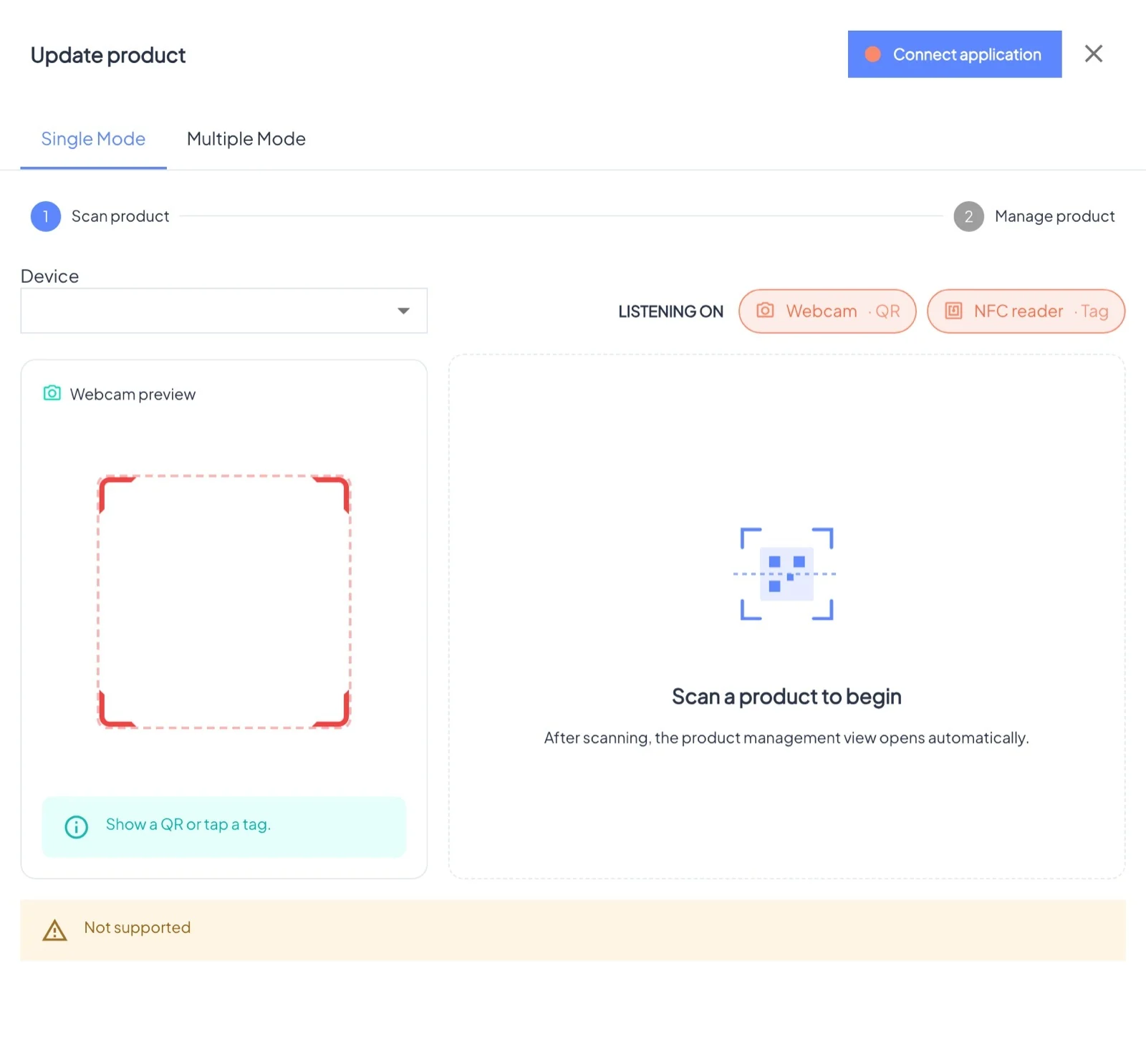
Produits Mettre à jour retrouve des produits en les scannant : présentez le code QR à votre webcam ou approchez le tag du lecteur.
- Mode unitaire ouvre la page du produit scanné, prête à être modifiée.
- Mode multiple rassemble de nombreux produits (par scan, depuis la file de scans de l’application mobile ou par une requête sur l’actif), vous permet de définir des valeurs communes avec des exceptions par article, et exécute la mise à jour en arrière-plan.
Seuls les champs dotés de l’étape Mise à jour peuvent être modifiés après la création. La modification nécessite la fonction de licence Mise à jour des enregistrements.