Guide · Opérations
29 Créer des produits avec code QR et imprimer des étiquettes
Créez un lot de produits à partir d’un tableur et imprimez une planche de codes QR, sans matériel particulier.
Licence Écriture groupée pour les étapes 2 à 7
- Préparez un fichier CSV ou Excel avec une ligne par produit. Nommez les colonnes comme les champs de l’actif (les noms de propriété, comme batchNumber) et elles seront associées automatiquement.
- Ouvrez Catalogue Produits Ajouter, choisissez Code-barres et l’onglet Mode multiple.
- Choisissez l’actif dans Nom de l’actif, choisissez Téléverser un fichier et sélectionnez votre fichier. (Pas de données par produit ? Choisissez Générer par nombre et saisissez une quantité.)
- Cliquez sur Suivant. Vérifiez dans Configurer les champs que chaque champ est associé à la bonne colonne, puis cliquez à nouveau sur Suivant.
- Corrigez les lignes surlignées avec l’icône de modification, puis cliquez sur Générer. Les codes sont créés en arrière-plan ; vous pouvez fermer la boîte de dialogue.
- Ouvrez Opérations Opérations groupées. Lorsque l’opération affiche Terminée, cliquez sur Télécharger les codes-barres.
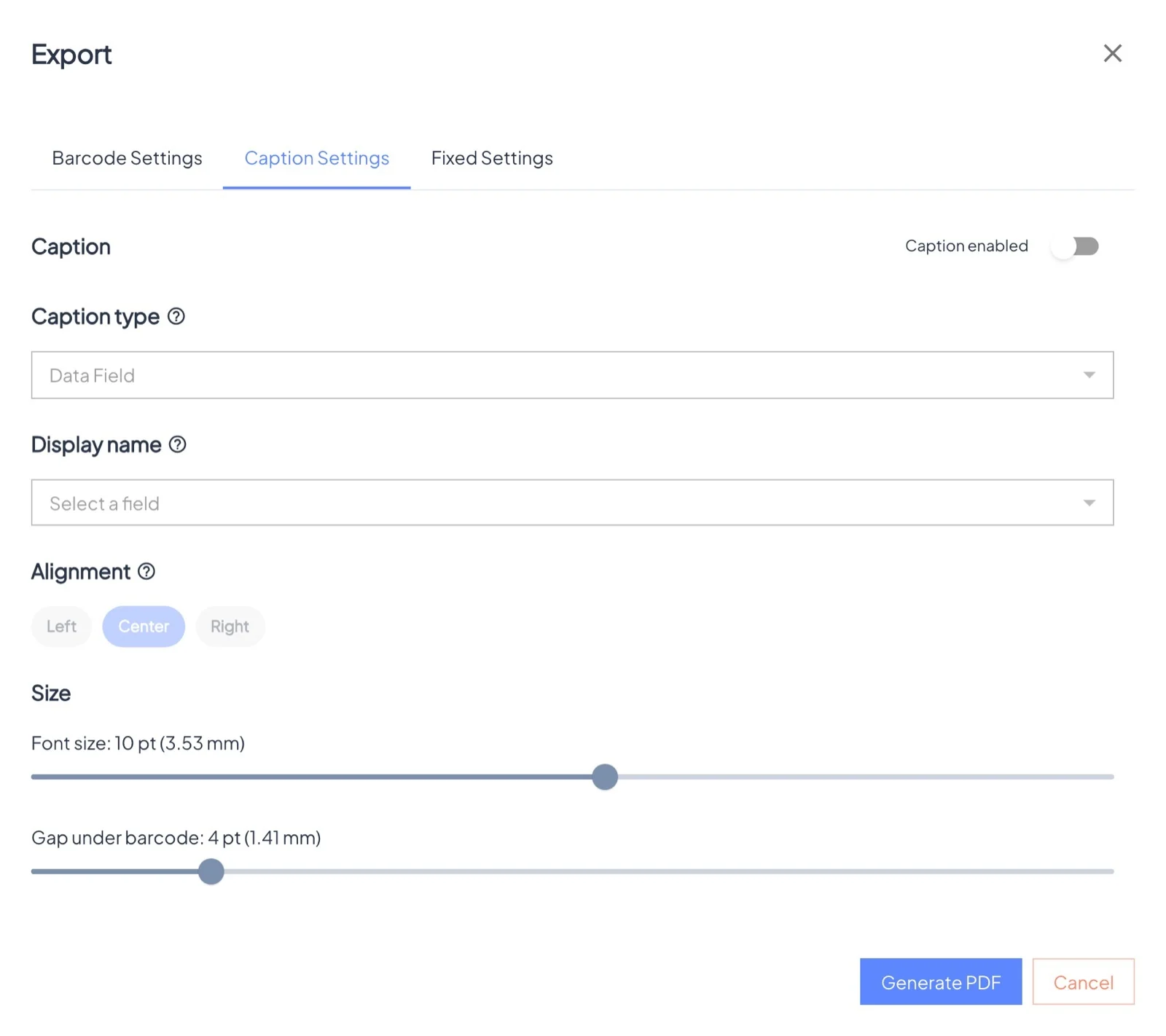
- Dans Exporter, choisissez PDF, QRCode et la version d’URL Public, choisissez une taille (Moyenne convient à la plupart des étiquettes), et dans Paramètres de la légende imprimez un champ tel que le numéro de lot sous chaque code. Vérifiez la grille dans Paramètres fixes et cliquez sur Générer le PDF.