Catalogue
11 Actifs et champs
Un actif est une gamme de produits : le modèle que suit chaque article de cette gamme. Sa page réunit les champs, la page de vérification, les documents, les étiquettes, les formulaires, les workflows et les règles de fraude de la gamme.
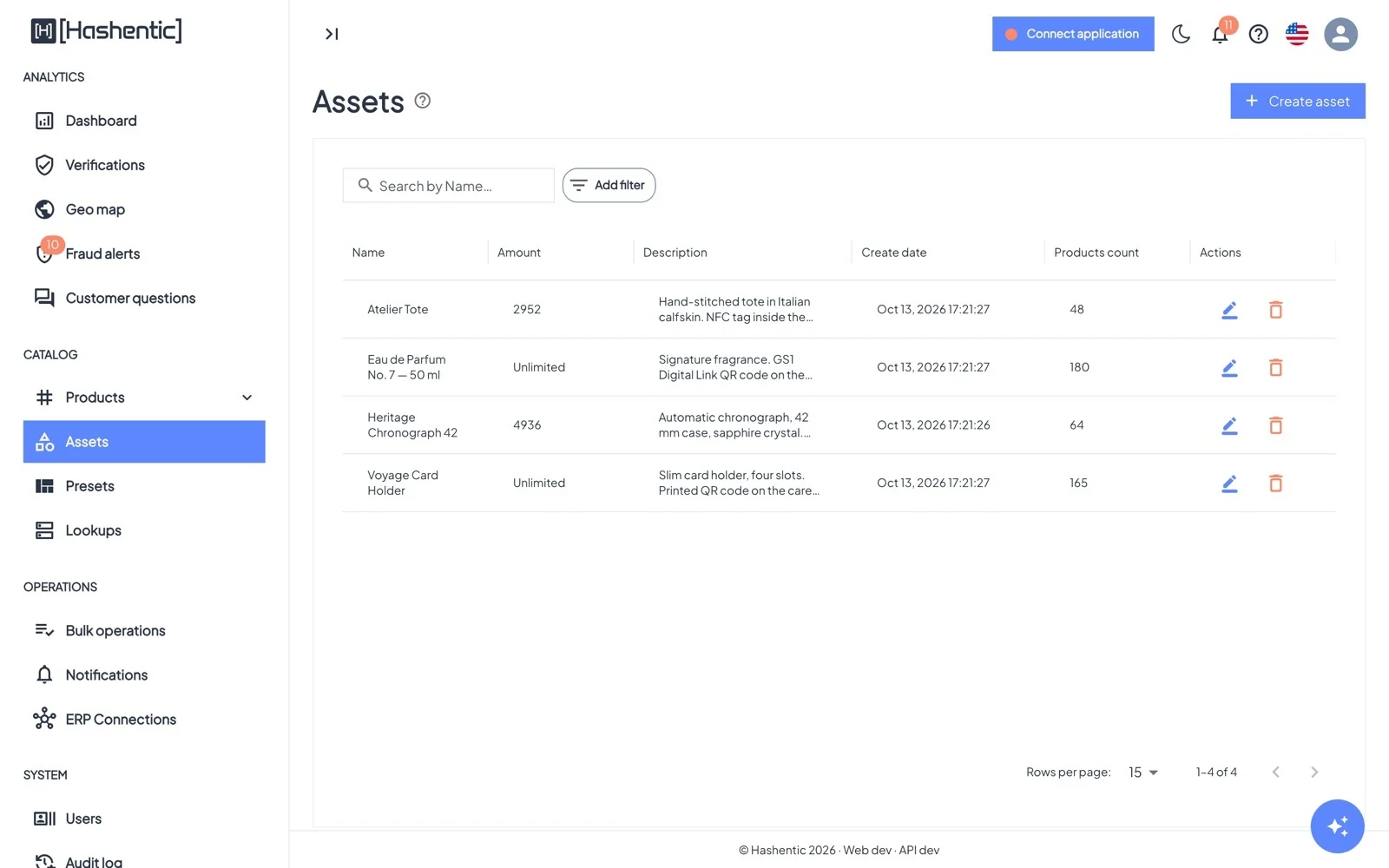
Créer un actif#
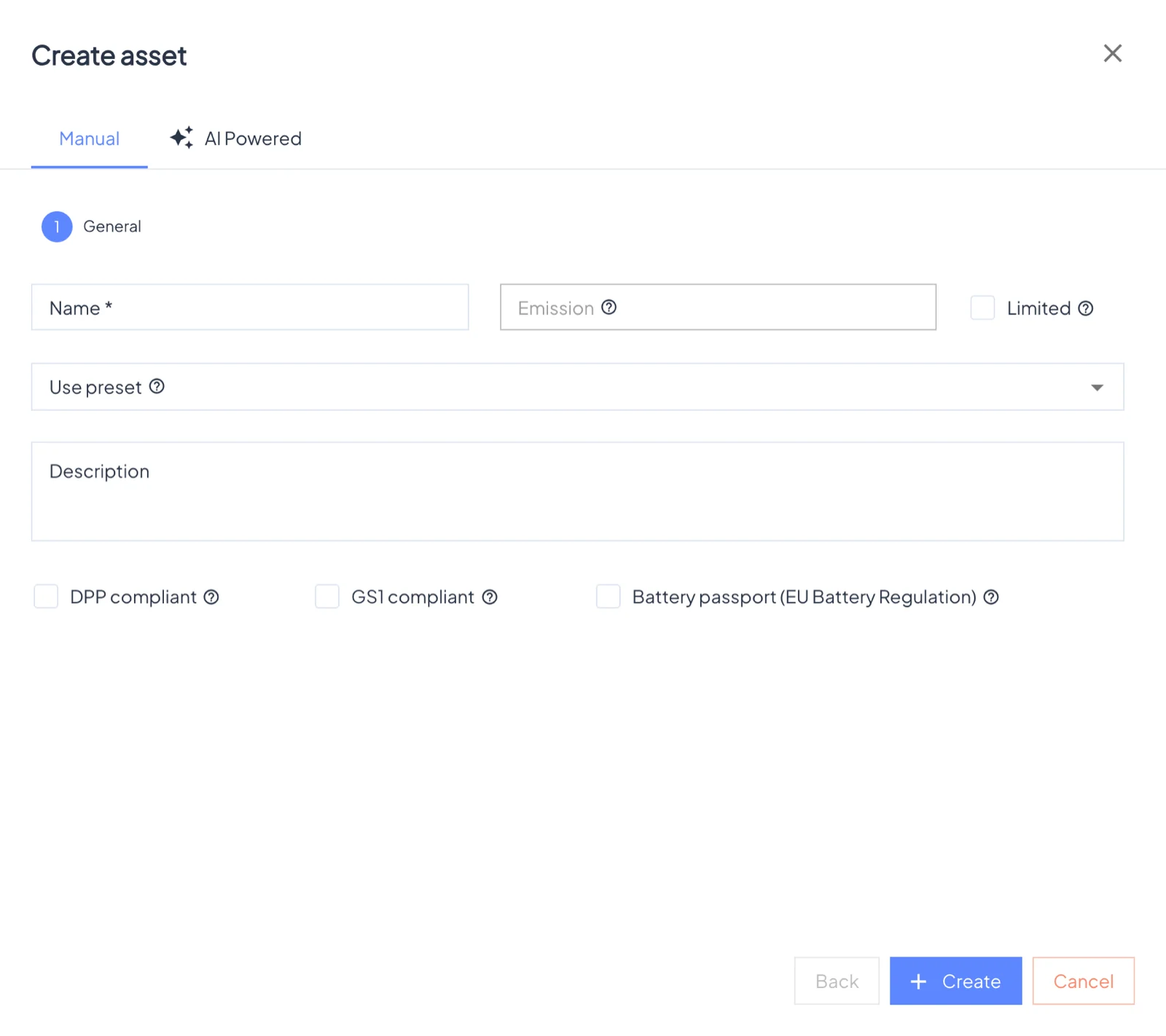
Créer un actif ouvre un court formulaire : Nom (au moins 4 caractères), une Quantité facultative avec Limité pour plafonner le nombre de produits, un préréglage facultatif dont copier les champs et un modèle, et une Description.
Trois options ajoutent des étapes de conformité au formulaire :
- Conforme GS1 : GTIN, nom de marque, description de l’article commercial, contenu net et marché cible, avec Trouver un produit par GTIN pour les renseigner.
- Conforme DPP : données du passeport numérique de produit, opérateur économique et informations de circularité et de durabilité.
- Passeport batterie (règlement européen sur les batteries) : ajoute les champs du passeport batterie.
L’onglet Assisté par IA rédige les champs et un modèle de page à partir d’une courte description du produit.
Page de l’actif#
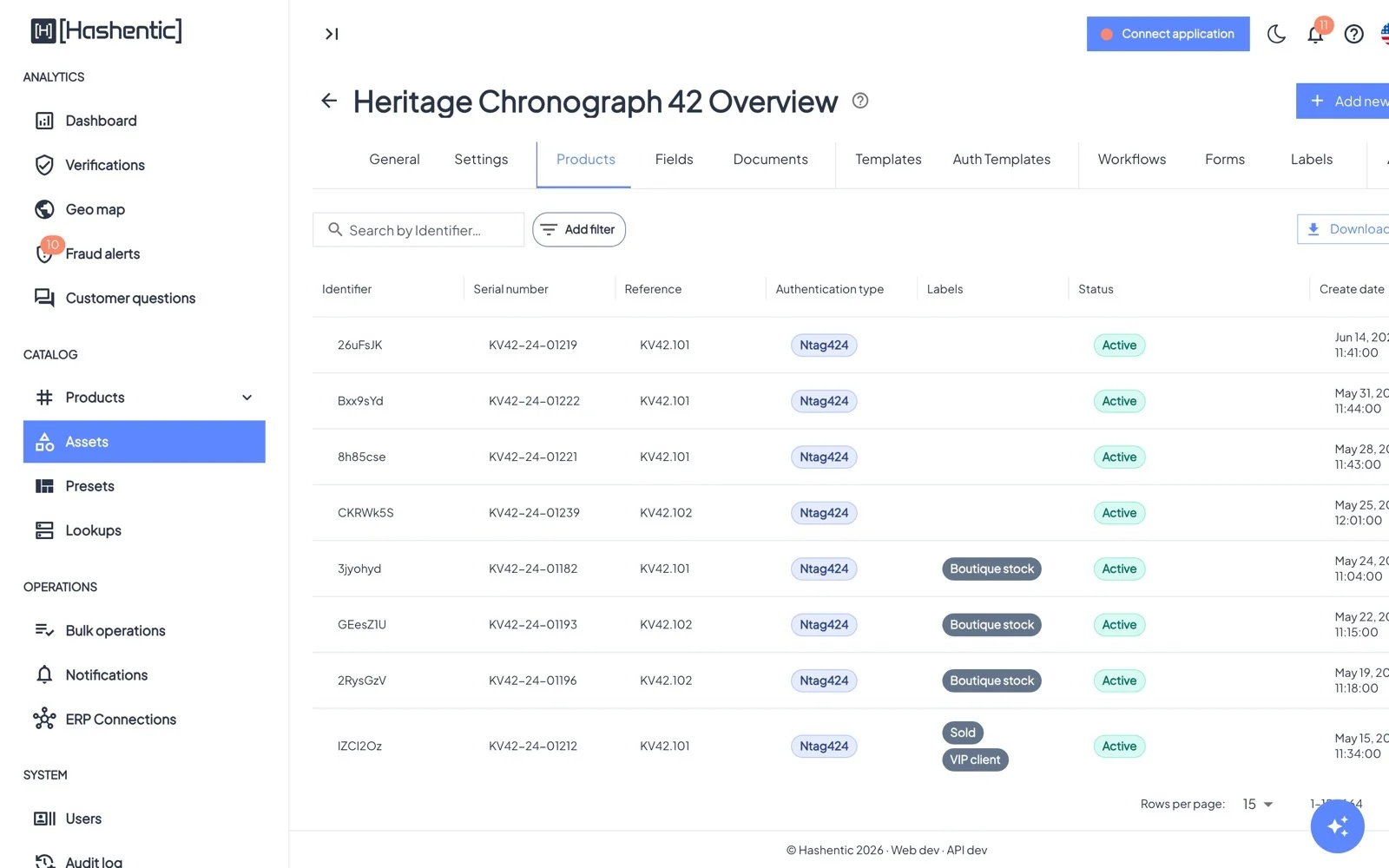
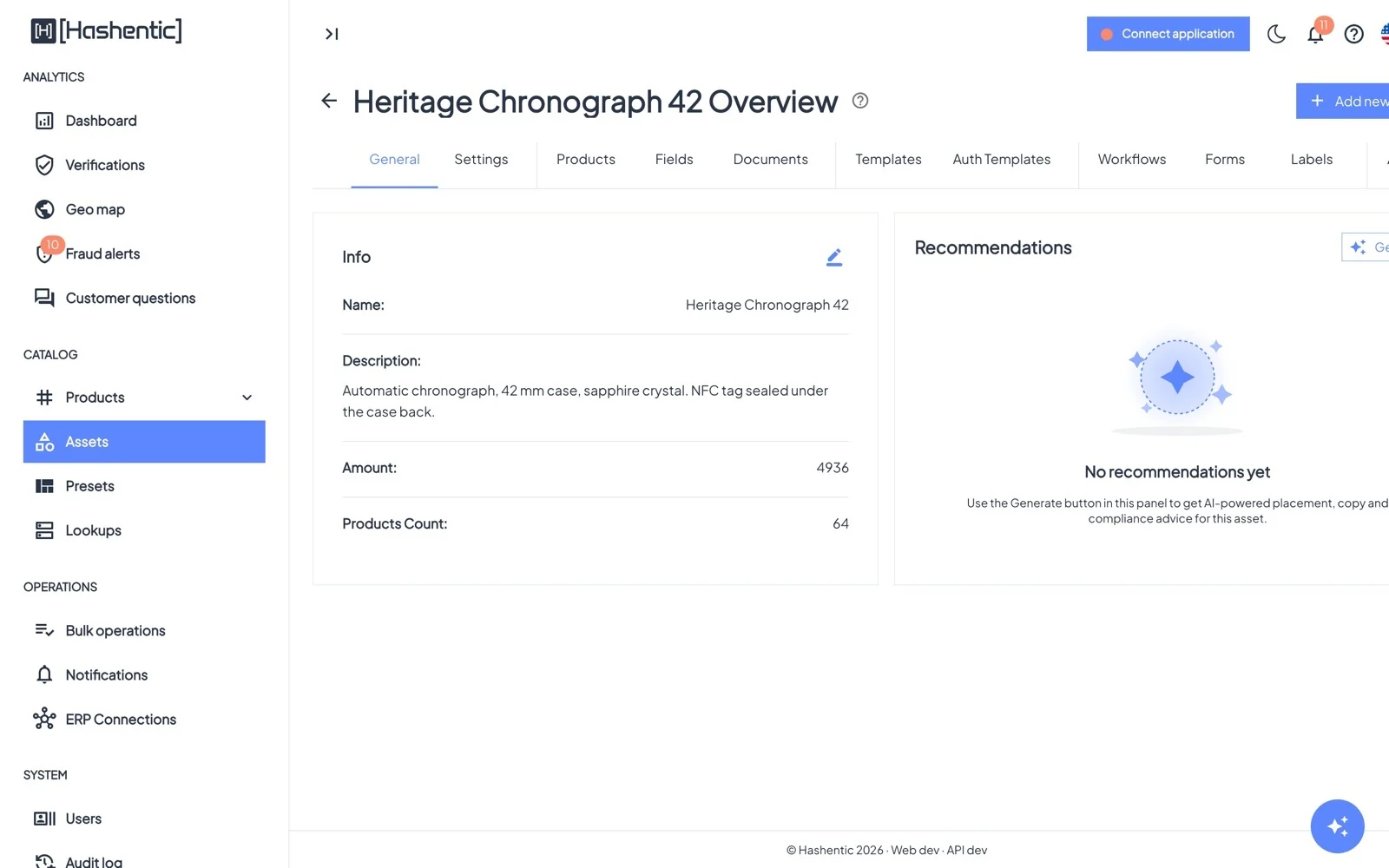
Onglets : Général · Paramètres · Produits · Champs · Documents · Modèles · Modèles d’authentification · Workflows · Formulaires · Étiquettes · Analyse IA. Le bouton Ajouter un produit en haut lance la pose de tags avec cet actif déjà sélectionné.
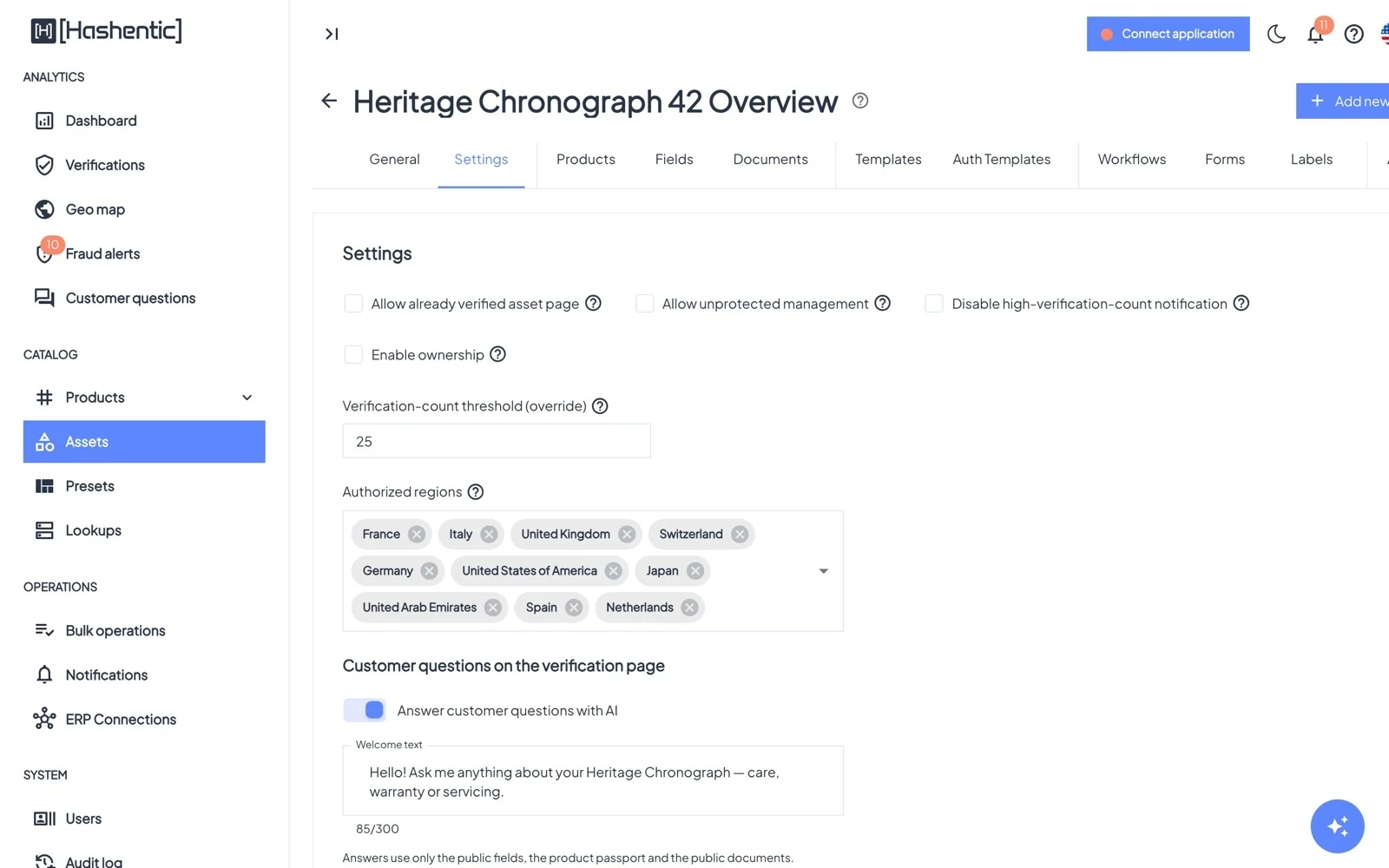
| Paramètre de l’actif | Effet |
|---|---|
| Autoriser la page des actifs déjà vérifiés | Lorsqu’un lien de tag sécurisé est rouvert, une page conçue s’affiche avec l’avis « Produit non vérifié : ce lien a déjà été utilisé. » au lieu de la page d’échec. Utile lorsque les clients rouvrent la page pour consulter les informations du produit. |
| Autoriser la gestion non protégée | Permet au personnel de mettre à jour, bloquer ou supprimer des produits équipés de tags NFC sécurisés sans approcher le tag, et rend l’actif disponible pour les mises à jour groupées par requête. |
| Désactiver la notification de nombre élevé de vérifications / seuil | Contrôle la notification envoyée lorsqu’un tag est scanné anormalement souvent. |
| Régions autorisées | Les pays où cette gamme est vendue. Des scans authentiques répétés ailleurs déclenchent une alerte Marché gris. |
| Répondre aux questions des clients avec l’IA · Texte d’accueil | L’assistant IA sur la page de vérification de cette gamme et son message d’accueil. |
| Activer la propriété | Enregistre la propriété des produits (avec la fonction de licence Propriété des produits). |
Champs#
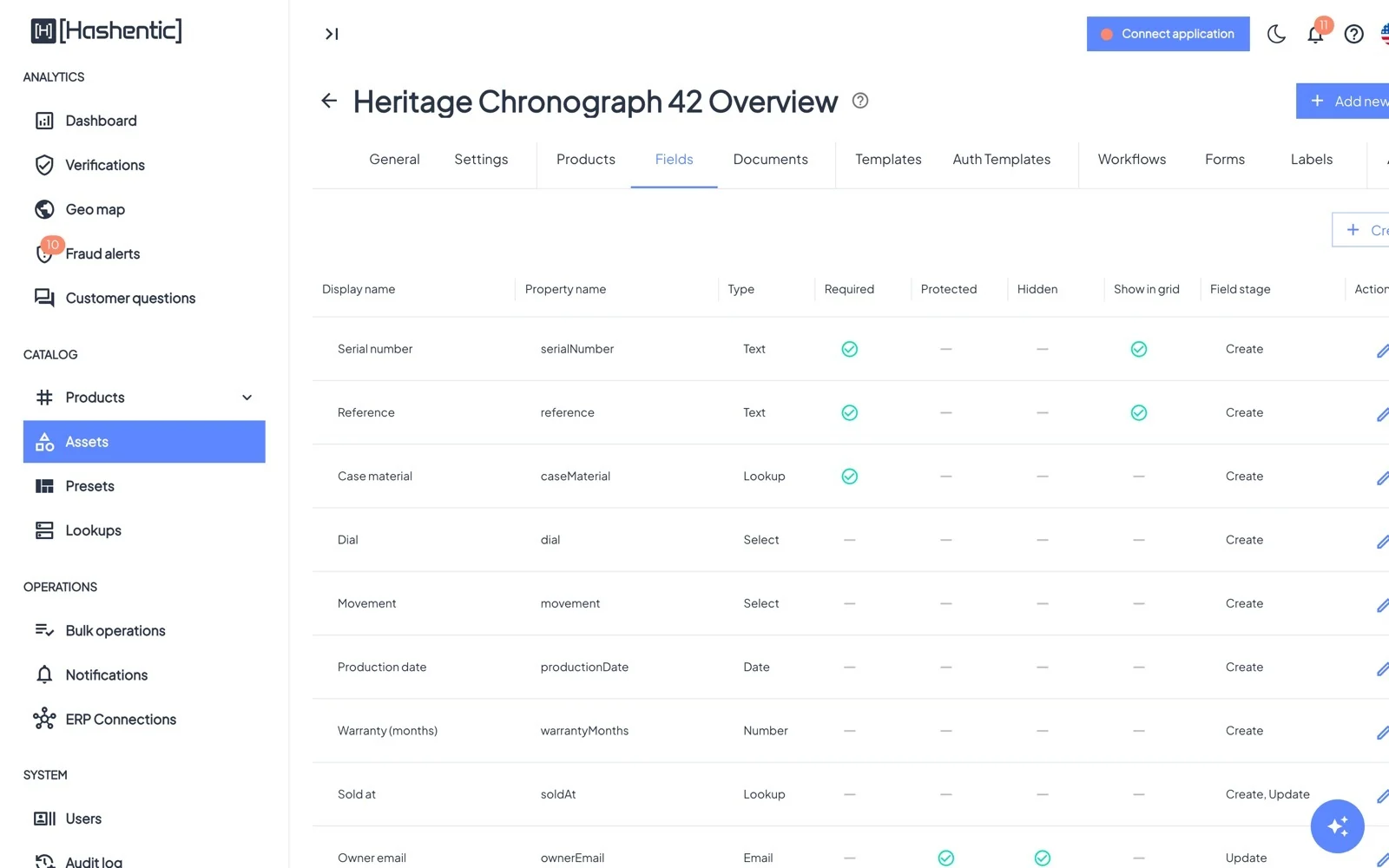
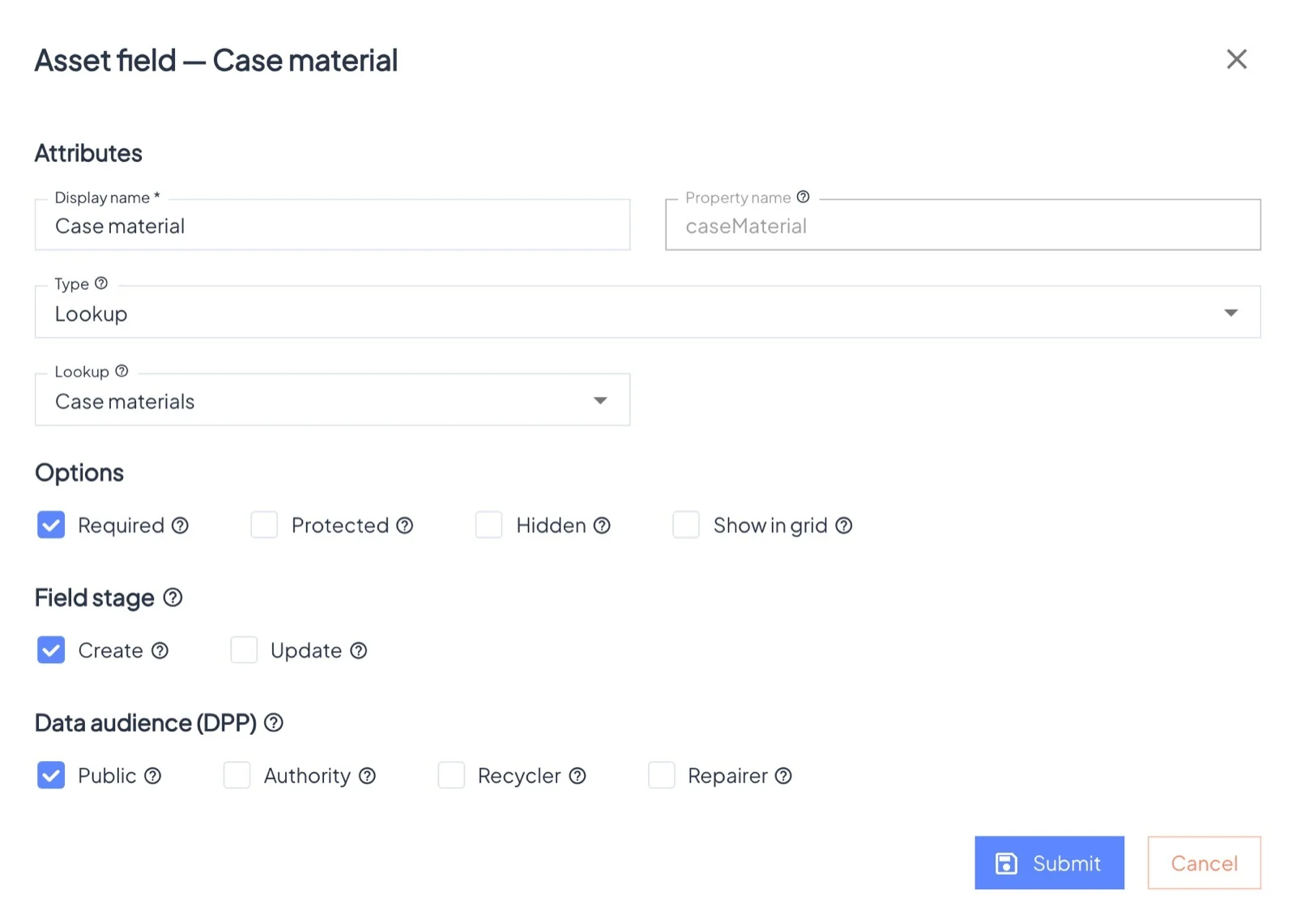
Types : Texte, E-mail, Nombre, Sélection (votre propre liste d’options), Liste de valeurs (valeurs issues d’une liste de valeurs), Date et Case à cocher, chacun avec ses propres contrôles (longueur, motif, min/max, dates uniquement passées ou futures).
Options#
- Obligatoire : doit être renseigné.
- Protégé : stocké chiffré et exclu de la recherche. Utilisez-le pour les données personnelles comme l’e-mail d’un propriétaire. Les personnes qui peuvent ouvrir le produit et les codes-barres affichent toujours la valeur réelle ; l’historique des workflows affiche •••. Un champ protégé n’apparaît jamais sur la page de vérification ni dans les réponses de l’IA : il ne peut donc pas être public en même temps. Cochez Masqué ou retirez l’audience Public. Cocher Protégé sur un champ public le fait pour vous, et l’enregistrement d’un champ protégé encore public est refusé. Le chiffrement s’applique aux valeurs enregistrées après avoir coché la case ; les valeurs déjà enregistrées, y compris celles sur la blockchain, restent telles quelles. Les champs protégés ne peuvent pas servir à filtrer les produits ni à délimiter la portée des workflows.
- Masqué : non affiché aux clients sur la page par défaut.
- Afficher dans la grille : une colonne dans la liste des produits de l’actif.
Étape du champ : les champs Création sont renseignés lors de la création du produit ; les champs Mise à jour peuvent être modifiés plus tard (par exemple « Vendu à »). L’audience des données détermine quels partenaires du passeport numérique de produit (autorité, recycleur, réparateur) peuvent voir un champ.