Système
21 Paramètres, image de marque et licence
La configuration de tout l’espace de travail : l’apparence des liens de vérification, les règles de sécurité, l’activation de l’IA, la sensibilité de la détection de fraude, l’identité de votre marque et votre licence.
Paramètres#
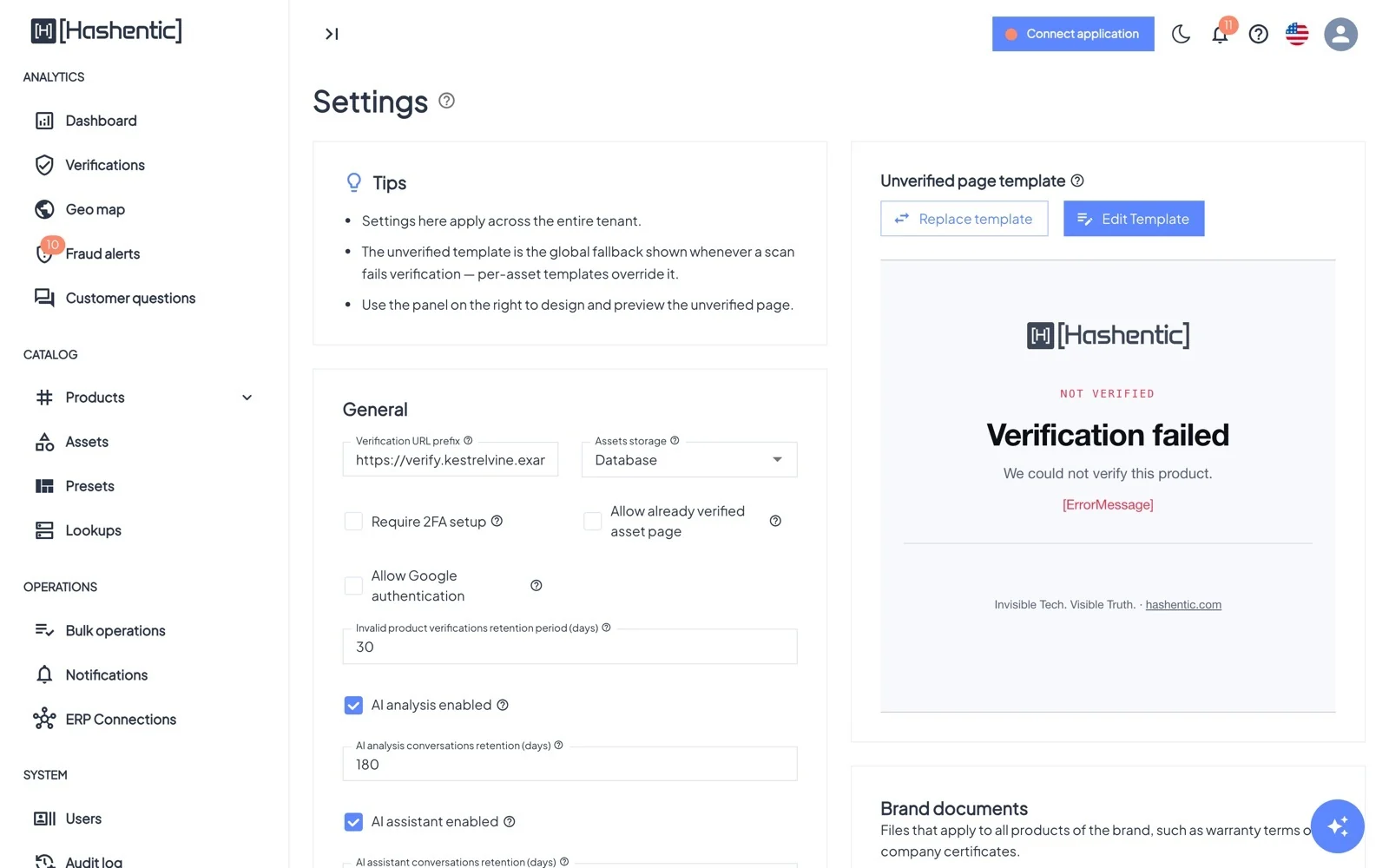
| Paramètre | Ce qu’il contrôle |
|---|---|
| Préfixe d’URL de vérification | L’adresse publique au début de chaque lien de vérification et de chaque code QR, par exemple https://verify.your-brand.com/v. Elle doit utiliser https et ne contenir ni ? ni # ; sinon, aucun tag ne peut être écrit. |
| Clé NTAG 424 par défaut | La clé écrite dans les nouveaux tags NTAG 424. La modifier n’affecte que les tags écrits par la suite. |
| Stockage des actifs | L’endroit où les enregistrements d’intégrité sont conservés : base de données ou blockchain. Affiché en lecture seule : il est choisi une fois pour toutes à l’installation du système et ne peut pas être modifié ici. L’URL du hub et le lien vers l’explorateur blockchain peuvent provenir de l’environnement du serveur ; une valeur enregistrée ici les remplace, par exemple après un changement de domaine. |
| Exiger la configuration de la 2FA | Chaque utilisateur doit configurer l’authentification à deux facteurs lors de la connexion et ne peut pas la désactiver. |
| Autoriser l’authentification Google | Les utilisateurs existants peuvent se connecter avec le compte Google correspondant à leur e-mail. |
| Autoriser la page des actifs déjà vérifiés | Afficher la page produit conçue lors des scans répétés de tags sécurisés. Activé, ce paramètre s’applique à tous les actifs ; désactivé, chaque actif peut encore l’activer. |
| Analyse IA / Assistant IA activés · Répondre aux questions des clients sur la page de vérification | Activer les fonctions d’IA, avec des durées de conservation et une limite quotidienne pour les questions des clients. |
| Taille maximale d’un document (Mo) | Limite de téléversement des documents, de 1 à 25 Mo (10 par défaut). |
| Durée de conservation des vérifications de produits non valides (jours) | Durée de conservation des scans échoués (30 par défaut). |
| Conservation des adresses IP des scans (jours) | Passé ce nombre de jours (365 par défaut, jusqu’à 3650), les scans et les scans échoués ne conservent qu’une adresse IP raccourcie (IPv4 /24, IPv6 /48). La localisation, le pays, l’appareil et le scan lui-même sont conservés : la carte et l’analytique restent inchangées. |
| Alertes de vérification | Une notification Critique lorsqu’un produit dépasse en une heure le seuil de scans échoués (5 par défaut), et un Avertissement lorsqu’un même tag atteint un nombre de scans donné (1 000 par défaut). |
| Détection de fraude et d’anomalies | Activation et tous les seuils du moteur de fraude : vitesse et distance de déplacement, fenêtre et nombre de vélocité, scans du marché gris et leur fenêtre, fenêtre des rafales invalides, délai entre alertes, seuils de score Élevé et Critique. |
À droite de la page, vous concevez aussi le Modèle de page non vérifiée (affiché pour les scans échoués des actifs qui n’en ont pas) avec ses langues, vous ajoutez des Règles de page d’échec qui choisissent une autre page d’échec pour tous les produits selon le motif d’échec, le type de tag ou le pays (Modèles de page de vérification), vous gérez les Documents de la marque pour les réponses de l’IA et vous tenez à jour la Liste d’URL autorisées pour les workflows, c’est-à-dire les adresses que les workflows peuvent appeler.
Passer du stockage blockchain au stockage en base de données#
Sur une installation qui conserve les enregistrements d’intégrité sur la blockchain, la carte Passer au stockage en base de données à droite copie tout l’historique dans la base de données, puis bascule l’installation. Elle nécessite Modifier les paramètres.
- Cliquez sur Copier l’historique. La copie s’exécute en arrière-plan et ne change rien pour les utilisateurs ; la carte affiche la progression et les éventuels problèmes. Recommencez jusqu’à ce qu’aucun problème ne soit listé.
- Sauvegardez la base de données.
- À un moment calme, cliquez sur Basculer vers la base de données et confirmez. L’historique est copié une dernière fois, l’installation commence à écrire dans la base de données, une vérification finale confirme que rien ne manque et le stockage est enregistré comme base de données.
La bascule est à sens unique : le panneau d’administration ne permet pas de revenir à la blockchain, et les services refusent de démarrer si le serveur définit ASSETS_STORAGE=Blockchain sur une installation en base de données. Tant que le serveur définit ASSETS_STORAGE=Blockchain, Basculer vers la base de données reste désactivé. La bascule ne démarre pas pendant que des opérations groupées ou des workflows sont en cours, ni tant que des transactions blockchain sont en attente ; la carte indique ce qu’il faut corriger. Si la bascule est interrompue, Terminer la bascule la mène à son terme. Après la bascule, les liens vers l’explorateur blockchain ne sont plus affichés.
Image de marque#
Licence Image de marque en marque blanche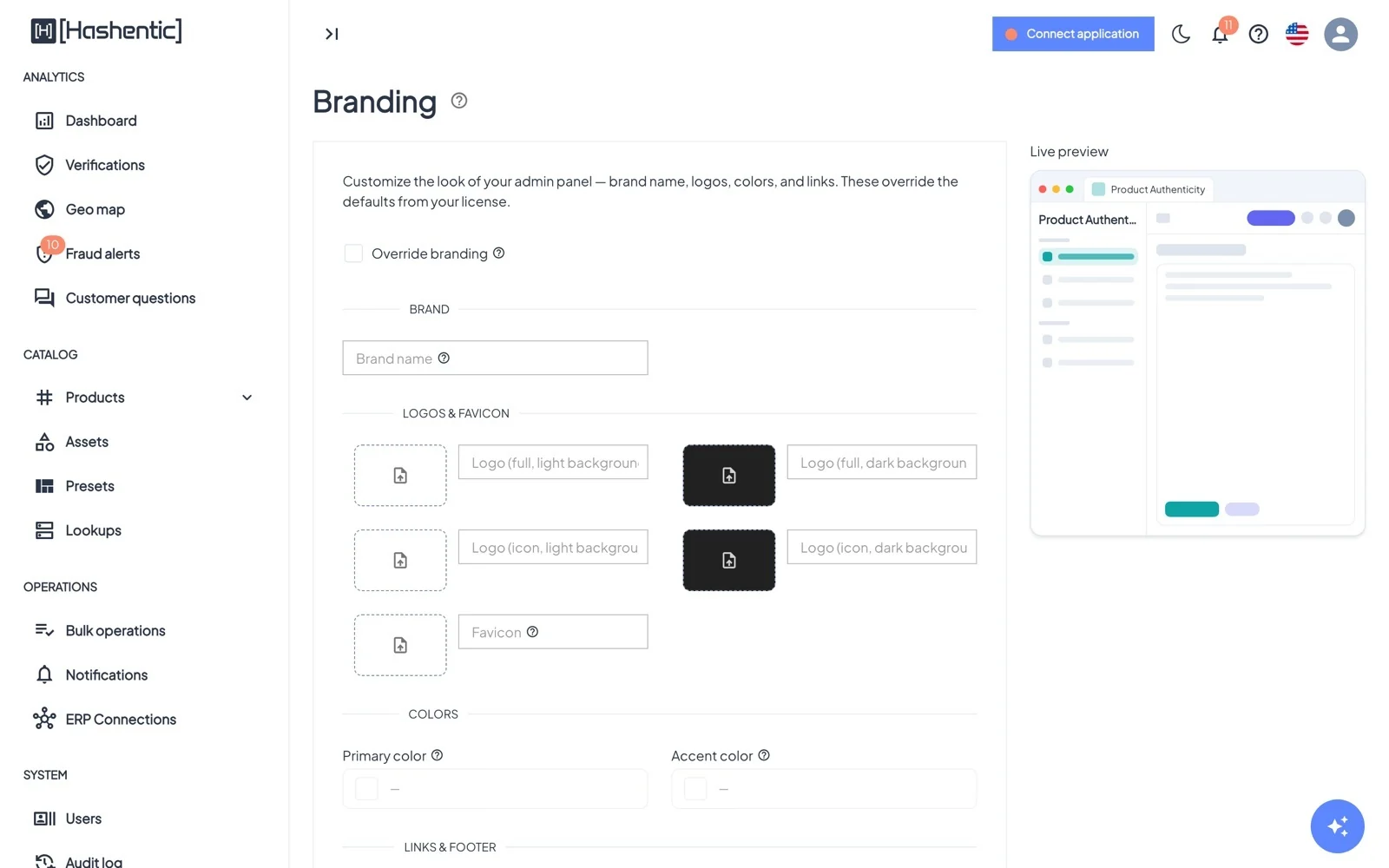
L’image de marque fournie avec votre licence, par exemple celle de votre revendeur, est toujours affichée, y compris pendant et après l’essai. Seul son remplacement par la vôtre nécessite un forfait incluant la marque blanche ; sans lui, cette page est masquée.
Activez Remplacer l’image de marque pour remplacer les valeurs par défaut de votre licence par les vôtres :
- Nom de la marque, affiché dans le panneau d’administration, les titres des pages et les pages de vérification.
- Logos (complet et icône, pour fonds clairs et sombres) et une favicon. Le logo icône est aussi intégré dans les codes QR.
- Couleurs principale et d’accent.
- Liens : site web, support, politique de confidentialité, conditions ; textes du pied de page et « Fourni par » sur les pages de vérification. Sans URL de politique de confidentialité, la page de vérification affiche une mention de confidentialité intégrée.
Licence#
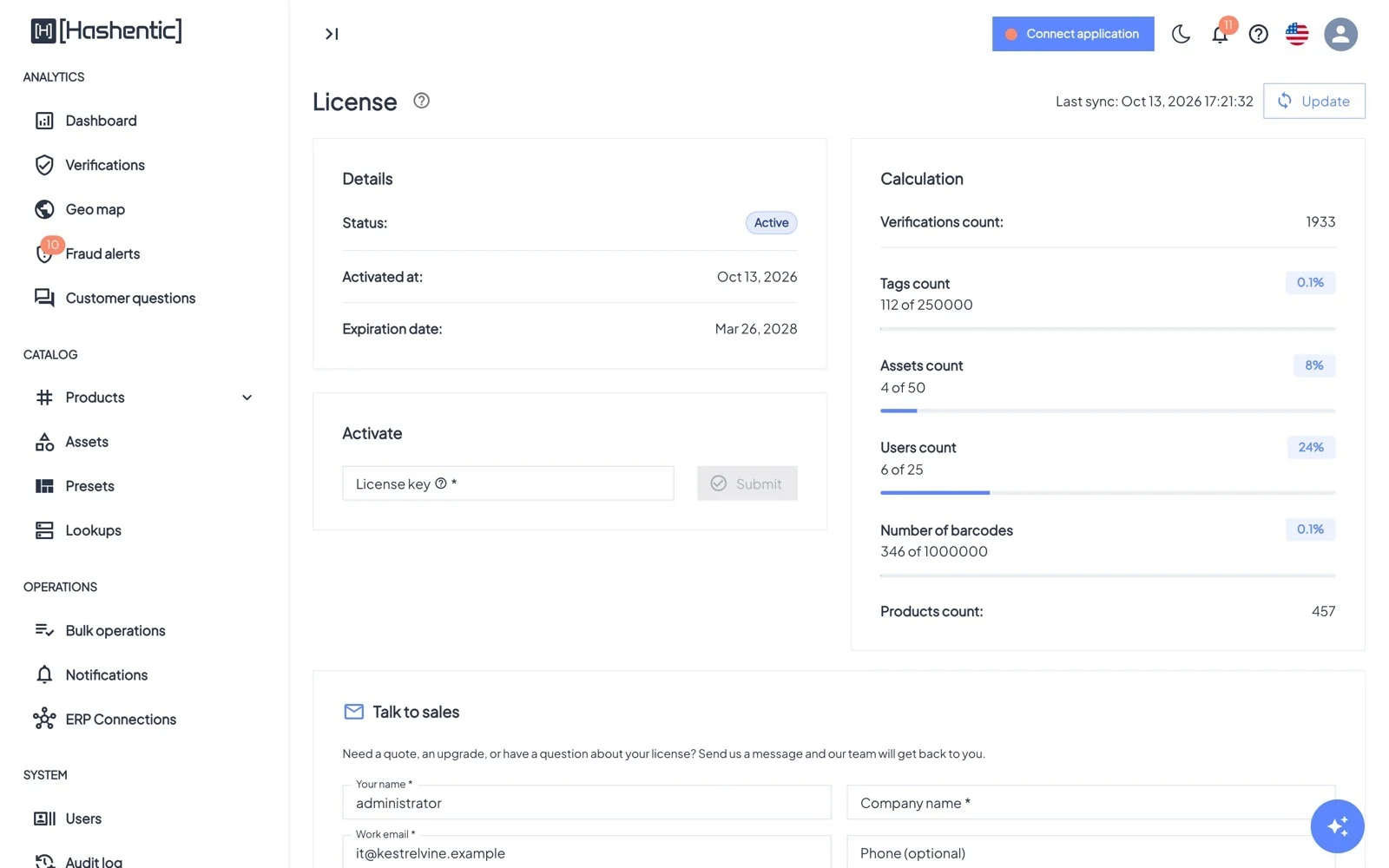
- Détails : statut (Active, Expirée, Bloquée, Obsolète, Inactive), dates d’activation et d’expiration.
- Activer : collez une clé de licence (format XXXX-XXXX-XXXX-XXXX-XXXX). Les liens d’activation reçus par e-mail sont appliqués automatiquement après la connexion.
- Calcul : vérifications, tags, actifs, utilisateurs, codes-barres et produits, avec des barres de progression par rapport à vos limites.
- Forfait : la puce à côté du titre de la page indique votre forfait : Gratuit, Start, Pro, Business, Enterprise, Essai ou Individuel (un forfait convenu avec vous).
- Ce mois-ci : Analytique des scans, codes QR écrits, tags NFC écrits et exécutions de workflows ce mois-ci par rapport à votre limite mensuelle, ainsi que les services mesurés (e-mails, géolocalisations, jetons IA, recherches de produits, réponses IA aux consommateurs). Les limites incluent les packs prépayés (dont N issus des packs). Les compteurs sont remis à zéro le 1er de chaque mois (UTC).
- Packs achetés : chaque pack prépayé avec sa quantité, sa date d’achat, son dernier jour de validité (une date UTC, identique dans tous les fuseaux horaires), les quantités utilisée et restante et son statut (Actif, Épuisé, Expiré, Annulé), ainsi que le reste par type. Les historiques longs affichent 25 packs à la fois (Afficher plus). Les packs sont ajoutés par votre gestionnaire de compte ; si vous n’en avez aucun, vous voyez Aucun pack pour l’instant — contactez votre gestionnaire de compte pour recharger. Si votre forfait ne vend pas de packs (toujours le cas avec le forfait Gratuit et pendant l’essai), la carte indique plutôt Votre forfait n’inclut pas de packs ; s’il vous reste des packs d’un forfait précédent, elle les liste sous Votre forfait actuel ne propose pas de packs, et ils continuent de compter jusqu’à épuisement ou expiration. Si votre forfait vend des packs, Commander un pack sur cette carte vous permet d’en commander un vous-même (voir Commander un pack) ; vos commandes sont listées sous Commandes de packs avec le statut En attente de paiement, Payé, pack ajouté ou Annulée, et une carte vide indique alors Aucun pack pour l’instant. Commandez un pack pour augmenter vos limites mensuelles.
- Mettre à jour récupère la dernière version de votre licence ; Contacter l’équipe commerciale envoie un message à l’équipe Hashentic.
Limites mensuelles et packs#
Chaque forfait a des limites mensuelles fixes ; il n’y a aucune facturation automatique des dépassements. Pour obtenir davantage ce mois-ci, achetez un pack prépayé ou passez à un forfait supérieur (utilisez Contacter l’équipe commerciale). Un nouveau compte peut démarrer avec un essai : un forfait aux petites limites mensuelles pendant un nombre de jours défini (30, sauf si Hashentic l’a modifié). La date d’expiration sur la carte de licence indique la fin de votre essai ; votre compte passe ensuite au forfait Gratuit. Lorsqu’un forfait payant (Start, Pro, Business ou Enterprise) atteint sa date de fin sans paiement, le compte passe au forfait Gratuit : les codes déjà émis continuent d’être vérifiés et les packs achetés restent utilisables ; un contrat individuel (Custom) prend fin comme convenu.
Le contenu de chaque forfait, comme ses limites mensuelles, ses modules et les packs qu’il vend, est défini par Hashentic et peut évoluer ; hashentic.com/license présente les forfaits actuels. Une modification ne s’applique que lorsqu’un forfait est attribué à une licence, par exemple à l’inscription, à la fin de l’essai ou lors d’un changement de forfait. La licence que vous avez déjà conserve ses limites et ses modules, et votre carte de licence les affiche toujours.
Les packs que vous pouvez acheter dépendent aussi des réglages actuels de votre forfait : le forfait Gratuit et l’essai n’en vendent aucun, et la carte Packs achetés vous indique lorsque votre forfait n’en vend pas. Un pack acheté continue de compter jusqu’à épuisement ou expiration, même après un passage à un forfait qui ne vend pas ce type de pack.
- Les codes QR, les tags NFC, les exécutions de workflows et les services mesurés s’arrêtent à leur limite. Si votre forfait vend un pack de ce type, la carte affiche Limite atteinte. Achetez un pack ou passez à un forfait supérieur. ; sinon (avec le forfait Gratuit, pendant l’essai, avec un forfait qui ne vend pas de pack de ce type, et pour les e-mails, les géolocalisations et les recherches de produits, qui n’ont pas de packs), elle affiche Limite atteinte. Votre forfait ne propose pas de pack pour ce service : passez à un forfait supérieur ou attendez la réinitialisation mensuelle. Les écrans d’écriture affichent Limite mensuelle de codes QR atteinte ou Limite mensuelle de tags NFC atteinte avec le même conseil. La réécriture d’un tag déjà écrit n’est pas comptée une seconde fois.
- Les scans sont illimités et ne sont jamais bloqués. La ligne Analytique des scans compte les scans qui bénéficient de l’analytique de localisation et d’appareil. Au-delà de cette quantité, la carte affiche Quota dépassé — achetez un pack ou passez à un forfait supérieur (avec un forfait sans packs : Quota dépassé — passez à un forfait supérieur) ; les scans continuent de fonctionner, mais l’analytique de localisation et d’appareil est suspendue jusqu’à la fin du mois, jusqu’à l’achat d’un pack ou jusqu’au passage à un forfait supérieur.
- Si le serveur de licences est injoignable, la section des services indique L’utilisation des services est indisponible pour le moment au lieu d’afficher zéro.
Commander un pack#
Un administrateur disposant de l’autorisation Modifier la licence peut commander un pack prépayé sur la page Licence. Le bouton Commander un pack n’apparaît que si votre forfait vend des packs : pas avec le forfait Gratuit, ni pendant l’essai, ni avec une licence expirée, bloquée ou inactive, ni pour les boutiques facturées via Shopify, qui achètent leurs packs dans l’application Shopify.
- Allez dans Système Licence et cliquez sur Commander un pack sur la carte Packs achetés.
- Choisissez le Pack et la Taille. Chaque taille affiche son prix en euros selon la grille tarifaire actuelle de Hashentic ; les prix s’entendent hors TVA.
- Ajoutez éventuellement une Note pour notre équipe commerciale (facultatif), par exemple votre numéro de bon de commande (500 caractères maximum).
- Cliquez sur Passer la commande.
Hashentic envoie une facture à l’adresse e-mail de la licence ; réglez-la par virement bancaire. La commande reste En attente de paiement jusqu’à réception du paiement. L’équipe commerciale ajoute alors le pack et la commande passe à Payé, pack ajouté : le pack apparaît dans la liste et compte dans les limites du mois dès que votre licence est actualisée (Mettre à jour la récupère immédiatement). Le pack est valable 12 mois à compter de ce jour. Une commande non payée peut être annulée par l’équipe commerciale et affiche alors Annulée.
Vous pouvez avoir jusqu’à 5 commandes en attente de paiement à la fois. Si le formulaire indique La commande de packs n’est pas encore disponible sur ce serveur, votre installation Hashentic ou votre serveur de licences doit être mis à jour ; en attendant, demandez un pack à votre gestionnaire de compte.
Votre profil#
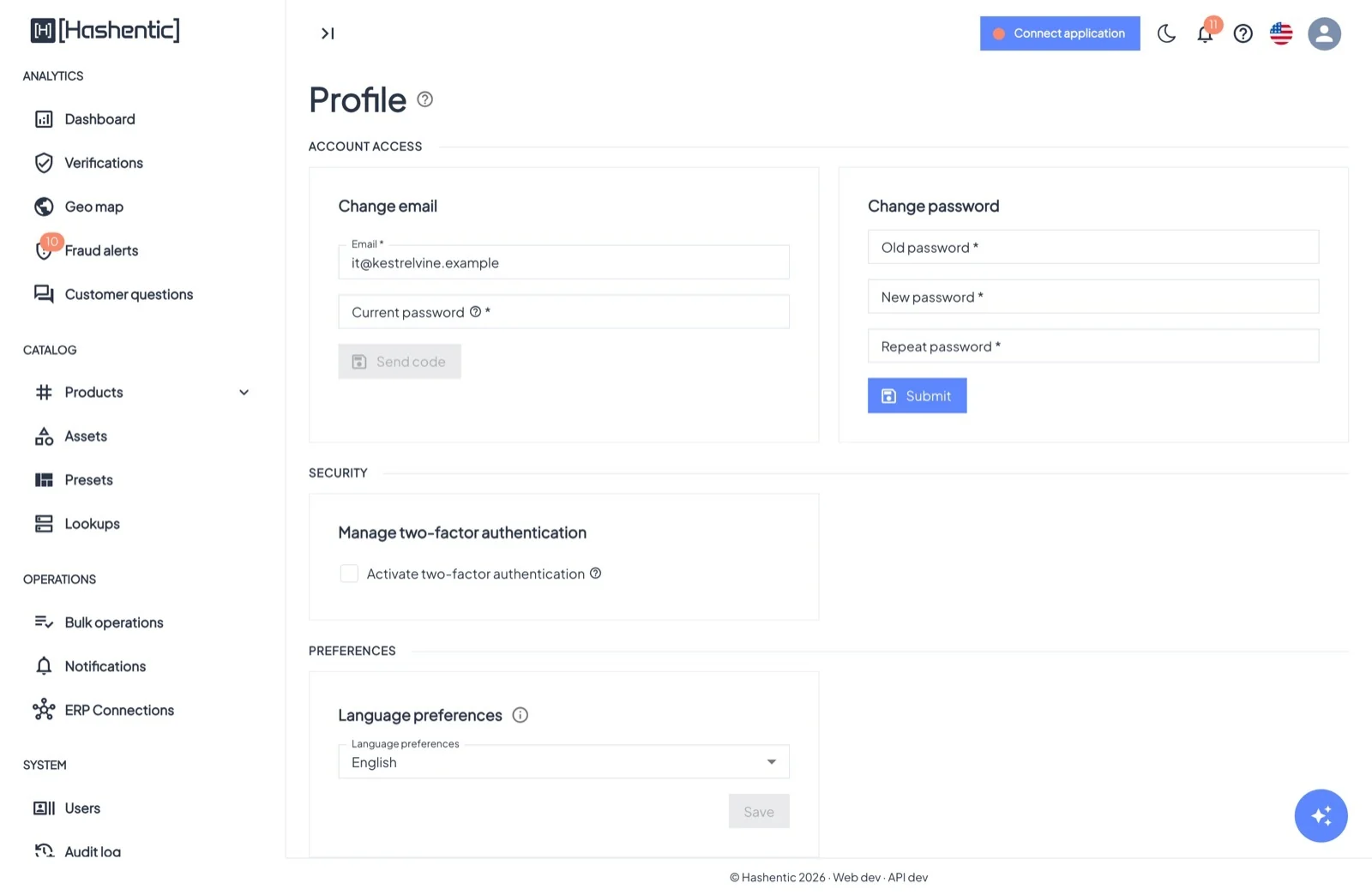
- Accès au compte : modifiez votre e-mail (confirmé par un code envoyé à la nouvelle adresse) et votre mot de passe.
- Sécurité : Activer l’authentification à deux facteurs avec n’importe quelle application d’authentification, et gérez vos 10 codes de récupération à usage unique.
- Préférences : votre langue pour le panneau d’administration et pour les e-mails.