Guide · Protection de la marque
28 Afficher une page différente lorsqu’un scan échoue
Expliquez aux clients en termes simples ce qui s’est passé : un lien réutilisé, un produit retiré et une copie présumée ont chacun leur propre page.
- Ouvrez l’actif, allez dans l’onglet Modèles d’authentification et faites défiler jusqu’à Règles de page d’échec. Cliquez sur Nouvelle règle.
- Nommez-la, par exemple Lien déjà utilisé. Sous Motifs d’échec, choisissez Déjà scanné.
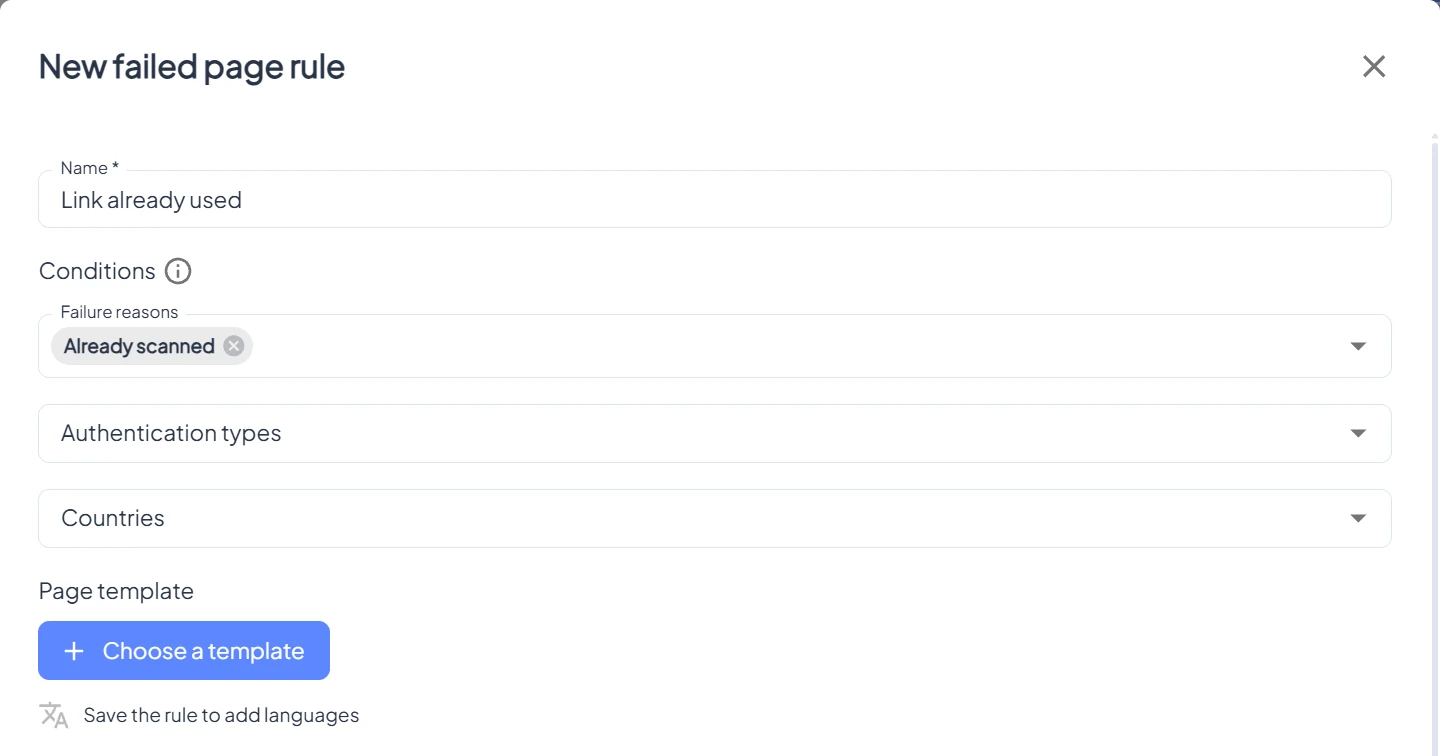
- Sous Modèle de page, concevez la page : par exemple « Ce lien a déjà été utilisé. Approchez à nouveau le tag pour vérifier le produit. » Enregistrez.
- Ajoutez une règle Produit retiré pour Bloqué ou retiré, avec le contact de votre service client sur la page.
- Ajoutez une règle pour Échec de l’authentification avec un avertissement et un moyen de signaler une copie présumée. Limitez-la avec Pays si le contact diffère selon le marché.
- Faites glisser les règles pour les ordonner. La première règle qui correspond à un scan échoué l’emporte ; les scans qui ne correspondent à aucune affichent la page non vérifiée de l’actif.
- Ajoutez des langues à la page de chaque règle si vos clients en ont besoin (Traduire la page de vérification).
- Pour toutes les lignes de produits à la fois, ajoutez les mêmes règles dans Système Paramètres, sous le modèle global de page non vérifiée.