Vue d’ensemble
4 Se repérer
Le panneau d’administration fonctionne dans tout navigateur récent. Le menu de gauche est organisé par tâche ; la barre du haut regroupe les outils dont vous avez besoin sur chaque page.
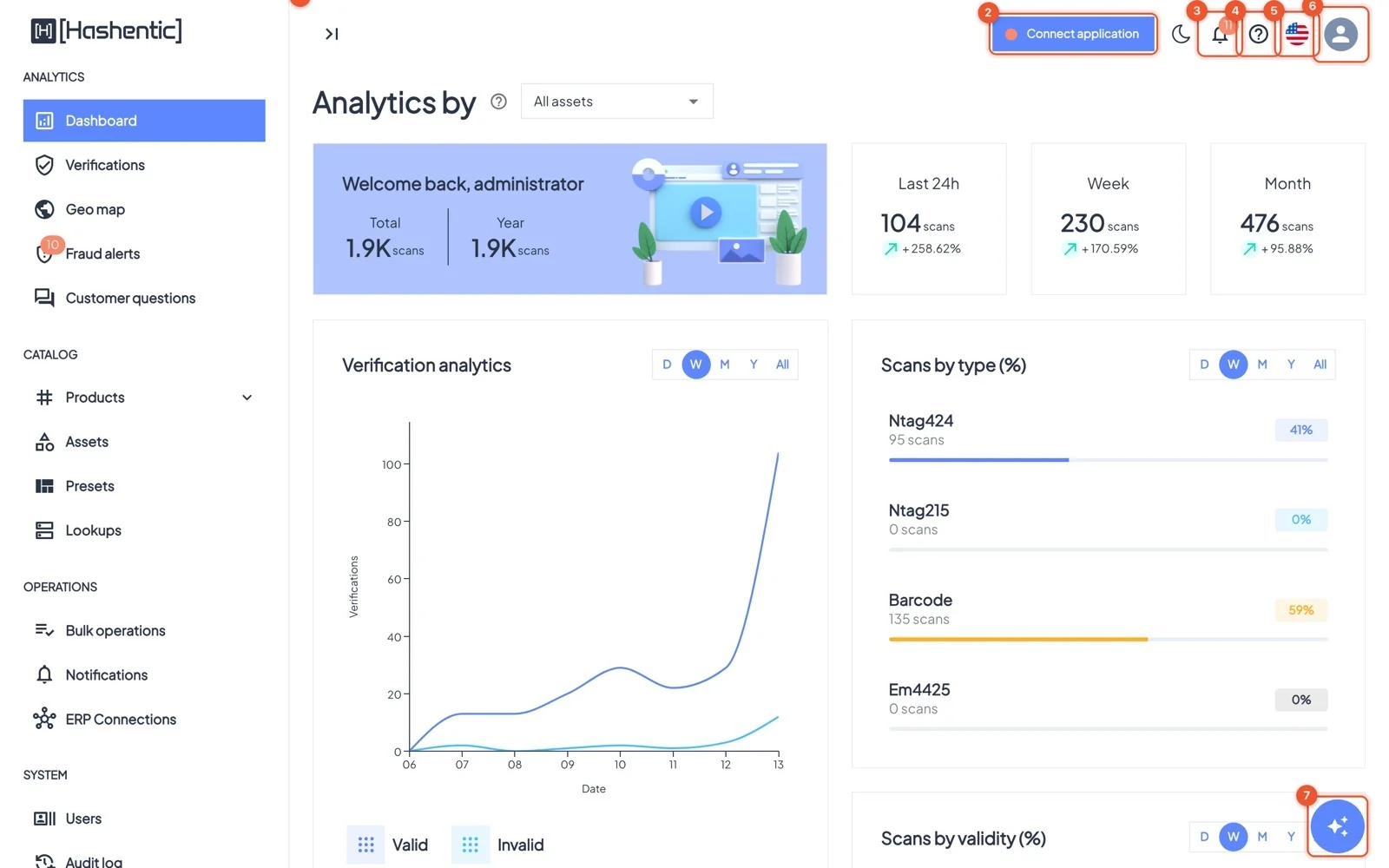
Le menu#
- Analytique : Tableau de bord, Vérifications, Carte géographique, Alertes de fraude, Questions des clients.
- Catalogue : Produits (Liste, Ajouter, Mettre à jour), Actifs, Préréglages, Listes de valeurs.
- Opérations : Opérations groupées, Notifications, Connexions ERP.
- Système : Utilisateurs, Journal d’audit, Applications, Paramètres, Image de marque, Licence.
- En bas : Guide d’intégration, Application mobile, Installer l’utilitaire de bureau et les paramètres du thème.
Utile partout#
- Le ? à côté du titre d’une page explique la page ; Afficher la visite guidée relance la visite guidée.
- Les listes partagent les mêmes outils : un champ de recherche, Ajouter un filtre pour des filtres précis, des colonnes triables et la taille de page.
- Passez du mode clair au mode sombre avec l’icône de lune et changez de langue avec le drapeau.
- Le bouton étincelle en bas à droite ouvre l’assistant IA.
Se connecter#
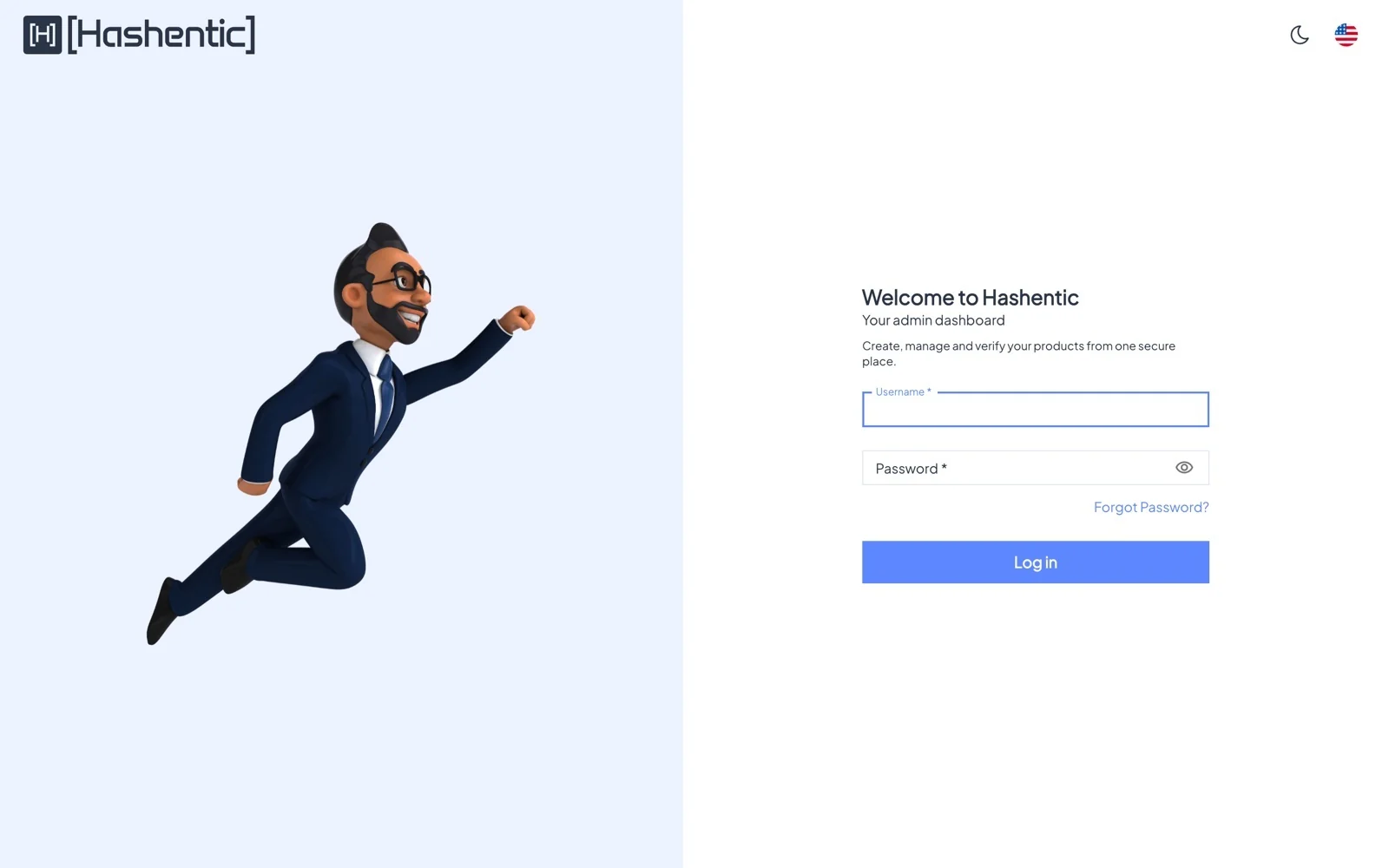
Ouvrez l’adresse Hashentic de votre entreprise et connectez-vous avec votre nom d’utilisateur et votre mot de passe. Selon les paramètres de votre entreprise, vous verrez peut-être aussi Continuer avec Google, et un code de votre application d’authentification pourra vous être demandé (authentification à deux facteurs).
Mot de passe oublié ? Cliquez sur Mot de passe oublié ? et suivez le lien envoyé à votre adresse e-mail. Après plusieurs tentatives infructueuses, le compte est verrouillé pendant quelques minutes.
Une connexion dure au maximum 30 jours, puis le panneau vous demande de vous reconnecter (sur un serveur que vous exploitez vous-même, l’administrateur peut modifier cette durée). Se déconnecter met aussi fin à la session sur le serveur, de sorte que la connexion enregistrée dans ce navigateur ne peut plus être utilisée.
Sur un serveur que vous exploitez vous-même (sur site), le compte intégré administrator se connecte d’abord avec le mot de passe initial figurant dans l’e-mail de votre licence. Avant toute autre chose, vous devez le remplacer : saisissez-le dans Ancien mot de passe, saisissez deux fois un nouveau mot de passe différent, puis cliquez sur Modifier le mot de passe, ou cliquez sur Se déconnecter pour quitter.
Lors de votre première connexion, une courte visite présente les principales zones. Vous pouvez la relancer à tout moment.