Automatisation
15 Les workflows
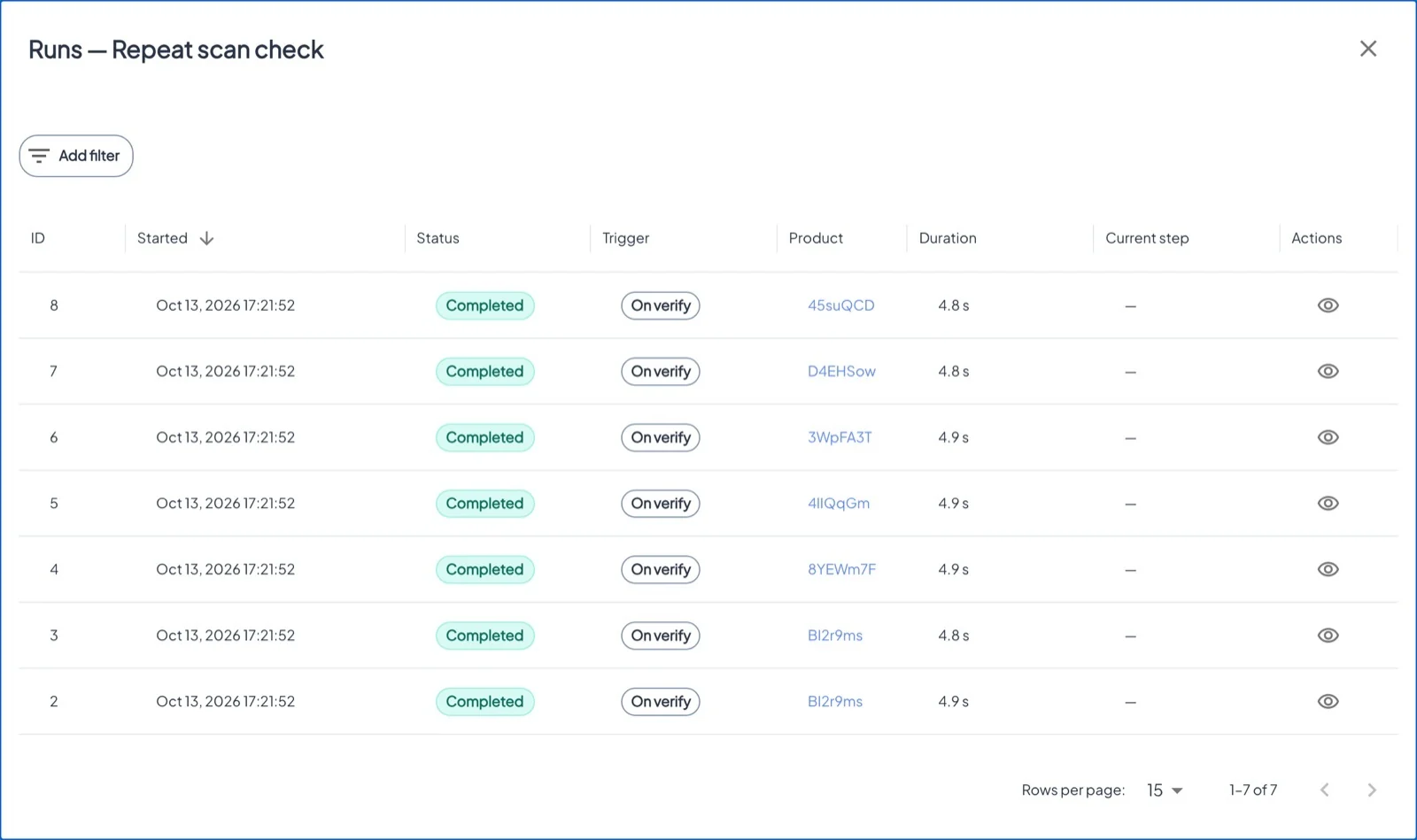
Les workflows réagissent à ce qui arrive à vos produits, sans que personne ne surveille l’écran : bloquer un tag cloné, étiqueter un produit lorsque sa garantie est enregistrée, avertir l’équipe de scans répétés ou informer votre CRM.
Où Actif onglet WorkflowsLicence Workflows
Éléments de base#
Déclencheurs
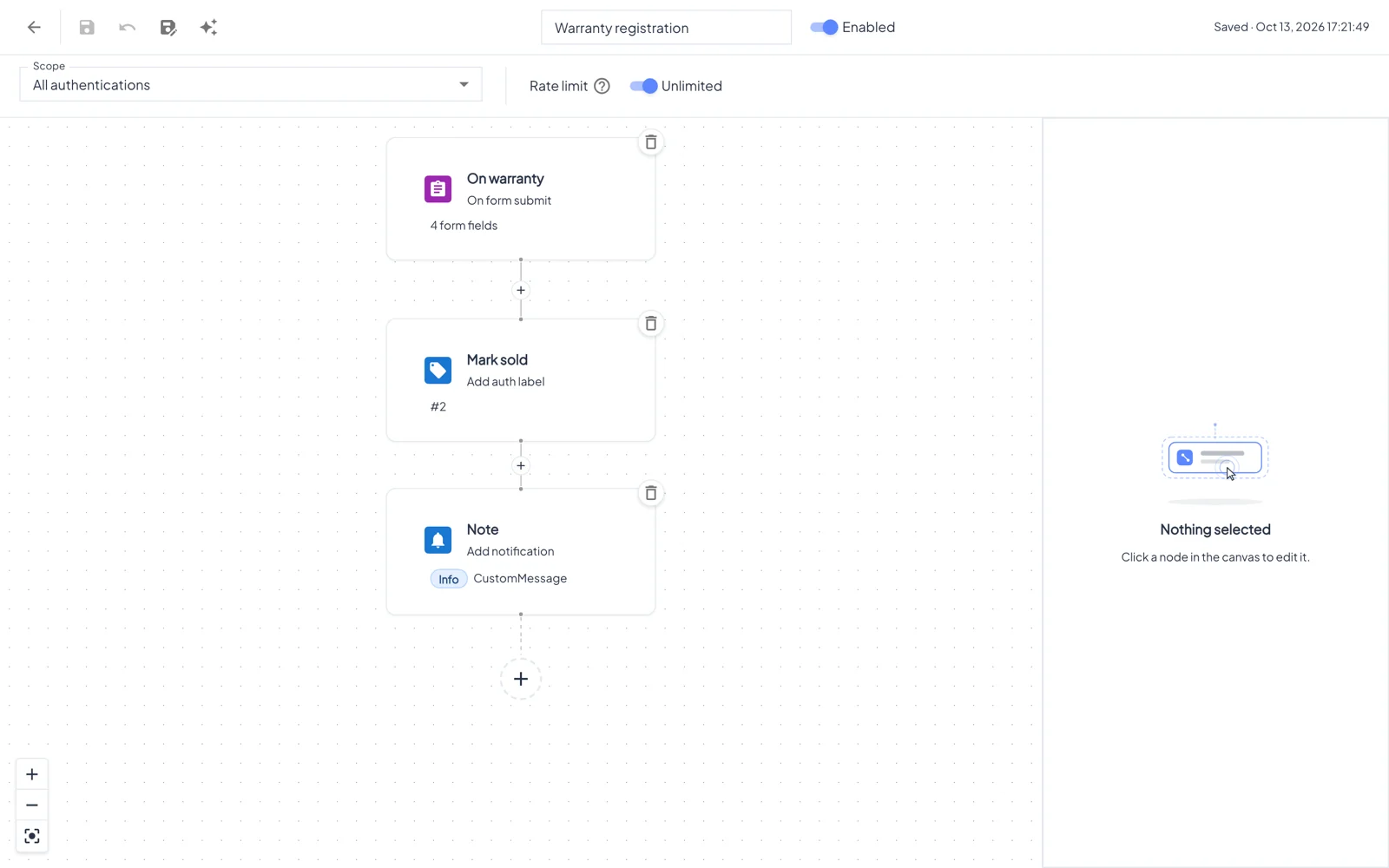
À la vérification (chaque scan authentique) · À l’envoi d’un formulaire · Au blocage d’un produit · À la création d’un produit · Sur webhook externe · À la détection d’une fraude (avec une gravité minimale).
Actions
Afficher un formulaire · Envoyer un e-mail · Bloquer le produit · Bloquer l’authentification · Mettre à jour les champs personnalisés · Ajouter une notification · Ajouter une étiquette · Ajouter une étiquette d’authentification · Requête HTTP.
Logique
Condition avec des groupes ET/OU portant sur les champs, le pays, l’OS, le type de tag, le nombre de scans, la distance depuis le dernier scan localisé, l’heure de la journée, l’âge du produit ou les étiquettes, avec des branches alors/sinon. Délai attend des minutes, des heures ou des jours.
Bon à savoir#
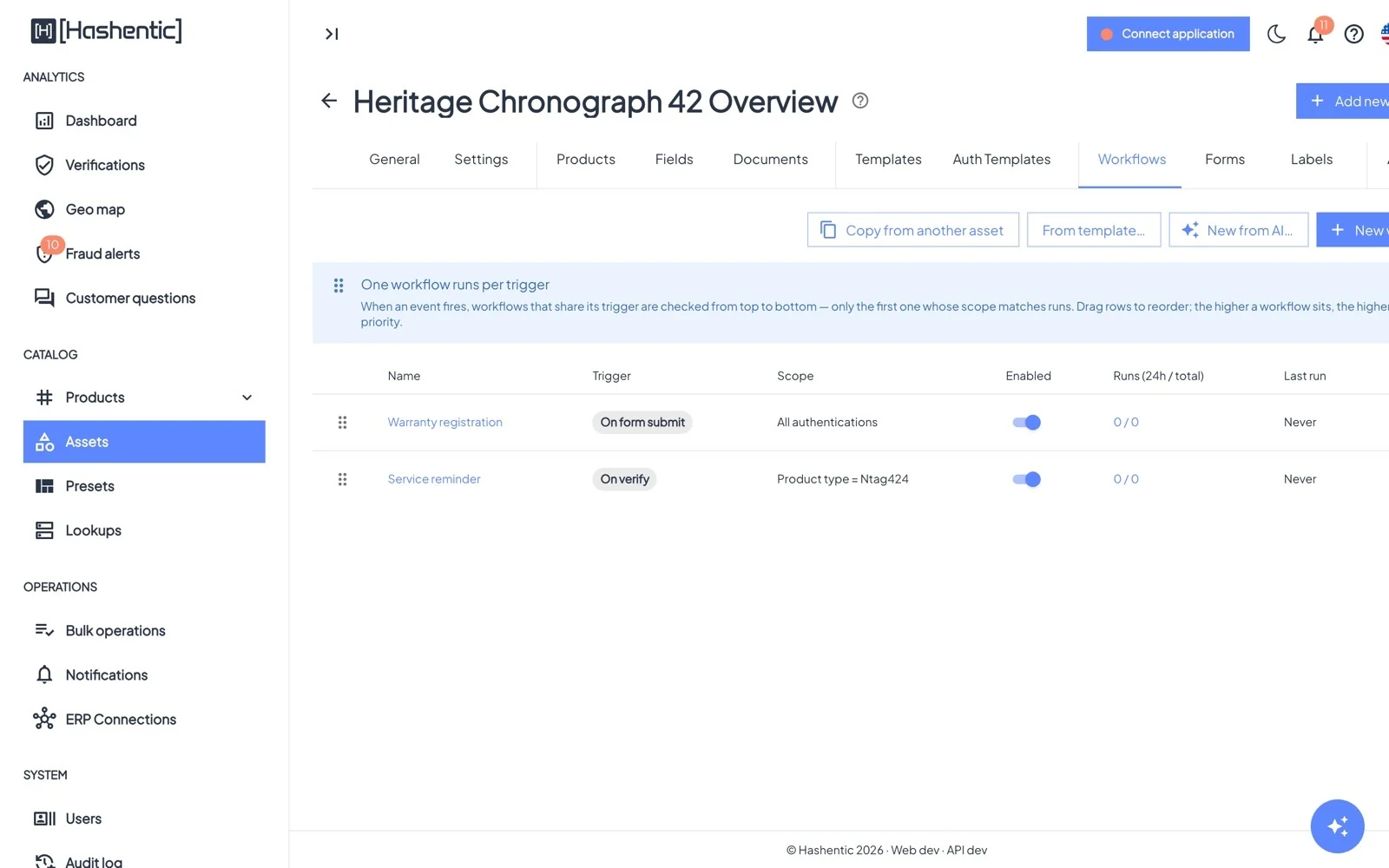
- Un seul workflow s’exécute par déclencheur. Si plusieurs workflows d’un actif partagent un déclencheur, c’est le premier (en haut de la liste) dont la portée correspond qui s’exécute. Faites glisser les lignes pour définir l’ordre.
- La portée limite un workflow à un type ou une catégorie de tag, à une valeur de champ, à des tags précis ou aux tags portant une étiquette.
- Chaque enregistrement crée une nouvelle version ; vous pouvez consulter et restaurer les précédentes.
- Partez de À partir d’un modèle… (par exemple Anticontrefaçon : bloquer au deuxième scan), copiez depuis un autre actif, ou décrivez le workflow à Nouveau avec l’IA….
- Dans les champs de texte, le sélecteur de jetons insère des valeurs telles que le pays du scan, l’identifiant du produit ou un champ personnalisé.